A legtöbb kiszállításos és elviteles vásárló sosem látja a pultnál kihelyezett táblákat, ezért a hűségajánlatnak a rendelésével együtt kell utaznia. A 7stamp Receipt QR-rel minden nyugta, táska és rendelési cetli Pecsét-pillanattá válik—nincs POS-módosítás és nincs szükség ügyfélalkalmazásra. A vendég beolvassa, hozzáadja a Kártyát az Apple Wallethez vagy a Google Wallethez, és másodpercek alatt begyűjt egy Pecsétet. Használd ezt az útmutatót egy letisztult, csalásra érzékeny és könnyen ismételhető, telephelyen kívüli rutin kialakításához.
Térképezd fel a tipikus kiszállítási és elviteles rendelési útvonalakat
A Receipt QR minden telephelyen kívüli folyamatban működik, mert azonosítót ad, amely a rendeléshez csatlakozik. Térképezd fel a tipikus útvonalakat, majd tedd a QR-t oda, ahol az ügyfelek természetesen ellenőrzik a részleteket vagy kinyitják a csomagolást. Ugyanaz a Zero Integration beállítás lefedi a forgalmas pultokat, a telefonos rendeléseket és az aggregátor által szervezett kiszállításokat.
Pultnál átvétel
Nyomtasd a Receipt QR-t a nyugta láblécére, és ragassz egy kis táska- vagy dobozmatricát a zárás közelébe. Amikor a vendég átveszi a rendelését, a pénztáros vagy a kiadó munkatárs rámutat a QR-re: „Szkenneld be a Pecsétedért—add hozzá a Kártyát az Apple Wallethez vagy a Google Wallethez a legközelebbi alkalomra.” Sokan várakozás közben szkennelnek; a táskamatrica második esélyt ad, miután elmentek.
Telefonos rendelések
Tedd rá a Receipt QR-t a nyomtatott rendelési cetlire, és zárd le a táskát QR-címkével. Az átadáskor a pénztáros ösztönöz: „Rendelésenként egy Pecsét—indulás előtt ezt szkenneld be.” Ha a vendég elfelejti, a fizikai QR akkor is vele megy, így a Pecsétet otthon is érvényesítheti.
Aggregátorok és digitális nyugták
Ha nem tudod szerkeszteni az aggregátor nyugtáit, kezeld a csomagolást hűségfelületként: tedd a QR-t táska- vagy dobozmatricákra, és tegyél a csomagba egy kis betétlapot ugyanazzal a QR-rel. Ahol a sablonokat te irányítod—webes checkout, SMS vagy e-mail visszaigazolás—oda is add hozzá a QR-t vagy a linket. Mindenképp legyen fizikai QR a rendelésen, hogy a szkennelés sose függjön egy platformtól.
Helyezd a QR-t oda, ahová a vásárlók tényleg néznek
Használj több, következetes elhelyezést, hogy növeld a szkennelési arányt zsúfoltság nélkül. A nyomtatott nyugta lábléce lefedi a pultos átvételeket; a zárás közelébe ragasztott táska vagy doboz matrica az első érintéskor látható; egy rendelési hüvely vagy pohártartó eléri azokat az italvásárlókat, akik kihagyják a nyugtát. A digitális visszaigazolások tükrözzék ugyanazt a QR-t vagy linket a redundancia érdekében.
Kihelyezések és anyagok ellenőrzőlistája
Tartsd az anyagokat egyszerűnek, nagy kontrasztúaknak és a márkahangoddal összhangban. Kezdd ezzel az öt alapdarabbal:
- Asztali sátortábla az átvételi polc mellett: „Itt szkenneld be, hogy begyűjtsd a Pecsétet.”
- Ajtómatrica szemmagasságban: „Gyűjts Pecsétet minden elvitelnél—szkenneld be a QR-t.”
- Táskamatrica a záráson, jól olvasható QR-rel és rövid cselekvésre ösztönzéssel.
- Pohárhüvely vagy pohárcímke italokhoz és kis tételekhez.
- QR-minőség: minimum 25 mm (1 in) papíron, sötét kód világos háttéren, tiszta csendes zóna, és kerüld a fényes felületet a modulok felett.
Szkennelést ösztönző promptok és mikroszövegek
Írj úgy, ahogy a pultnál beszélsz. Egyértelmű ige és egy előny. Példák: „Szkenneld be, és gyűjts 1 Pecsétet ehhez a rendeléshez.” „Add hozzá a Kártyát az Apple Wallethez vagy a Google Wallethez.” „Váltsd be a jutalmad X Pecsét után.” Maradjon két rövid sor a QR mellett. Ha van hely, add hozzá: „Rendelésenként egy szkennelés” az elvárások tisztázására.
Szolgáld ki a környék nyelveit. A 7stamp nyilvános felülete 54 nyelvet támogat, így a vendégek a szkennelés után követni tudják a rendszerüzeneteket. A csomagoláson tartsd kétnyelvűnek a mikroszöveget ott, ahol ez a legfontosabb. Ha turisztikai övezetben vagy kampuszon működsz, párosíts helyi nyelvű címsort univerzális ikonnal és angol segédsorral.
Ki mit csinál: egyszerű telephelyen kívüli rutin
Tulajdonos vagy vezető: generáld le a Receipt QR-t a 7stampban, és add hozzá a nyugtasablonokhoz, címkefájlokhoz és egy kis betétlaphoz. Nyomtass ki egy hétre elegendő táskamatricát. Pénztáros: ellenőrizd, hogy a nyugta a QR-rel nyomtatódik, és a táskán rajta van a matrica. Csomagoló: a QR-címkét a zárás közelébe ragaszd, és kifelé nézzen a jobb láthatóságért.
Zárd a kört naponta. Műszak végén nyisd meg a 7stamp nézetedet, és ellenőrizd, hogy a kiadott Pecsétetek és a beváltások a vártak szerint haladtak-e. Ha egy állomáson elmaradnak a szkennelések, erősíts a promptokon: mutass rá átadáskor a táskamatricára, vagy tegyél ki egy kis nyíl-matricát. Nem kell új munkaköri szerep—ez Zero Integration. Más munkafolyamatok is léteznek (Staff Scanner, Self‑Service Kiosk, Autopilot Mode), de ez az útmutató a Receipt QR-re fókuszál.
Jutalomterv kiszállításra és átvételre hangolva
Legyenek a küszöbök egyszerűek és elérhetők. Igazítsd a szükséges Pecsét-számot a kategóriád tipikus visszatérési üteméhez. Mindennapi alaptermékeknél az alacsonyabb küszöb gyorsítja az első jutalmat. Magasabb kosárértékű kiszállításnál tarts egy egyenletes utat egy igazán értékesnek érződő kedvezményig. Mindig tüntesd fel a fő előnyt egyértelműen a Kártyán és a QR mellett.
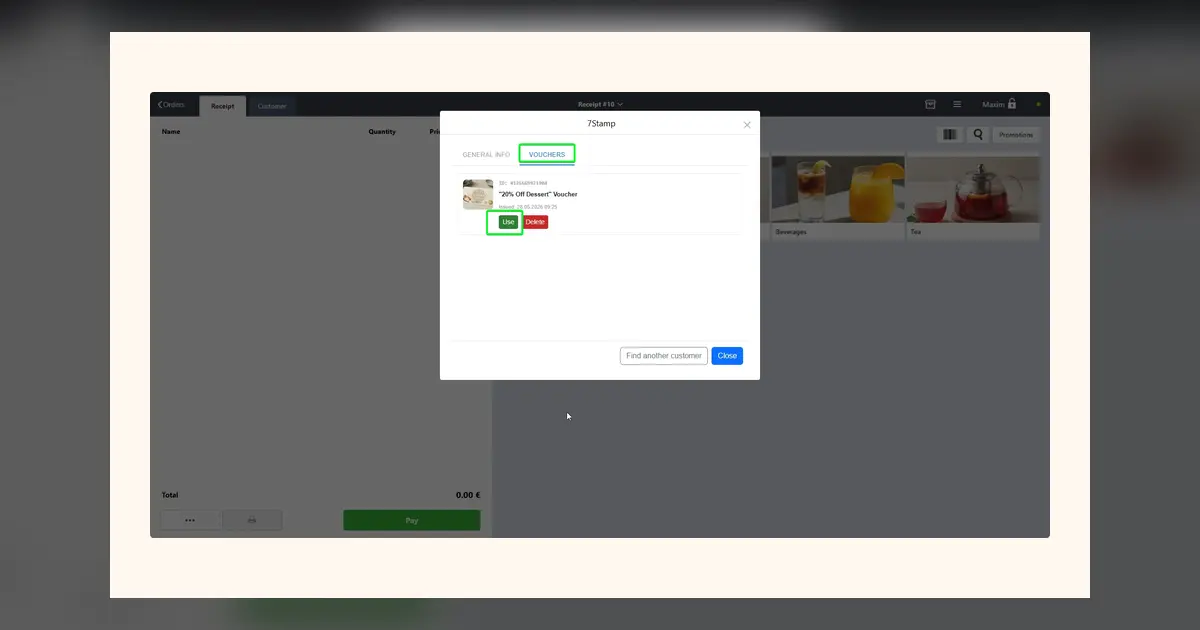
Átvételes beváltásokhoz a Smart Vouchers vagy a Redeem Codes segít szabályozni, hol használhatók a jutalmak. Kommunikáld: „Beváltás az üzletben, átvételkor—mutasd fel a Kártyát.” Így a beváltás gördülékeny marad a pultnál, és nem viszünk plusz súrlódást a kiszállítási átadásokba. Mivel a Kártya az Apple Walletben vagy a Google Walletben él, a vendégeknek nem kell külön appot telepíteniük.
Használd a Lottery Rewards funkciót, ha ritkábbak a rendelések vagy nagyok a kosarak. A kis esélyű meglepetésjutalom Pecsétként fenntartja az érdeklődést beváltások között, és jól működik egy fő Pecsét-cél mellett. Ezt időnként jelezd a csomagoláson, hogy visszacsábítsd az inaktív kiszállításos vásárlókat.
Tartsd tisztán: csalásra érzékeny beállítás és mérés POS integráció nélkül
Állíts elvárásokat a szövegben: „Rendelésenként egy Pecsét.” Helyezd a QR-t a táskazár alá vagy a fedél belsejébe, hogy azt a tényleges átvevő szkennelje. Átvételkor kérdezd meg: „Megvan a Pecséted?”—és ha kell, add oda a Staff Scannerrel tartalékként. Tegyél hozzá egy finom ösztönzést, például: „Szkenneld be, amikor megkapod a rendelésed”, hogy időben és jogszerűen történjen a szkennelés, extra súrlódás nélkül.
Mérj lényeges mutatókat POS integráció nélkül. Kövesd a Pecsét-kiadásokat, beváltásokat és a kohorszok előrehaladását a 7stampban, hogy lásd: egyre több vendég halad a következő jutalma felé. Figyeld a heti trendeket, miután frissíted az elhelyezéseket vagy a mikroszöveget. Egészségesebb beváltási áramlást és rövidebb időt keress az első és második Pecsét között—ezek jelzik, hogy a Receipt QR a telephelyen kívüli vásárlókat törzsvendégekké konvertálja.
Kezdd egy átvételi állomással és egy kiszállítási útvonallal, majd skálázd az összes táskára és nyugtára. A Free Forever csomag havi 100 Pecsétig fedez, így bizonyíthatod a folyamatot, mielőtt fizetős csomagokra bővítenél. A Receipt QR-rel és a Zero Integration megközelítéssel a kiszállítási és elviteles csomagolásod lesz az a hűségsáv, amit a vendégeid tényleg használnak.