Väčšina zákazníkov donášky a objednávok so sebou nikdy nevidí vaše pultové značenie, preto musí vaša vernostná ponuka cestovať spolu s objednávkou. S 7stamp’s Receipt QR sa každá účtenka, taška a sprievodný lístok mení na okamih pre Pečiatku—bez zmien v POS a bez zákazníckej aplikácie. Hostia naskenujú, pridajú si vašu Kartu do Apple Wallet alebo Google Wallet a v priebehu sekúnd získajú Pečiatku. Túto príručku použite na nastavenie čistého, na podvod citlivého a opakovateľného režimu mimo prevádzky.
Zmapujte bežné trasy donášky a objednávok so sebou
Receipt QR funguje naprieč mimo‑prevádzkovými tokmi, pretože ide spolu s objednávkou. Zmapujte svoje typické trasy a potom umiestnite QR tam, kde zákazníci prirodzene kontrolujú detaily alebo otvárajú balenie. Rovnaké nastavenie Zero Integration pokryje rušné pulty, telefonické objednávky aj donášky cez agregátory.
Vyzdvihnutie pri pulte
Vytlačte Receipt QR do päty účtenky a prilepte malú nálepku na tašku alebo škatuľu pri uzávere. Keď si hosť vyzdvihuje objednávku, pokladník alebo výdajca ukáže na QR: „Naskenujte pre svoju Pečiatku—pridajte si Kartu do Walletu na nabudúce.“ Mnohí zákazníci skenujú počas čakania; nálepka na taške dáva druhú šancu aj po odchode.
Telefonické objednávky
Zahrňte Receipt QR na vytlačený sprievodný lístok k objednávke a utesnite tašku QR nálepkou. Pri odovzdaní pokladník pripomenie: „Jedna Pečiatka na objednávku—naskenujte toto, než odídete.“ Ak hosť zabudne, fyzické QR odchádza s ním, takže Pečiatku si môže získať doma.
Agregátory a digitálne účtenky
Keď nemôžete upraviť účtenky agregátorov, vnímajte obal ako vernostnú plochu: dajte QR na nálepky na tašku alebo krabicu a pridajte malý letáčik s tým istým QR. Tam, kde máte pod kontrolou šablóny—váš webový checkout, SMS alebo e‑mailové potvrdenie—pridajte tam aj QR alebo odkaz. V každom prípade majte na objednávke fyzické QR, aby skenovanie nikdy nezáviselo od platformy.
Umiestnite QR tam, kam zákazníci skutočne pozerajú
Použite viacero konzistentných umiestnení, aby ste zvýšili mieru skenovania bez vizuálneho smogu. Tlačená päta účtenky zachytí vyzdvihnutia pri pulte; nálepka na taške alebo krabici pri uzávere je viditeľná na prvý dotyk; obal na objednávku alebo držiak na pohár zasiahne kupujúcich nápojov, ktorí účtenky preskakujú. Digitálne potvrdenia zrkadlia to isté QR alebo odkaz pre redundanciu.
Kontrolný zoznam nápisov a materiálov
Materiály udržte jednoduché, s vysokým kontrastom a v súlade s tónom vašej značky. Začnite týmito piatimi nevyhnutnosťami:
- Stolový stojan pri výdajovej polici: „Naskenujte tu a získajte svoju Pečiatku.“
- Dverová nálepka vo výške očí: „Získajte Pečiatku pri každej objednávke so sebou—naskenujte QR.“
- Nálepka na taške cez uzáver s čitateľným QR a krátkou výzvou k akcii.
- Rukávik na objednávku alebo nálepka na pohár pre nápoje a drobné položky.
- Kvalita QR: minimálne 25 mm (1 in) na papieri, tmavý kód na svetlom pozadí, čistá tichá zóna a vyhnite sa lesklým povrchom nad modulmi.
Texty a mikrocopy, ktoré motivujú k skenom
Píšte tak, ako hovoríte pri pulte. Jedno jasné sloveso a jeden prínos. Príklady: „Naskenujte a získajte 1 Pečiatku za túto objednávku.“ „Pridajte Kartu do Apple Wallet alebo Google Wallet.“ „Získajte odmenu po X Pečiatkach.“ Držte sa dvoch krátkych riadkov pri QR. Ak to priestor umožňuje, pridajte „Jeden sken na objednávku“ na nastavenie očakávaní.
Obslúžte jazyky vášho okolia. Verejné rozhranie 7stamp podporuje 54 jazykov, takže hostia môžu po naskenovaní nasledovať systémové pokyny. Na obaloch udržte mikrotext dvojjazyčný tam, kde to najviac pomáha. Ak pôsobíte v turistických zónach alebo v kampusoch, spojte titulok v miestnom jazyku s univerzálnou ikonou a anglickým podtitulom.
Kto čo robí: jednoduchá rutina mimo prevádzky
Majiteľ alebo manažér: vygenerujte si v 7stamp svoj Receipt QR a pridajte ho do šablón účteniek, súborov s nálepkami a na malý letáčik. Vytlačte nálepky na tašky na týždeň dopredu. Pokladník: skontrolujte, že sa účtenka tlačí s QR a že taška má nálepku. Balič: umiestnite QR nálepku pri uzávere a otočte ju navonok pre viditeľnosť.
Denne uzatvárajte slučku. Na konci zmeny otvorte svoj prehľad v 7stamp a potvrďte, že vydané Pečiatky a uplatnenia postupujú podľa očakávaní. Ak na niektorom stanovišti skeny zaostávajú, pritvrďte podnety: pri odovzdaní ukážte na nálepku na taške alebo pridajte malú šípkovú nálepku. Nie je potrebná žiadna nová rola—toto je Zero Integration. Existujú aj iné pracovné postupy (Staff Scanner, Self‑Service Kiosk, Autopilot Mode), táto príručka sa však zameriava na Receipt QR.
Návrh odmien prispôsobený donáške a vyzdvihnutiu
Udržte prahy jednoduché a dosiahnuteľné. Zlaďte počet potrebných Pečiatok s typickou frekvenciou opakovaných nákupov vo vašej kategórii. Pri každodenných základných položkách nižší prah urýchli prvú odmenu. Pri donáške s vyššou hodnotou udržte stabilnú cestu k odmene, ktorá pôsobí zmysluplne. Hlavný prínos vždy jasne uveďte na Karte aj pri QR.
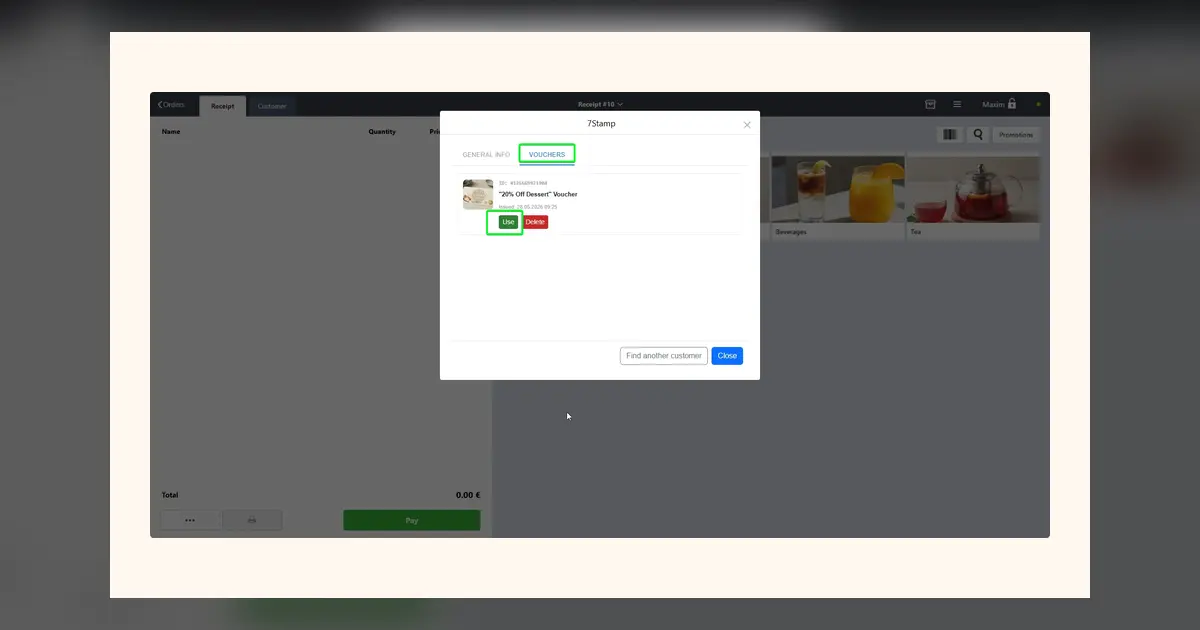
Pri uplatnení pri vyzdvihnutí pomáhajú Smart Vouchers alebo Redeem Codes kontrolovať, kde sa odmeny používajú. Oznámte: „Uplatnite v predajni pri vyzdvihnutí—ukážte svoju Kartu.“ Tým zostanú uplatnenia plynulé pri pulte a nepridáte trenie pri donáškach. Keďže Karta žije v Apple Wallet alebo Google Wallet, hostia nemusia inštalovať samostatnú aplikáciu.
Použite Lottery Rewards, keď sú objednávky zriedkavé alebo košíky veľké. Malá šanca na prekvapivú odmenu za každú Pečiatku udržuje záujem medzi uplatneniami a dobre funguje popri hlavnom cieli Pečiatok. Občas to zdôraznite na balení, aby ste znovu zapojili neaktívnych zákazníkov donášky.
Udržte to čisté: nastavenie citlivé na podvody a meranie bez POS integrácie
Nastavte očakávania v kópii: „Jedna Pečiatka na objednávku.“ Umiestnite QR pod pečať tašky alebo dovnútra veka, aby ho skenoval skutočný príjemca. Pri vyzdvihnutí sa opýtajte: „Máte svoju Pečiatku?“ a prípadne ju priraďte cez Staff Scanner ako zálohu. Pridajte jemné postrčenie ako „Skenujte, keď svoju objednávku prevezmete“, aby ste podporili včasné a legitímne skeny bez pridávania trenia.
Merajte to podstatné bez integrácie s POS. Sledujte vydávanie Pečiatok, uplatnenia a pokrok kohort v 7stamp, aby ste videli viac hostí smerujúcich k svojej ďalšej odmene. Po obnovení umiestnení alebo mikrotextov sledujte týždenné trendy. Hľadajte zdravší tok uplatnení a kratší čas medzi prvou a druhou Pečiatkou—znaky, že váš Receipt QR premieňa mimo‑prevádzkových kupujúcich na pravidelných zákazníkov.
Začnite jedným výdajným stanovišťom a jednou donáškovou trasou, potom to rozšírte na všetky tašky a účtenky. Plán Free Forever pokrýva až 100 Pečiatok/mesiac, takže si môžete tok overiť skôr, než prejdete na platené plány. S Receipt QR a Zero Integration sa vaše balenia na donášku a so sebou stanú vernostným pruhom, ktorý vaši hostia naozaj používajú.