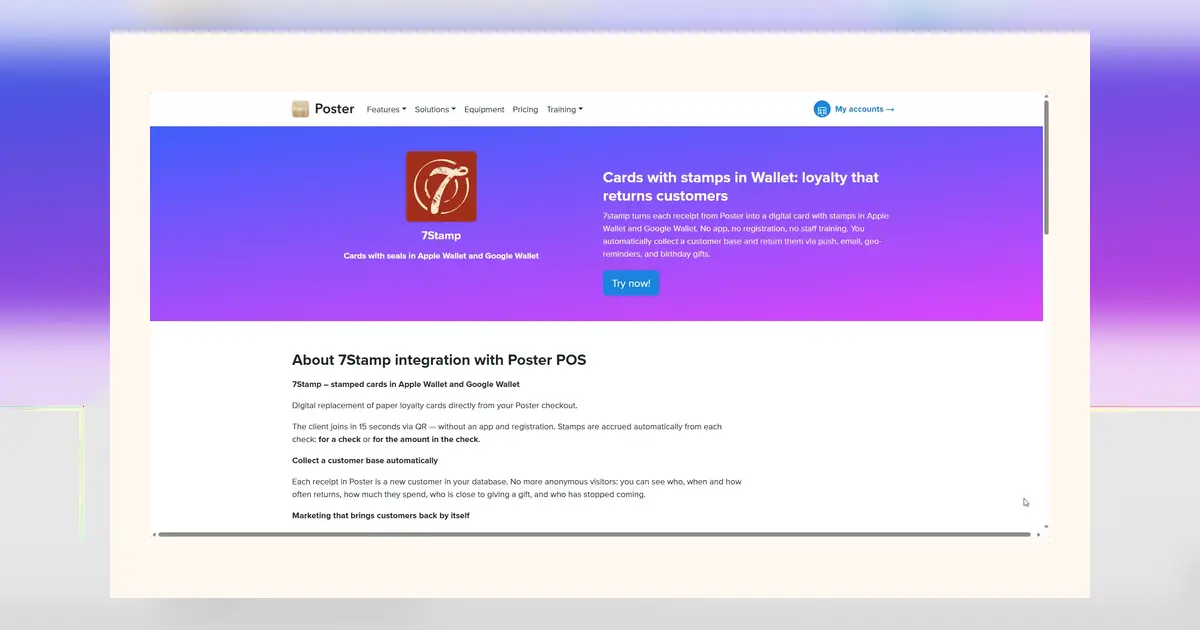
Papirnate kartice s probušenim poljima nestaju, ali prva digitalna odluka i dalje koči mnoge operatere: kako bi kupci trebali dobiti Pečat na pultu? Ovaj vodič uspoređuje četiri 7stamp tijeka rada — Staff Scanner, Self-Service Kiosk, Autopilot i Receipt QR — iz operativne perspektive, kako biste brzo pokrenuli Zero Integration Karticu bez preinaka vašeg POS-a ili tijeka naplate.
Brzi odabir tijeka rada
Poslužite se ovim okvirnim preporukama kako biste suzili izbor. Možete koristiti više tijekova rada po lokacijama ili dijelovima dana, no krenite s onim koji najbolje odgovara vašim najprometnijim trenucima.
- Vrhunci gužve s popunjenim blagajnama i brzom predajom: odaberite Staff Scanner zbog brzine i kontrole.
- Smjene s jednim operaterom ili kompaktni pultovi: odaberite Self-Service Kiosk kako bi kupci sami dodavali Pečat.
- Hands-free pečatiranje, pogodno za red čekanja, gdje je tap prirodan: odaberite Autopilot s kompatibilnim NFC čitačem.
- Dostava, takeaway ili mobilni štandovi: odaberite Receipt/Delivery QR za dodavanje Pečata s računa ili vrećice.
Kako svaki tijek rada izgleda u praksi
Staff Scanner
Osoblje drži otvoren 7stamp zaslon skenera na telefonu ili tabletu. Nakon plaćanja zamole kupca da pokaže svoju Wallet Karticu i skeniraju kako bi dodali Pečat. Pridruživanje je trenutačno: postavite QR za pridruživanje na blagajni kako bi novi kupci mogli spremiti Karticu u Apple Wallet ili Google Wallet dok čekaju u redu. Ovaj tijek odgovara užurbanim pultovima koji već funkcioniraju s kratkim usmenim poticajima.
Self-Service Kiosk
Mali tablet na stalku prikazuje zaslon kioska. Kupci skeniraju svoju Wallet Karticu (ili QR na zaslonu) kako bi sami dodali Pečat dok vi dovršavate predaju. Postavite kiosk unutar dohvata područja naplate i QR za pridruživanje u visini očiju na stalku. Koristite kratke natpise („Skenirajte ovdje za svoj Pečat”) kako bi samoposluživanje postalo navika bez intervencije osoblja.
Autopilot
Postavite kompatibilni NFC čitač na pult. Kupci dotaknu svoju Apple Wallet ili Google Wallet Karticu; sustav dodaje Pečat bez ikakvih pritisaka na gumb. Držite QR za pridruživanje uz čitač kako bi prvi putnici mogli spremiti Karticu, a zatim dotaknuti. Autopilot briljira kada želite minimalno vrijeme na zaslonu na blagajni i dosljedan tap pokret tijekom vršnih sati.
Receipt/Delivery QR
Ispišite QR na računima ili dodajte QR naljepnicu na vrećice za ponijeti i dostavnu ambalažu. Kupci skeniraju kôd nakon preuzimanja kako bi dodali Pečat. Prikažite QR za pridruživanje u blizini zone preuzimanja kako bi novi kupci prvo mogli spremiti Karticu. Ovo je idealno za posluživanje na prozorčiću, preuzimanje uz rubnik, food truckove ili bilo koji tijek gdje su račun ili vrećica najpouzdanija dodirna točka.
Oprema i prostor: minimalni popisi
Staff Scanner: jedan telefon ili tablet s pouzdanom kamerom i stabilnim stalkom (neobavezno). Držite ga blizu kartičnog terminala, s pojačanom svjetlinom kako biste izbjegli odsjaj na reflektirajućim Wallet zaslonima. Punjač nadohvat ruke sprječava pad baterije tijekom gužve.
Self-Service Kiosk: mali tablet, lagani stalak i dio pulta unutar dohvata kupaca. Nagnite zaslon kako biste smanjili odsjaje i dodajte jednostavan gornji natpis. Ako je područje jako osvijetljeno, razmotrite mat zaštitu zaslona radi boljeg skeniranja.
Autopilot: kompatibilni NFC čitač postavljen pokraj kartičnog terminala za prirodan tap slijed, uz napajanje i uredno vođenje kabela. Držite QR za pridruživanje odmah do čitača kako bi prvi putnici mogli spremiti, a zatim jednim pokretom dotaknuti.
Receipt/Delivery QR: vaš postojeći pisač računa ili unaprijed tiskane QR naljepnice za vrećice. Postavite mali natpis na mjestu preuzimanja koji podsjeća kupce da skeniraju za Pečat. Osigurajte da je QR dovoljno velik za brzo skeniranje pri slabom osvjetljenju.
Lean postavljanje uz Zero Integration
Zero Integration znači da ne dirate svoj POS. U 7stamp izradite svoju Karticu, postavite logiku nagrađivanja Pečatom i odaberite svoj način tijeka rada (Staff Scanner, Self-Service Kiosk, Autopilot ili Receipt QR). Konfigurirajte Smart Vouchers ili Redeem Codes za nagrade, objavite svoj QR za pridruživanje/poveznicu te ih ispišite ili prikažite na pultu i mjestima preuzimanja. Stranice prema kupcima dostupne su na 54 jezika.
Kupci se pridružuju bez aplikacije: skeniraju vaš QR za pridruživanje ili dodirnu vašu poveznicu i spremaju Karticu u Apple Wallet ili Google Wallet. Na kompatibilnim NFC čitačima, Apple Wallet (Apple VAS) i Google Wallet (Google Smart Tap) omogućuju brze tapove. Možete započeti na Free Forever (do 100 Pečata/mjesečno) i nadograditi kasnije (€29/mjesečno ili €290/godišnje po lokaciji/prijavi).
Kontrole protiv prijevara po tijeku rada
Definirajte jasan standard pečatiranja po posjetu (npr. jedan Pečat po plaćenom posjetu) i komunicirajte ga na natpisima. Staff Scanner centralizira kontrolu kod osoblja; Kiosk i Autopilot prebacuju je na kontrolu procesa, stoga uređaje postavite tako da su radnje vidljive. Uz Receipt QR ograničite javno izlaganje koda i povremeno osvježite tiskane materijale ako sumnjate na zloupotrebu.
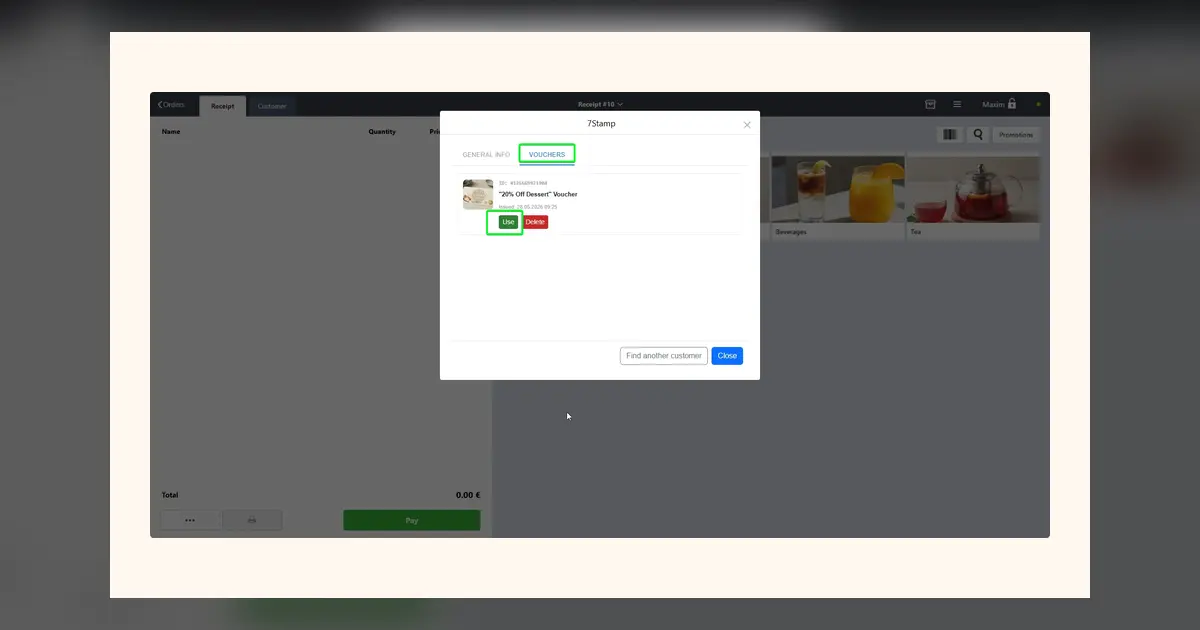
Koristite dopuštenja za osoblje kako biste pristup pečatiranju zadržali na pouzdanim prijavama. Izdajte nagrade putem Smart Vouchers ili Redeem Codes pri iskorištavanju, ne u trenutku pečatiranja. U svom računu pregledajte povijest Pečata kako biste uočili anomalije (neuobičajeni obujam u čudnim satima, ponavljajuća aktivnost jedna za drugom) i prema tome prilagodite natpise, skripte ili pozicioniranje QR-a.
Operativne radnje prvog dana i lagano mjerenje
Natpisi trebaju biti izravni i kratki: „Skenirajte za pridruživanje”, „Pokažite Karticu za Pečat” ili „Dotaknite ovdje za svoj Pečat”. Uvedite jednolinijsku skriptu za osoblje („Želite li Pečat u svom Walletu?”). Za odsjaj blago nagnite zaslone i pojačajte svjetlinu. Držite punjače pri ruci; ako uređaj otkaže usred gužve, zamolite kupca da skenira kod za pridruživanje i izdajte nadoknadu putem Redeem Codea pri njihovom sljedećem posjetu.
Pratite tri signala u svom računu tijekom prvog tjedna: dodavanja Kartice (je li vaš QR za pridruživanje vidljiv?), aktivnost Pečata (koriste li osoblje ili kupci odabrani tijek?) i iskorištavanja nagrada (jesu li pravila jasna?). Doradite pozicioniranje, formulacije ili položaj čitača, a zatim sljedeći tjedan ponovno provjerite iste signale. Iterativno podešavate operacije, ne pokrećete softverski projekt.
Zaključak: Odaberite tijek rada koji odgovara vašoj najprometnijoj stvarnosti, postavite jasne upute za pridruživanje i radnje ondje gdje se ruke već kreću i održite kontrole jednostavnima. Uz Zero Integration možete pokrenuti sve u jednoj smjeni, a zatim fino podesiti natpise i skripte kako podaci pristižu. Krenite skromno, učinite sve očitim i pustite da Kartica zasluži svoje mjesto na vašem pultu.