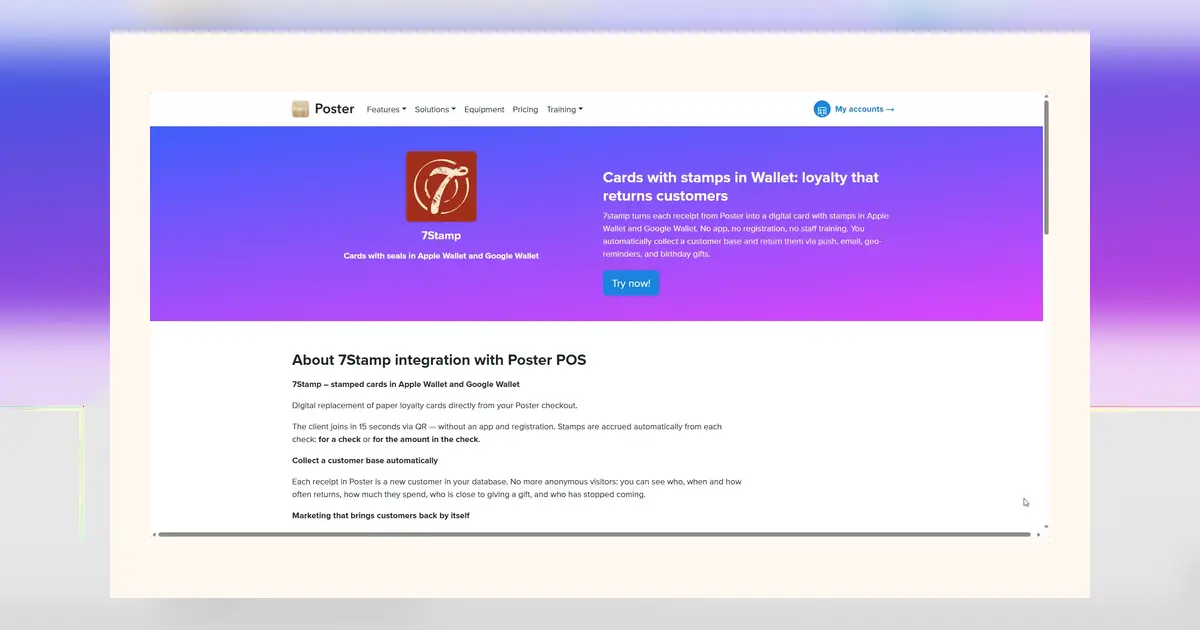
Kağıt delgeçli kartlar geride kalıyor, ancak ilk dijital karar hâlâ birçok işletmeciyi durduruyor: müşteriler tezgahta Damgayı nasıl almalı? Bu rehber, operasyon perspektifinden 7stamp’in dört iş akışını—Staff Scanner, Self-Service Kiosk, Autopilot ve Receipt QR—karşılaştırır; böylece POS’unuzu veya ödeme akışınızı yeniden kurgulamadan, Zero Integration bir Kartı hızla başlatabilirsiniz.
Hızlı iş akışı seçimi
Bu üst düzey eşleştirmeleri kullanarak seçiminizi daraltın. Konumlar veya günün farklı bölümleri boyunca birden fazla iş akışı çalıştırabilirsiniz, ancak en yoğun anlarınıza en iyi uyanla başlayın.
- Personelli kasalar ve hızlı teslimlerin olduğu zirve yoğunluk: hız ve kontrol için Staff Scanner’ı seçin.
- Tek operatörlü vardiyalar veya dar tezgahlar: müşterilerin kendi damgalarını eklemesi için Self-Service Kiosk’u seçin.
- Dokunmaların doğal olduğu, eller serbest ve kuyruğa uygun damgalama: uyumlu bir NFC okuyucu ile Autopilot’u seçin.
- Paket servis, gel-al veya yalnızca mobil tezgahlar: fişten veya çantadan Damga eklemek için Receipt/Delivery QR’ı seçin.
Her iş akışı pratikte nasıl görünür
Staff Scanner
Personel bir telefon veya tablette 7stamp tarayıcı ekranını açık tutar. Ödemeden sonra, müşteriden Wallet Kartını göstermesini ister ve bir Damga eklemek için tarar. Katılım anlıktır: kasaya bir katılım QR’si koyun ki yeni müşteriler sıradayken Kartı Apple Wallet veya Google Wallet’a kaydedebilsin. Bu akış, zaten hızlı sözlü yönlendirmeleri yöneten yoğun tezgahlara uygundur.
Self-Service Kiosk
Ayaklıklı küçük bir tablet kiosk ekranını çalıştırır. Siz teslimi tamamlarken müşteriler kendi Wallet Kartlarını (veya ekrandaki QR’ı) taratarak Damgayı kendileri ekler. Kiosk’u ödeme alanının erişiminde tutun ve standa göz hizasında bir katılım QR’si yerleştirin. Kısa tabelalar kullanın (“Damganız için burada taratın”) ki personel müdahalesi olmadan self-servis kas hafızasına dönsün.
Autopilot
Tezgahta uyumlu bir NFC okuyucu konumlandırın. Müşteriler Apple Wallet veya Google Wallet Kartlarını dokundurur; sistem hiçbir düğmeye basmadan bir Damga ekler. İlk kez gelenler Kartı kaydedip sonra dokunabilsin diye okuyucunun yanında bir katılım QR’si bulundurun. Autopilot, kasada minimum ekran süresi ve yoğun saatlerde tutarlı bir dokundurma hareketi istediğinizde parlar.
Receipt/Delivery QR
Fişlere bir QR basın veya gel-al çantalarına ve teslimat paketlerine bir QR etiketi ekleyin. Müşteriler teslim aldıktan sonra kodu taratıp bir Damga ekler. Yeni müşteriler önce Kartı kaydedebilsin diye teslim alma alanının yakınında bir katılım QR’si gösterin. Bu, pencere servisi, kaldırımdan teslim, food truck’lar veya fiş ya da çantanın en güvenilir temas noktası olduğu her akış için idealdir.
Donanım ve alan: minimal kontrol listeleri
Staff Scanner: güvenilir kameralı bir telefon veya tablet ve stabil bir stand (opsiyonel). Kart makinesinin yakınına koyun, yansıtıcı Wallet ekranlarında parlamayı önlemek için parlaklığı yüksek tutun. Erişimde bir şarj aleti bulundurmak yoğunluk sırasında pil düşüşlerini önler.
Self-Service Kiosk: küçük bir tablet, hafif bir stand ve müşterinin uzanabileceği tezgah alanı. Yansımaları azaltmak için ekranı açılı konumlandırın ve basit bir üst tabela ekleyin. Alanınız aydınlıksa taramayı iyileştirmek için mat ekran koruyucu düşünün.
Autopilot: doğal bir dokundurma akışı için kart makinesinin yanına konumlandırılmış uyumlu bir NFC okuyucu, ayrıca güç ve düzenli kablo yönetimi. İlk kez gelenler tek hareketle önce kaydedip sonra dokunabilsin diye katılım QR’sini okuyucunun hemen yanında tutun.
Receipt/Delivery QR: mevcut fiş yazıcınız veya çantalar için önceden basılmış QR etiketleri. Müşterilere bir Damga için taratmalarını hatırlatan küçük bir tabelayı teslim alma noktasına yerleştirin. Düşük ışıkta hızlı tarama için QR’ın yeterince büyük olduğundan emin olun.
Zero Integration ile yalın kurulum
Zero Integration, POS’unuza dokunmamanız anlamına gelir. 7stamp’ta Kartınızı oluşturun, Damga ödül mantığını ayarlayın ve iş akışı modunuzu seçin (Staff Scanner, Self-Service Kiosk, Autopilot veya Receipt QR). Ödüller için Smart Vouchers veya Redeem Codes yapılandırın, katılım QR’nizi/bağlantınızı yayımlayın ve tezgahta ile teslim noktalarında yazdırın veya sergileyin. Müşteri tarafındaki sayfalar 54 dilde mevcuttur.
Müşteriler uygulamasız katılır: katılım QR’nizi tarar veya bağlantınıza dokunur ve Kartı Apple Wallet veya Google Wallet’a kaydederler. Uyumlu NFC okuyucularda, Apple Wallet (Apple VAS) ve Google Wallet (Google Smart Tap) hızlı dokundurmaları etkinleştirir. Free Forever planıyla başlayabilir (ayda 100’e kadar damga) ve daha sonra yükseltebilirsiniz (konum/giriş başına €29/ay veya €290/yıl).
İş akışına göre sahtecilik kontrolleri
Ziyaret başına net bir damgalama normu belirleyin (örn. ücretli her ziyaret için bir Damga) ve bunu tabelalarla iletin. Staff Scanner kontrolü personelde merkezileştirir; Kiosk ve Autopilot ise kontrolü sürece kaydırır, bu yüzden eylemlerin gözlenebilir olduğu yerlere cihazları yerleştirin. Receipt QR ile, kodun halka açıkta maruziyetini sınırlayın ve suistimal şüphesi varsa basılı materyalleri periyodik olarak yenileyin.
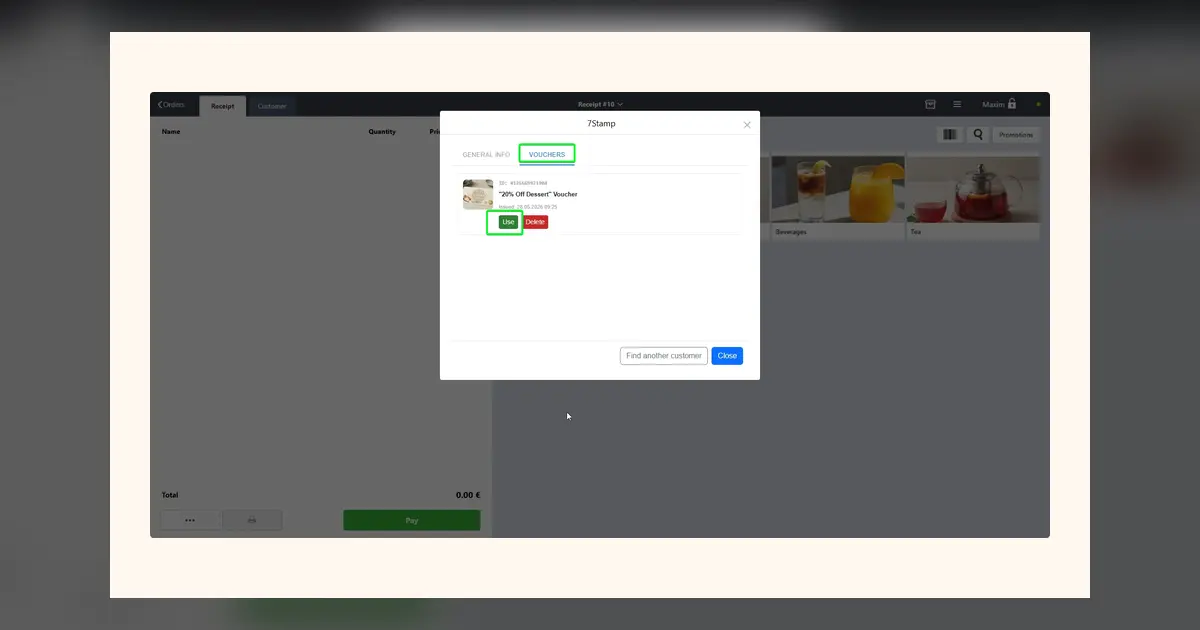
Damgalama yetkisini güvenilir oturumlarla sınırlamak için personel izinlerini kullanın. Ödülleri damgalama anında değil, kullanım anında Smart Vouchers veya Redeem Codes ile verin. Hesabınızda damga geçmişini inceleyerek anormallikleri tespit edin (alışılmadık saatlerde olağan dışı hacim, art arda tekrarlayan etkinlik) ve buna göre tabelaları, konuşma cümlelerini veya QR konumunu ayarlayın.
İlk gün operasyonları ve hafif ölçüm
Tabelalar net ve kısa olmalı: “Katılmak için tara”, “Bir Damga için Kartı göster” veya “Damganız için buraya dokunun.” Personel için tek cümlelik bir konuşma cümlesi çalıştırın (“Wallet’ınıza bir Damga ister misiniz?”). Parlama için ekranları hafifçe eğin ve parlaklığı artırın. Şarj cihazlarını hazır tutun; bir cihaz yoğunluk ortasında kapanırsa, müşteriden katılım kodunu taramasını isteyin ve bir sonraki ziyaretinde Redeem Code ile telafi sağlayın.
İlk hafta hesabınızda üç sinyali izleyin: Kart eklemeleri (katılım QR’niz görünür mü?), damga aktivitesi (seçtiğiniz akışı personel veya müşteriler kullanıyor mu?) ve ödül kullanımları (kurallar net mi?). Yerleşimi, ifadeleri veya okuyucu konumunu ince ayarlayın, sonra ertesi hafta aynı sinyalleri yeniden kontrol edin. Bir yazılım projesi başlatmıyor, operasyonları yineleyip iyileştiriyorsunuz.
Sonuç: En yoğun gerçekliğinize uyan iş akışını seçin, ellerin zaten hareket ettiği yerlere net katılım ve eylem çağrılarını yerleştirin ve kontrolleri basit tutun. Zero Integration ile tek bir vardiyada lansman yapabilir, ardından veriler geldikçe tabelaları ve konuşma cümlelerini ince ayar yapabilirsiniz. Küçük başlayın, bariz hâle getirin ve Kartın tezgahta yerini hak etmesine izin verin.