Želite program vjernosti pokrenuti do večerašnjeg zatvaranja? Ovaj praktični kontrolni popis pokazuje kako pokrenuti Wallet Stamp Karticu koristeći 7stampov Zero Integration pristup—bez razvoja za POS, bez korisničke aplikacije, bez novih uloga za osoblje. Slijedite korake kako biste odlučili pravilo nagrade, odabrali workflow dodavanja Stampova, izradili i testirali Karticu, postavili oznake, obučili tim, proveli kratki pilot i krenuli uživo s osnovnim mjerama zaštite.
1) Donesite dvije odluke prije lansiranja
Postavite jednostavno pravilo nagrade
Odaberite pravilo koje kupci shvaćaju odmah. Najčešće: X Stampova = nagrada (npr. 8 Stampova = jedna besplatna stavka ili nadogradnja). Neka nagrada bude vidljiva na Kartici i na pultu. Ako kasnije planirate sezonske ponude, možete dodati i Smart Vouchers ili Lottery Rewards, ali krenite s jednom jasnom Stamp nagradom kako bi se osoblje i kupci brzo upoznali s tokom.
Odaberite primarni workflow za dodavanje Stampova
Odlučite kako će se Stampovi najčešće dodavati. Opcije uključuju Staff Scanner (osoblje skenira korisnikovu Karticu), Self-Service Kiosk (kupac skenira na fiksnom uređaju), Autopilot Mode (automatizirano dodavanje Stampova uz minimalne dodire) i Receipt or Delivery QR (kupac skenira umetnuti račun ili dostavnicu). Za poslužene pultove, Staff Scanner je najbrži. Za nepokrivene ili visokopropusne zone, Receipt or Delivery QR smanjuje utjecaj na red.
2) Izradite i testirajte svoju Wallet Karticu
Izradite jednom, provjerite na oba walleta
Kreirajte svoju Wallet Stamp Karticu i spremite je u Apple Wallet i Google Wallet. Potvrdite da se naziv brenda, boje, broj Stampova i tekst nagrade prikazuju ispravno. Ako uključite višejezični način, promijenite jezik uređaja kako biste potvrdili da se korisničke stranice prikazuju očekivano na bilo kojem od 54 podržana jezika.
Isprobajte ključne tokove prije nego što ih vide kupci
Pridružite se putem QR koda ili kratke poveznice i spremite Karticu u wallet. Dodajte jedan Stamp koristeći odabrani workflow i provjerite da se brojač odmah ažurira. Provjerite da su prag za nagradu i uvjeti vidljivi na Kartici. Ako koristite kompatibilne NFC čitače, možete omogućiti tap-to-stamp preko Apple VAS i Google Smart Tap; u suprotnom, ostanite na QR skeniranju bez promjene hardvera.
3) Postavite QR i oznake u poslovnici
Postavite QR za pridruživanje tamo gdje pogled već ide
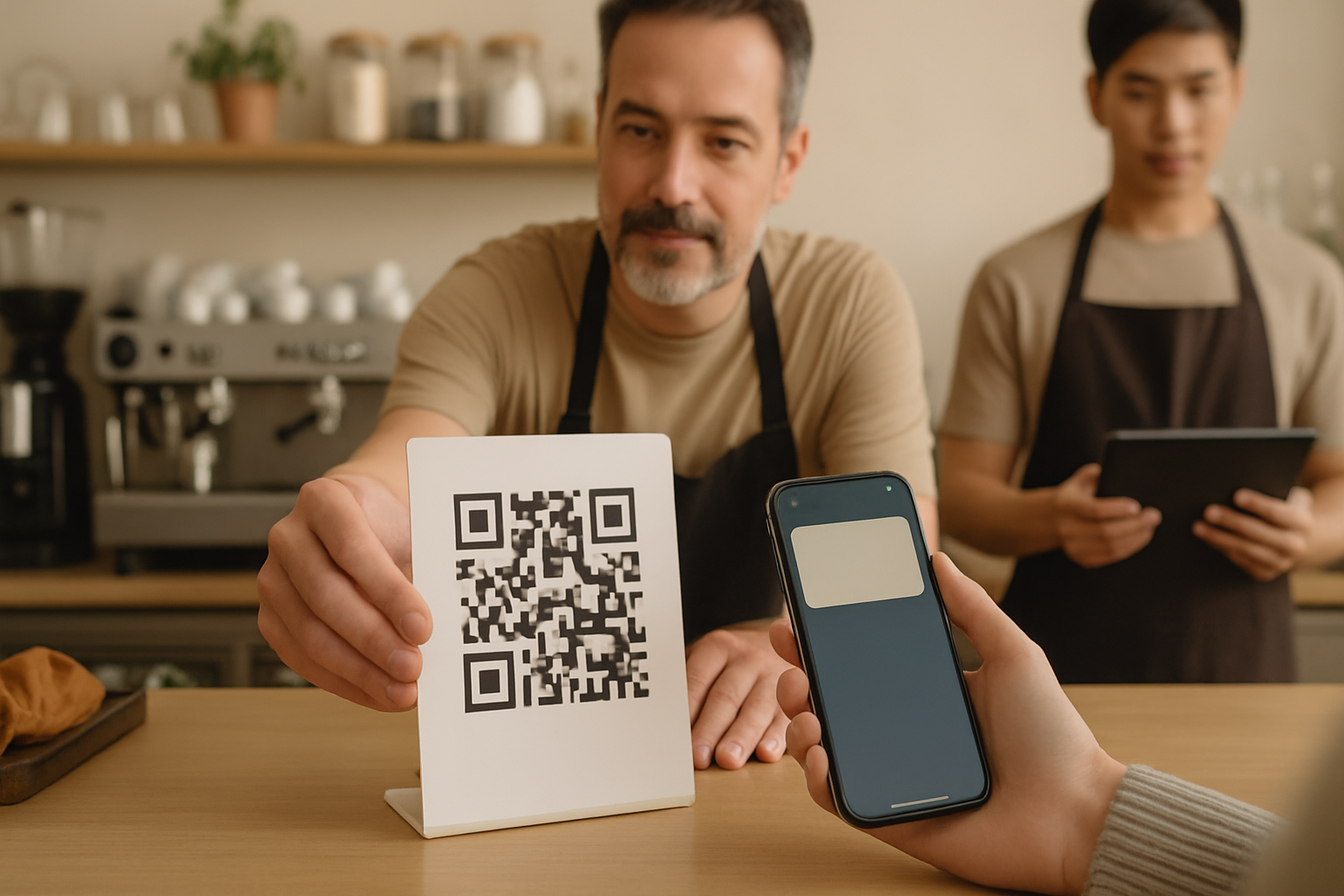
Postavite QR za pridruživanje na pult, na vrata, uz meni ili popis usluga te na blagajnu. Za take‑away i dostavu dodajte mali umetnuti letak ili QR naljepnicu na vrećici. Cilj je omogućiti kupcima da dodaju Karticu dok čekaju ili odmah nakon plaćanja—bez dodatnog odlaska, bez pretraživanja app storea, samo brzo skeniranje i spremanje.
Ispišite za lako skeniranje i brze redove
Koristite visok kontrast ispisa, dovoljno praznog prostora i dimenziju koja se pouzdano skenira s duljine ruke. Uključite jednu kratku rečenicu: "Skeniraj za dodavanje svoje Wallet Stamp Kartice." Ako koristite Self-Service Kiosk, postavite uređaj u visini očiju uz stabilno osvjetljenje. Za Receipt or Delivery QR potvrdite da se kodovi jasno ispisuju i ostaju čitljivi nakon rukovanja.
4) Osnažite osoblje skriptama i rasporedom uređaja
Neka skripta bude kratka i ponovljiva
Dajte timu jednu rečenicu za svaku transakciju: "Imate li našu Wallet Stamp Karticu? Skenirajte ovdje za pridruživanje; dodat ću vam Stamp nakon plaćanja." Za iskorištavanje nagrade: "Vaša Kartica pokazuje nagradu—želite li je iskoristiti danas?" Jasnoća je jednom važnija od brzine; nakon nekoliko smjena ove rečenice postaju automatske i održavaju red u pokretu.
Odlučite tko skenira kada — i gdje se uređaji nalaze
Za Staff Scanner držite uređaj za dodavanje Stampova na glavnoj blagajni, a rezervni na sekundarnoj. Dodajte Stamp nakon plaćanja kako biste spriječili zlouporabu. Tijekom špice dopustite pratnji koja ne plaća da se pridruži, ali prvi Stamp dodajte izvan špice. Za Kiosk ili Autopilot Mode odredite člana osoblja koji će baciti pogled na uređaj tijekom zatišja i pomoći prvim korisnicima bez blokiranja reda.
5) Provedite kratak pilot prije punog lansiranja
Probna vožnja s 5–10 kupaca
Pozovite poznate stalne goste ili članove tima da simuliraju stvarne posjete. Potvrdite pridruživanje, dodavanje Stampa i iskorištavanje nagrade. Potvrdite da je nagrada jasno vidljiva na Kartici te da se bilo koji Smart Voucher ili Redeem Code prikazuje i radi kako je predviđeno. Izmjerite vrijeme svakog koraka na pultu kako biste bili sigurni da stane u vaše najprometnije periode.
Zabilježite opažanja i ispravite male zapreke
Zabilježite svaku nedoumicu oko toga gdje skenirati, što se događa nakon plaćanja ili kako iskoristiti nagradu. Prilagodite skriptu, premjestite oznaku ili povećajte QR. Ako opslužujete više jezika, zamolite jednog testera po jeziku da potvrdi da upute izgledaju prirodno. Ako koristite Receipt or Delivery QR, provjerite da kodovi ostaju čitljivi nakon ispisa i pakiranja.
6) Krenite uživo s zaštitnim mjerama i jednostavnim praćenjem
Osnove zaštite od prijevara i zlouporabe po workflowu
Stamp uvijek dodajte nakon plaćanja. Za nenadzirane ili udaljene tokove koristite Receipt or Delivery QR kako bi svaka narudžba imala jedinstveni kod. Iskorištavanje provodite preko Smart Vouchers ili Redeem Codes kako biste izbjegli ručne pogreške i zadržali mogućnost revizije. Ako kupac predoči već iskorišten kod, ljubazno odbijte i izdajte novi Stamp tek kada provjerite ispunjava li uvjete.
Provjere prvog dana, rezerve i odabir plana
Dodijelite jednu osobu da prati rane signale i razvrstava probleme. Držite ispisani QR za pridruživanje na svakoj blagajni i napunjen rezervni uređaj. Ako primarni uređaj zakaže, pređite na rezervni ili pauzirajte dodavanje Stampova te priznajte nagrade pomoću Smart Vouchers kada ste ponovno online. Kada se približite 100 Stampova mjesečno, razmotrite prelazak s Free Forever na plaćeni plan (€29/month ili €290/year po lokaciji/prijavi) kako biste podržali rast.
- Pratite pridruživanja, dodane Stampove i prva iskorištenja svakih nekoliko sati prvog dana.
- Povremeno provjerite prikaz Kartice na uređajima s Apple Wallet i Google Wallet.
- Potvrdite da su oznake vidljive iz reda; premjestite ih ako skeniranje izgleda nezgodno.
- Provjerite da zapisi o iskorištavanju za Smart Vouchers ili Redeem Codes odgovaraju događajima u trgovini.
- Zabilježite jednu rečenicu povratne informacije kupca; prema tome prilagodite skripte i postavke.
Nakon lansiranja: lagana poboljšanja bez integracije
Doradite mjesto gdje stoji QR, skratite skriptu i dodajte malu napomenu na jelovnik kako bi kupci očekivali Stamp nakon plaćanja. Ako održavate CRM, 7stamp može izdavati Kartice postojećim kupcima i slati aktivnosti vjernosti natrag u CRM—korisno za poruke dobrodošlice ili segmentiranje stalnih gostiju—bez mijenjanja vašeg POS-a. Skalirajte na dodatne lokacije kloniranjem materijala i ponovnim korištenjem obuke.
Zaključak
Zero Integration znači da možete pokrenuti Wallet Stamp Karticu u jednoj smjeni: odaberite jednostavnu nagradu, izaberite primarni workflow, testirajte Karticu na oba walleta, postavite jasne QR oznake, obučite osoblje kratkim skriptama, provedite pilot s 5–10 kupaca i krenite uživo s osnovnim zaštitnim mjerama. Prvog dana zadržite jednostavnost, a zatim iterirajte. Vaši prvi živi Stampovi najbrži su put do trajnog usvajanja.