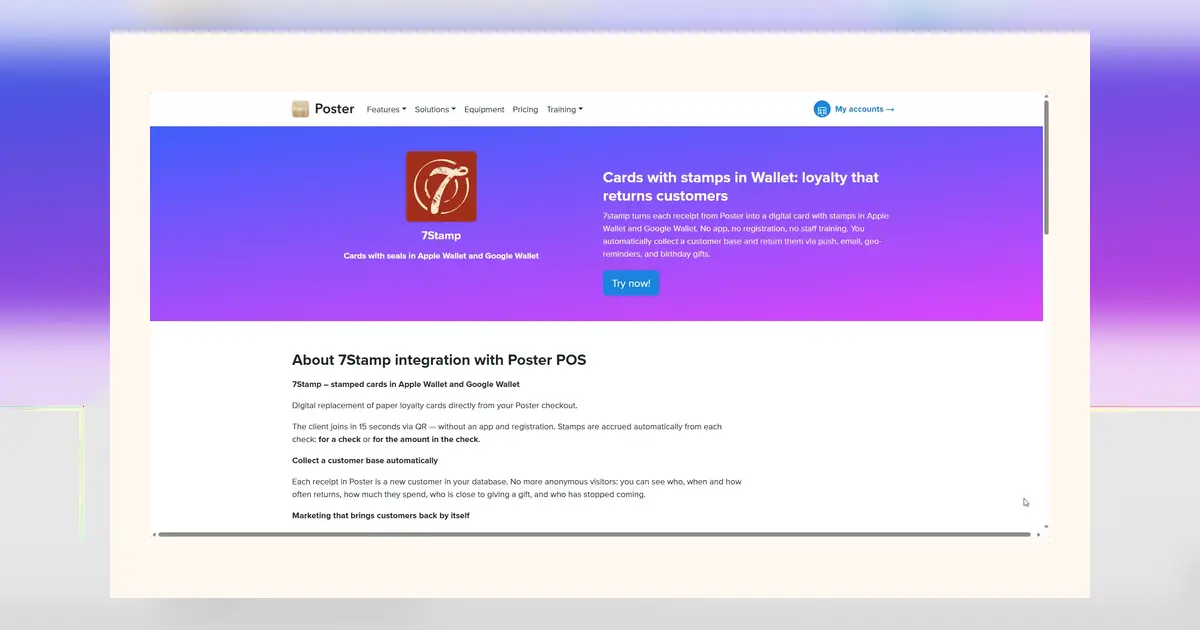
Бумажные карточки с пробивками уходят в прошлое, но первый цифровой выбор до сих пор тормозит многих операторов: как клиенту получать Штамп на кассе? Это руководство сравнивает четыре рабочих процесса 7stamp — Staff Scanner, Self-Service Kiosk, Autopilot и Receipt QR — с точки зрения операций, чтобы вы могли быстро запустить Zero Integration Карту, не переделывая POS или поток на кассе.
Быстрый подбор рабочего процесса
Используйте эти общие соответствия, чтобы сузить выбор. Вы можете запускать несколько процессов по локациям или периодам дня, но начните с того, который лучше всего подходит для ваших самых загруженных моментов.
- Пиковая нагрузка с укомплектованными кассами и быстрыми передачами заказов: выберите Staff Scanner для скорости и контроля.
- Смены с одним оператором или компактные прилавки: выберите Self-Service Kiosk, чтобы клиенты ставили Штамп самостоятельно.
- Без нажатий, удобно для очереди, где естественны касания: выберите Autopilot с совместимым NFC‑ридером.
- Доставка, навынос или мобильные точки: выберите Receipt/Delivery QR, чтобы добавить Штамп по чеку или с пакета.
Как каждый рабочий процесс выглядит на практике
Staff Scanner
Сотрудники держат открытым экран сканера 7stamp на телефоне или планшете. После оплаты они просят клиента показать свою Карту в Wallet и сканируют, чтобы добавить Штамп. Присоединение мгновенное: разместите join QR на кассе, чтобы новые клиенты могли сохранить Карту в Apple Wallet или Google Wallet, стоя в очереди. Этот поток подходит загруженным стойкам, где уже работают короткие голосовые подсказки.
Self-Service Kiosk
Небольшой планшет на стойке запускает экран киоска. Клиенты сканируют свою Карту в Wallet (или QR на экране), чтобы добавить Штамп самостоятельно, пока вы завершаете выдачу. Поставьте киоск в зоне оплаты на расстоянии вытянутой руки и разместите join QR на уровне глаз на стойке. Используйте короткие надписи («Сканируйте здесь, чтобы получить Штамп»), чтобы самообслуживание стало привычкой без участия персонала.
Autopilot
Разместите совместимый NFC‑ридер на стойке. Клиенты прикладывают Карту в Apple Wallet или Google Wallet; система добавляет Штамп без нажатий. Держите join QR рядом с ридером, чтобы новички могли сначала сохранить Карту, а затем приложить. Autopilot особенно уместен, когда вы хотите минимизировать взаимодействие с экранами на кассе и сохранить единый жест касания в часы пик.
Receipt/Delivery QR
Печатайте QR на чеках или наклейте QR‑стикер на пакеты навынос и упаковку для доставки. Клиенты сканируют код после получения заказа, чтобы добавить Штамп. Разместите join QR рядом с зоной выдачи, чтобы новые клиенты сначала могли сохранить Карту. Идеально для окошка выдачи, выдачи у бордюра, фуд‑траков или любых сценариев, где самый надёжный контакт — чек или пакет.
Оборудование и место: минимальные чек-листы
Staff Scanner: один телефон или планшет с надёжной камерой и устойчивой подставкой (опционально). Держите его рядом с терминалом, увеличьте яркость, чтобы избежать бликов на экранах Wallet. Зарядное устройство под рукой предотвратит разрядку в час пик.
Self-Service Kiosk: небольшой планшет, лёгкая стойка и место на прилавке в зоне досягаемости клиента. Наклоните экран, чтобы уменьшить блики, и добавьте простую табличку сверху. Если у вас очень светло, подумайте о матовой защитной плёнке для улучшения сканирования.
Autopilot: совместимый NFC‑ридер рядом с терминалом для естественного потока прикосновений, плюс питание и аккуратная укладка кабелей. Держите join QR непосредственно рядом с ридером, чтобы новички могли сохранить, а затем приложить одним движением.
Receipt/Delivery QR: ваш текущий принтер чеков или заранее напечатанные QR‑наклейки для пакетов. Поставьте небольшую табличку у зоны выдачи с напоминанием сканировать для получения Штампа. Убедитесь, что QR достаточно крупный для быстрого сканирования при слабом освещении.
Лёгкий запуск с Zero Integration
Zero Integration означает, что вы не трогаете ваш POS. В 7stamp создайте Карту, задайте логику наград за Штампы и выберите режим рабочего процесса (Staff Scanner, Self-Service Kiosk, Autopilot или Receipt QR). Настройте Smart Vouchers или Redeem Codes для наград, опубликуйте ваш join QR/link и распечатайте или покажите его на кассе и в точках выдачи. Клиентские страницы доступны на 54 языках.
Клиенты присоединяются без приложения: сканируют ваш join QR или переходят по ссылке и сохраняют Карту в Apple Wallet или Google Wallet. На совместимых NFC‑ридерах Apple Wallet (Apple VAS) и Google Wallet (Google Smart Tap) обеспечивают быстрые касания. Вы можете начать на Free Forever (до 100 штампов/месяц) и перейти на платный план позже (€29/месяц или €290/год на локацию/логин).
Контроль мошенничества по рабочим процессам
Определите понятную норму начисления за визит (например, один Штамп за оплаченный визит) и донесите её на вывесках. Staff Scanner концентрирует контроль у персонала; Kiosk и Autopilot смещают акцент на контроль процесса, поэтому размещайте устройства там, где действия наблюдаемы. С Receipt QR ограничьте публичную экспозицию кода и периодически обновляйте печатные материалы, если подозреваете злоупотребления.
Используйте права сотрудников, чтобы доступ к начислению имели только доверенные логины. Выдавайте награды через Smart Vouchers или Redeem Codes при погашении, а не в момент начисления. В аккаунте просматривайте историю штампов, чтобы замечать аномалии (необычные объёмы в нетипичные часы, повторяющаяся активность подряд) и соответственно корректировать вывески, сценарии или размещение QR.
Операции первого дня и простые метрики
Надписи должны быть прямыми и краткими: «Сканируйте, чтобы присоединиться», «Покажите Карту — получите Штамп» или «Приложите здесь, чтобы получить Штамп». Отрепетируйте одну фразу для персонала («Хотите получить Штамп в ваш Wallet?»). Против бликов слегка наклоняйте экраны и повышайте яркость. Держите зарядки под рукой; если устройство разрядилось в разгар, попросите клиента отсканировать join код и выдайте компенсацию через Redeem Code при его следующем визите.
В первую неделю следите в аккаунте за тремя сигналами: добавления Карты (виден ли ваш join QR?), активность по штампам (используют ли персонал или клиенты выбранный вами поток?) и погашения наград (понятны ли правила?). Подправьте размещение, формулировки или положение ридера, а затем проверьте те же сигналы на следующей неделе. Вы итеративно настраиваете операции, а не запускаете IT‑проект.
Вывод: выберите процесс, который соответствует вашей самой загруженной реальности, разместите понятные призывы к присоединению и действию там, где уже двигаются руки, и держите контроль простым. С Zero Integration вы можете запустить всё за одну смену, а затем довести вывески и сценарии по мере поступления данных. Начните с малого, сделайте очевидным — и позвольте Карте заслужить своё место на вашей стойке.