Le tessere cartacee a foratura stanno scomparendo, ma la prima decisione digitale blocca ancora molti operatori: come dovrebbero ottenere un timbro i clienti alla cassa? Questa guida confronta i quattro workflow di 7stamp—Staff Scanner, Self-Service Kiosk, Autopilot e Receipt QR—con un’ottica operativa, così puoi lanciare rapidamente una Card con Zero Integration, senza rivedere il tuo POS o il flusso di pagamento.
Scelta rapida del workflow
Usa questi abbinamenti ad alto livello per restringere la scelta. Puoi usare più di un workflow tra sedi o fasce orarie, ma inizia da quello che si adatta meglio ai tuoi momenti di massima affluenza.
- Ore di punta con casse presidiate e passaggi rapidi: scegli Staff Scanner per velocità e controllo.
- Turni con un solo operatore o banconi compatti: scegli Self-Service Kiosk per lasciare ai clienti l’autotimbro.
- Timbri a mani libere, adatti alla coda, dove il tap è naturale: scegli Autopilot con un lettore NFC compatibile.
- Consegna, takeaway o chioschi solo mobile: scegli Receipt/Delivery QR per aggiungere un timbro dallo scontrino o dalla borsa.
Come funziona ogni workflow nella pratica
Staff Scanner
Lo staff tiene aperta la schermata scanner di 7stamp su un telefono o tablet. Dopo il pagamento, chiede al cliente di mostrare la propria Card nel Wallet e la scansiona per aggiungere un timbro. L’adesione è immediata: posiziona un QR di adesione alla cassa così i nuovi clienti possono salvare la Card in Apple Wallet o Google Wallet mentre sono in coda. Questo flusso si adatta a banconi occupati che già gestiscono prompt verbali rapidi.
Self-Service Kiosk
Un piccolo tablet su uno stand esegue la schermata del kiosk. I clienti scansionano la loro Card nel Wallet (o il QR su schermo) per aggiungere da soli un timbro mentre tu completi la consegna. Metti il kiosk a portata dell’area di pagamento e un QR di adesione all’altezza degli occhi sullo stand. Usa cartelli brevi (“Scansiona qui per il tuo timbro”) così il self-service diventa un’abitudine senza intervento dello staff.
Autopilot
Posiziona un lettore NFC compatibile al bancone. I clienti fanno tap con la loro Card in Apple Wallet o Google Wallet; il sistema aggiunge un timbro senza premere pulsanti. Tieni un QR di adesione vicino al lettore così i nuovi clienti possono prima salvare la Card e poi fare tap. Autopilot brilla quando vuoi ridurre al minimo l’uso di schermi alla cassa e mantenere un gesto di tap costante nelle ore di punta.
Receipt/Delivery QR
Stampa un QR sugli scontrini oppure applica un adesivo QR su borse takeaway e pacchi di consegna. I clienti scansionano il codice dopo il ritiro per aggiungere un timbro. Espone un QR di adesione vicino alla zona di ritiro così i nuovi clienti possono prima salvare la Card. È ideale per servizio alla finestra, ritiro al marciapiede, food truck o in qualsiasi flusso in cui lo scontrino o la borsa sono il punto di contatto più affidabile.
Hardware e spazi: checklist essenziali
Staff Scanner: un telefono o tablet con fotocamera affidabile e supporto stabile (opzionale). Tienilo vicino al terminale di pagamento, con luminosità alta per evitare riflessi sugli schermi Wallet. Un caricatore a portata evita cali di batteria durante le punte.
Self-Service Kiosk: un piccolo tablet, uno stand leggero e spazio sul bancone a portata del cliente. Inclina lo schermo per ridurre i riflessi e aggiungi un semplice cartello superiore. Se l’area è molto luminosa, valuta una pellicola opaca per migliorare la scansione.
Autopilot: un lettore NFC compatibile posizionato accanto al terminale per un flusso di tap naturale, più alimentazione e cavi in ordine. Tieni il QR di adesione adiacente al lettore così i nuovi clienti possono salvare e poi fare tap in un unico movimento.
Receipt/Delivery QR: la tua stampante di scontrini esistente o adesivi QR pre-stampati per le borse. Metti un piccolo cartello al ritiro per ricordare ai clienti di scansionare per un timbro. Assicurati che il QR sia abbastanza grande da essere scansionato rapidamente in condizioni di scarsa luce.
Setup snello con Zero Integration
Zero Integration significa che non tocchi il tuo POS. In 7stamp, crea la tua Card, imposta la logica dei timbri premio e scegli la modalità di workflow (Staff Scanner, Self-Service Kiosk, Autopilot o Receipt QR). Configura Smart Vouchers o Redeem Codes per i premi, pubblica il tuo QR/link di adesione e stampalo o esponilo alla cassa e ai punti di ritiro. Le pagine lato cliente sono disponibili in 54 lingue.
I clienti aderiscono senza app: scansionano il tuo QR di adesione o toccano il tuo link e salvano la Card in Apple Wallet o Google Wallet. Su lettori NFC compatibili, Apple Wallet (Apple VAS) e Google Wallet (Google Smart Tap) abilitano tap rapidi. Puoi iniziare con Free Forever (fino a 100 timbri/mese) e fare upgrade in seguito (€29/mese o €290/anno per sede/login).
Controlli antifrode per workflow
Definisci una regola chiara per timbri per visita (es. un timbro per ogni visita pagata) e comunicala sulla segnaletica. Staff Scanner centralizza il controllo allo staff; Kiosk e Autopilot spostano il controllo sul processo, quindi posiziona i dispositivi dove le azioni siano osservabili. Con Receipt QR, limita l’esposizione pubblica del codice e aggiorna periodicamente i materiali stampati se sospetti abusi.
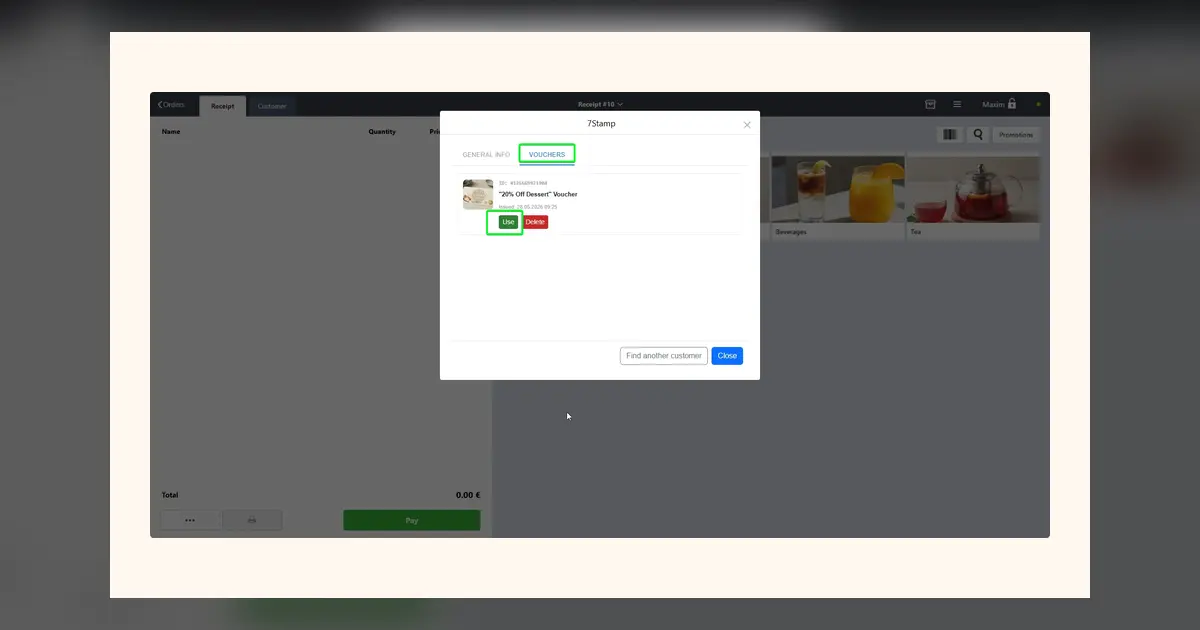
Usa i permessi dello staff per mantenere l’accesso ai timbri a login fidati. Emetti i premi tramite Smart Vouchers o Redeem Codes al momento del riscatto, non quando si timbra. Nel tuo account, rivedi la cronologia dei timbri per individuare anomalie (volumi insoliti in orari atipici, attività ripetitiva a brevissimo intervallo) e adegua di conseguenza cartelli, script o posizione dei QR.
Operatività day-one e misurazione leggera
La segnaletica deve essere diretta e breve: “Scansiona per aderire”, “Mostra la Card per un timbro” o “Fai tap qui per il tuo timbro”. Allena uno script in una riga per lo staff (“Vuoi un timbro nel tuo Wallet?”). Per i riflessi, inclina leggermente gli schermi e alza la luminosità. Tieni i caricabatterie a portata; se un dispositivo si spegne in piena corsa, chiedi al cliente di scansionare il codice di adesione ed emetti una compensazione tramite un Redeem Code alla visita successiva.
Osserva tre segnali nel tuo account durante la prima settimana: aggiunte di Card (il tuo QR di adesione è visibile?), attività di timbratura (lo staff o i clienti stanno usando il flusso scelto?) e riscatti dei premi (le regole sono chiare?). Ottimizza posizionamento, testo o posizione del lettore, poi ricontrolla gli stessi segnali la settimana seguente. Stai iterando l’operatività, non lanciando un progetto software.
Conclusione: scegli il workflow che corrisponde alla tua realtà più intensa, posiziona chiari prompt di adesione e azione dove già si muovono le mani e mantieni i controlli semplici. Con Zero Integration, puoi lanciare in un singolo turno, poi affinare cartelli e script man mano che arrivano i dati. Parti in piccolo, rendilo ovvio e lascia che la Card si guadagni il suo posto al bancone.