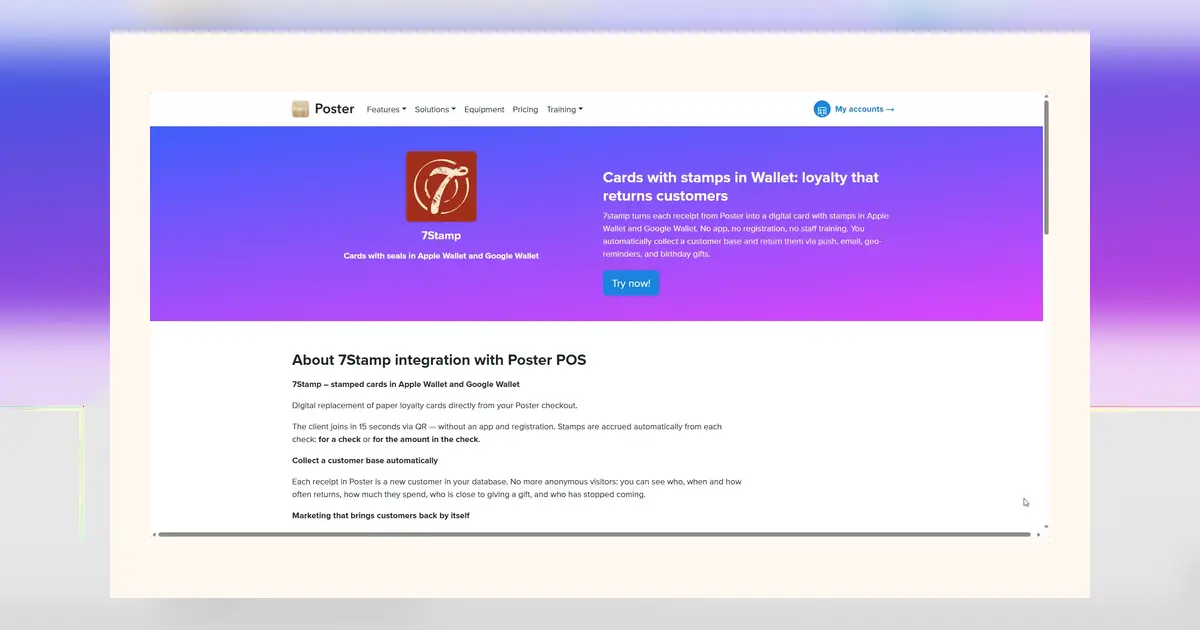
Хотите запустить программу лояльности уже к закрытию сегодня? Этот практический чек‑лист показывает, как запустить Wallet Stamp Card с подходом Zero Integration от 7stamp — без доработок POS, без клиентского приложения, без новых ролей для персонала. Следуйте шагам: определите правило вознаграждения, выберите сценарий проставления Штампов, создайте и протестируйте Карту, подготовьте материалы и указатели, обучите команду, проведите короткий пилот и запуститесь с базовыми мерами защиты.
1) Примите два решения до запуска
Сформулируйте простое правило вознаграждения
Выберите правило, которое клиенты понимают мгновенно. Чаще всего X Штампов = награда (например, 8 Штампов = один бесплатный товар или апгрейд). Держите правило видно на Карте и у кассы. Если позже планируете сезонные акции, можно добавить Smart Vouchers или Lottery Rewards, но начните с одной понятной награды за Штампы, чтобы персонал и клиенты быстрее освоили процесс.
Выберите основной сценарий проставления Штампов
Решите, как чаще всего будут добавляться Штампы. Варианты: Staff Scanner (сотрудник сканирует Карту клиента), Self-Service Kiosk (клиент сканирует на стационарном устройстве), Autopilot Mode (автоматическое добавление с минимумом нажатий) и Receipt or Delivery QR (клиент сканирует вкладыш к чеку или доставочный слип). Для обслуживаемых стоек вариант Staff Scanner — самый быстрый. Для необслуживаемых зон или высоких потоков Receipt or Delivery QR снижает влияние на очередь.
2) Создайте и протестируйте свою Wallet Card
Соберите один раз, проверьте в обоих Wallet
Создайте свою Wallet Stamp Card и сохраните её в Apple Wallet и Google Wallet. Убедитесь, что название бренда, цвета, количество Штампов и текст награды отображаются корректно. Если задействуете многоязычный режим, переключайте языки устройства и проверьте клиентские страницы для любого из 54 поддерживаемых языков.
Проверьте основные сценарии до показа клиентам
Присоединитесь через QR-код или короткую ссылку и сохраните Карту в wallet. Добавьте Штамп выбранным способом и проверьте, что счётчик обновляется сразу. Убедитесь, что порог награды и условия видны на Карте. Если используете совместимые NFC-ридеры, можно включить tap‑to‑stamp через Apple VAS и Google Smart Tap; в противном случае оставайтесь на QR‑сканировании без смены оборудования.
3) Подготовьте QR и навигацию в точке продаж
Разместите QR для присоединения там, куда уже смотрят
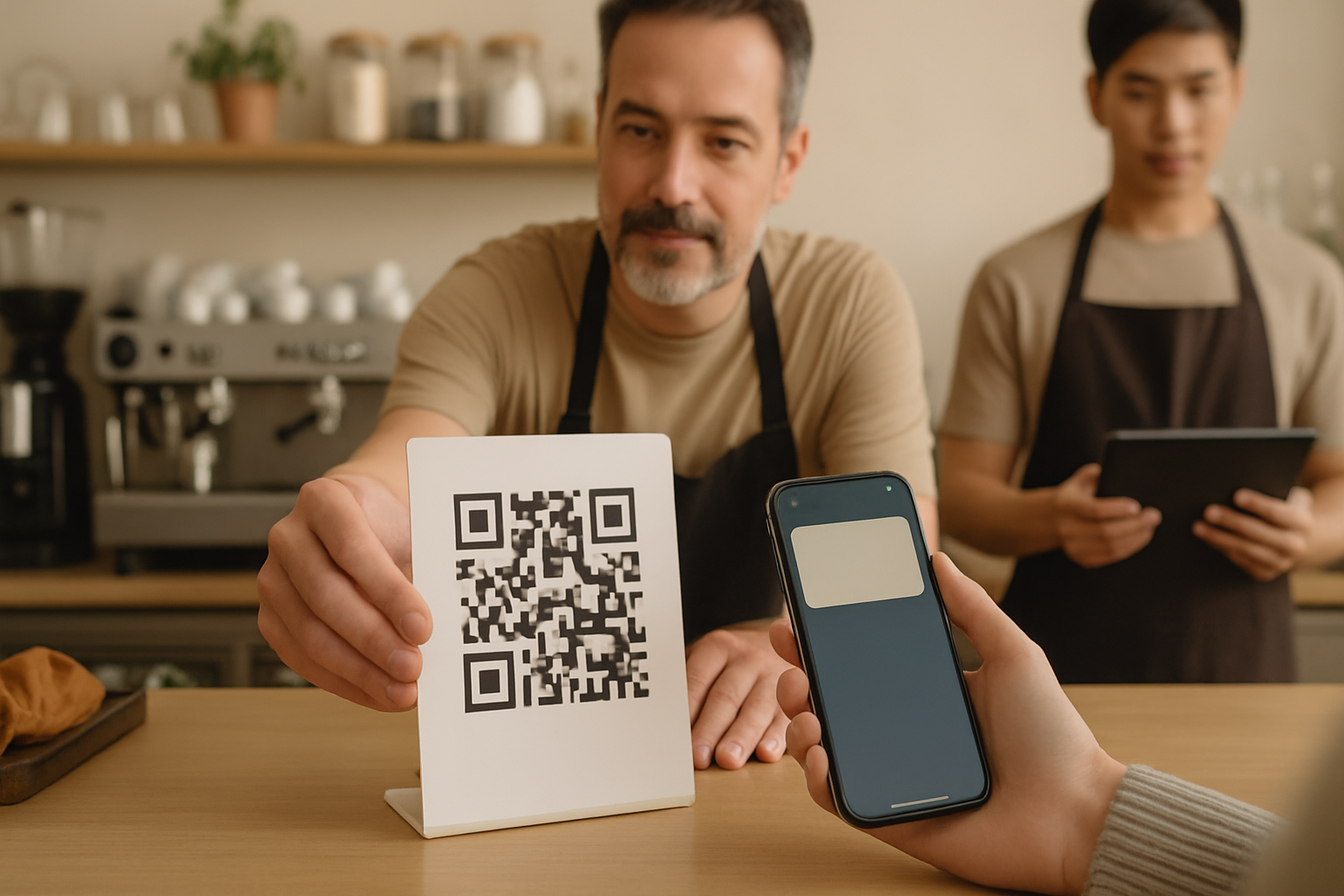
Поставьте QR для присоединения у кассы, на двери, рядом с меню или списком услуг и у места расчёта. Для навыноса и доставки добавьте небольшой вкладыш или QR‑наклейку на пакет. Цель — чтобы клиент добавил Карту в ожидании или сразу после оплаты: без лишних шагов и поиска в магазине приложений — просто быстрый скан и сохранение.
Печатайте так, чтобы сканировалось легко и очередь шла быстро
Используйте высокий контраст, достаточные поля и размер, позволяющий сканировать с длины вытянутой руки. Добавьте одну короткую фразу: "Сканируйте, чтобы добавить Wallet Stamp Card." Если используете Self-Service Kiosk, закрепите устройство на уровне глаз при стабильном освещении. Для Receipt or Delivery QR проверьте, что коды печатаются чётко и остаются читаемыми после обращения.
4) Подготовьте персонал: короткие скрипты и размещение устройств
Сделайте скрипт коротким и повторяемым
Дайте команде реплику для каждой операции: "У вас есть наша Wallet Stamp Card? Отсканируйте здесь, чтобы присоединиться; я добавлю ваш Штамп после оплаты." Для погашений: "На вашей Карте есть награда — хотите использовать её сегодня?" Чёткость важнее скорости лишь однажды; через пару смен фразы станут автоматическими и будут держать очередь в движении.
Определите, кто и когда сканирует, и где находятся устройства
Для Staff Scanner держите устройство для проставления у основной кассы, а резервное — у второй. Добавляйте Штамп после оплаты, чтобы избежать злоупотреблений. В часы пик позвольте сопровождающим, которые не оплачивают заказ, присоединиться, но первый Штамп добавляйте в непиковое время. Для Kiosk или Autopilot Mode назначьте сотрудника, который будет поглядывать на устройство в свободные минуты и помогать новичкам, не блокируя очередь.
5) Проведите точный пилот перед полным запуском
Прогон на 5–10 клиентах
Пригласите знакомых постоянных гостей или коллег смоделировать реальные визиты. Проверьте присоединение, добавление Штампа и погашение награды. Убедитесь, что награда отчётливо видна на Карте и что Smart Voucher или Redeem Code отображаются и работают как задумано. Замерьте длительность каждого шага у кассы, чтобы уложиться в самые загруженные периоды.
Запишите наблюдения и устраните мелкие затыки
Отметьте любую путаницу: где сканировать, что происходит после оплаты и как погашать. Подкорректируйте скрипт, переместите табличку или увеличьте QR. Если обслуживаете несколько языков, попросите по одному тестеру на язык проверить естественность инструкций. Если используете Receipt or Delivery QR, подтвердите, что коды остаются читаемыми после печати и упаковки.
6) Запускайтесь с мерами защиты и простым мониторингом
Базовая защита от мошенничества и злоупотреблений по сценариям
Всегда добавляйте Штамп после оплаты. Для необслуживаемых или удалённых сценариев используйте Receipt or Delivery QR, чтобы у каждого заказа был уникальный код. Проводите погашение через Smart Vouchers или Redeem Codes, чтобы избежать ошибок ручного учёта и сохранить отслеживаемость. Если клиент предъявляет уже использованный код, вежливо откажите и начисляйте новый Штамп только после проверки права на него.
Проверки первого дня, запасные варианты и выбор тарифа
Назначьте одного ответственного за ранние сигналы и разбор инцидентов. Держите распечатанный QR для присоединения у каждой кассы и заряженное запасное устройство. Если основное устройство выйдет из строя, переключитесь на резервное или сделайте паузу в проставлении и выдавайте награды через Smart Vouchers после восстановления подключения. Подходя к 100 Штампам в месяц, подумайте о переходе с Free Forever на платный план (€29/месяц или €290/год за локацию/логин) для поддержки роста.
- Отслеживайте присоединения, добавленные Штампы и первые погашения каждые несколько часов в первый день.
- Точечно проверьте отображение Карты на устройствах с Apple Wallet и Google Wallet.
- Убедитесь, что материалы видны из очереди; переставьте их, если сканирование выглядит неудобным.
- Проверьте, что записи о погашениях для Smart Vouchers или Redeem Codes совпадают с событиями в точке.
- Соберите по одному предложению обратной связи от клиентов; подправьте скрипты и размещение соответственно.
После запуска: небольшие улучшения без интеграции
Уточните место для QR, сократите скрипт и добавьте небольшую пометку в меню, чтобы клиенты ожидали Штамп после оплаты. Если у вас есть CRM, 7stamp может выпускать Карты для существующих клиентов и возвращать активность по лояльности в CRM — это полезно для приветственных сообщений или сегментации постоянных — без изменений в POS. Масштабируйтесь на дополнительные локации, клонируя материалы и переиспользуя обучение.
Заключение
Zero Integration позволяет запустить Wallet Stamp Card за одну смену: выберите простую награду, определите основной сценарий, протестируйте Карту в обоих Wallet, разместите понятные QR‑материалы, обучите персонал короткими фразами, проведите пилот на 5–10 клиентах и запуститесь с базовыми мерами защиты. Сохраняйте простоту в первый день, затем итеративно улучайте. Первые живые Штампы — самый быстрый путь к устойчивому принятию.