Chcesz uruchomić program lojalnościowy jeszcze przed dzisiejszym zamknięciem? Ta praktyczna lista kontrolna pokazuje, jak uruchomić Kartę Pieczątek w Wallet, korzystając z podejścia 7stamp Zero Integration — bez prac nad POS, bez aplikacji dla klienta, bez nowych ról w zespole. Postępuj krok po kroku: ustal zasadę nagrody, wybierz proces stemplowania, utwórz i przetestuj Kartę, ustaw oznakowanie, przeszkol zespół, przeprowadź krótki pilotaż i uruchom z podstawowymi zabezpieczeniami.
1) Podejmij dwie decyzje przed startem
Ustal prostą zasadę nagrody
Wybierz zasadę, którą klienci zrozumieją natychmiast. Najczęściej X pieczątek = nagroda (np. 8 pieczątek = jeden darmowy produkt lub upgrade). Utrzymuj informację o nagrodzie widoczną na Karcie i przy ladzie. Jeśli planujesz później oferty sezonowe, możesz też dodać Smart Vouchers lub Lottery Rewards, ale zacznij od jednej przejrzystej nagrody za pieczątki, aby zespół i klienci szybko opanowali proces.
Wybierz główny sposób dodawania pieczątek
Zdecyduj, jak najczęściej będą dodawane pieczątki. Opcje obejmują Staff Scanner (obsługa skanuje Kartę klienta), Self-Service Kiosk (klient skanuje przy stałym urządzeniu), Autopilot Mode (automatyczne stemplowanie przy minimalnej liczbie tapnięć) oraz Receipt or Delivery QR (klient skanuje wkładkę do paragonu lub list przewozowy dostawy). Dla obsługiwanych lad najszybszy będzie Staff Scanner. Dla nieobsługiwanych lub bardzo obciążonych stref Receipt or Delivery QR zmniejsza wpływ na kolejkę.
2) Utwórz i przetestuj swoją Kartę w Wallet
Zbuduj raz, sprawdź w Apple Wallet i Google Wallet
Utwórz Kartę Pieczątek w Wallet i zapisz ją w Apple Wallet oraz Google Wallet. Potwierdź poprawność nazwy marki, kolorów, liczby pieczątek i tekstu nagrody. Jeśli włączysz tryb wielojęzyczny, przełącz język urządzenia, aby sprawdzić, czy strony widoczne dla klientów wyświetlają się zgodnie z oczekiwaniami w dowolnym z 54 obsługiwanych języków.
Przećwicz kluczowe przebiegi zanim zobaczą je klienci
Dołącz przez kod QR lub krótki link i zapisz Kartę w portfelu. Dodaj pieczątkę wybraną metodą i sprawdź, czy licznik aktualizuje się natychmiast. Upewnij się, że próg nagrody i warunki są widoczne na Karcie. Jeśli korzystasz z kompatybilnych czytników NFC, możesz włączyć tap-to-stamp przez Apple VAS i Google Smart Tap; w przeciwnym razie pozostań przy skanowaniu QR bez zmiany sprzętu.
3) Przygotuj QR i oznakowanie w lokalu
Umieść kod QR do dołączenia tam, gdzie ludzie i tak patrzą
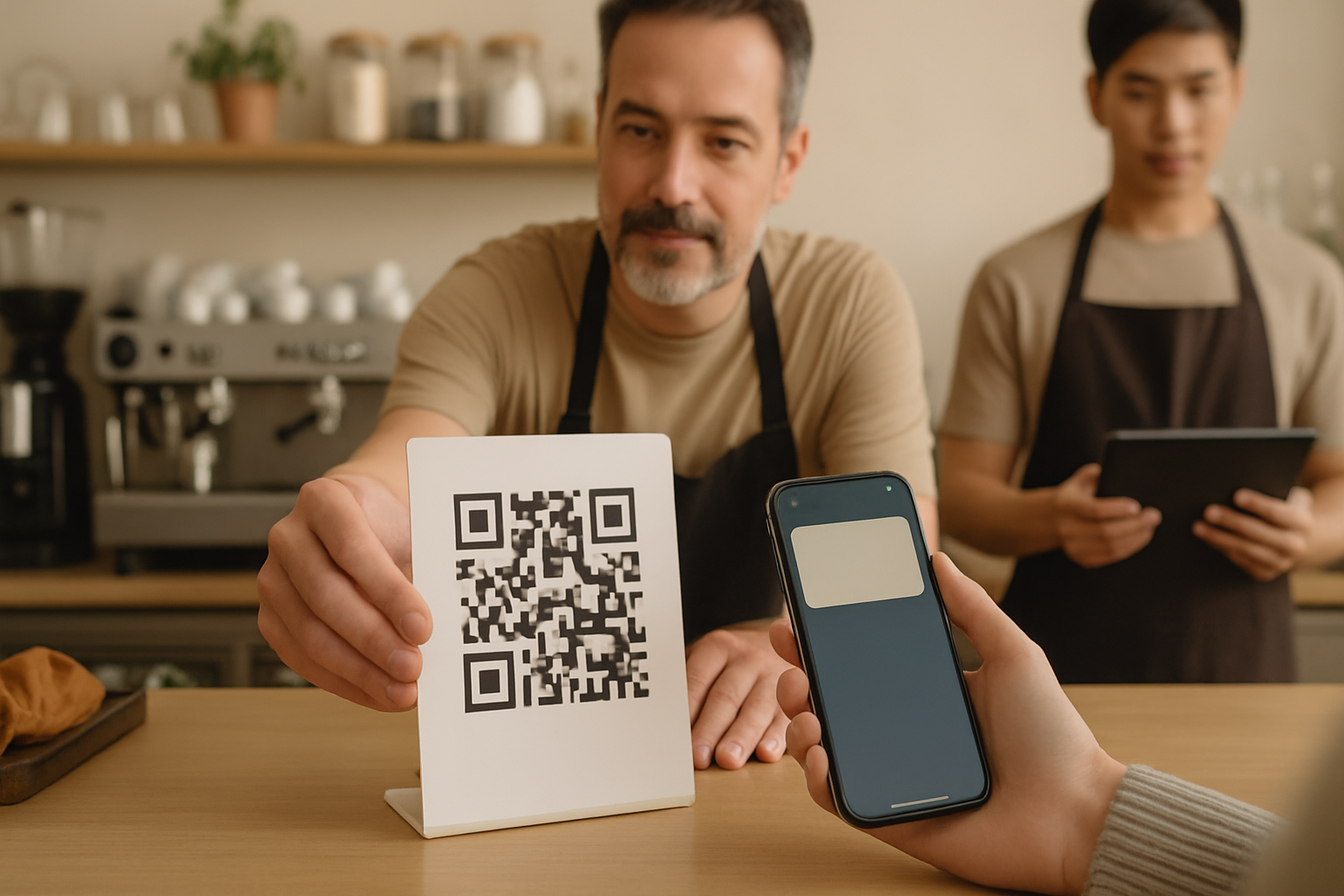
Umieść kod QR przy ladzie, na drzwiach, obok menu lub listy usług oraz przy kasie. Dla zamówień na wynos i dostaw dodaj małą wkładkę albo naklejkę z QR na torbie. Cel: umożliwić klientom dodanie Karty podczas oczekiwania lub tuż po płatności — bez dodatkowej wizyty, bez szukania w app store, tylko szybkie skanowanie i zapis.
Drukuj tak, aby skanowanie było łatwe, a kolejki szybkie
Użyj wysokiego kontrastu, odpowiedniej ilości pustej przestrzeni i rozmiaru, który skanuje się niezawodnie z odległości ramienia. Dodaj jedną krótką linię: „Zeskanuj, aby dodać swoją Kartę Pieczątek w Wallet.” Jeśli używasz Self-Service Kiosk, zamontuj urządzenie na wysokości oczu i zapewnij stabilne oświetlenie. W przypadku Receipt or Delivery QR potwierdź, że kody drukują się wyraźnie i pozostają czytelne po użytkowaniu.
4) Wesprzyj zespół skryptami i ustawieniem urządzeń
Trzymaj skrypt krótki i powtarzalny
Daj zespołowi jedno zdanie na każdą transakcję: „Masz naszą Kartę Pieczątek w Wallet? Zeskanuj tutaj, aby dołączyć; dodam Twoją pieczątkę po płatności.” Przy realizacji nagród: „Twoja Karta pokazuje nagrodę — chcesz wykorzystać ją dziś?” Jasność wygrywa z szybkością tylko na początku; po kilku zmianach te kwestie stają się automatyczne i utrzymują ruch w kolejce.
Ustal, kto skanuje kiedy — i gdzie będą stały urządzenia
W przypadku Staff Scanner trzymaj urządzenie do stemplowania przy głównej kasie i zapasowe przy drugiej. Dodawaj pieczątkę po płatności, aby zapobiegać nadużyciom. W szczycie pozwól dołączać osobom towarzyszącym, ale pierwszą pieczątkę dodaj poza godzinami szczytu. Przy Self-Service Kiosk lub Autopilot Mode wyznacz osobę, która rzuci okiem na urządzenie w przerwach i pomoże nowym użytkownikom bez blokowania kolejki.
5) Przeprowadź zwięzły pilotaż przed pełnym startem
Próba generalna z 5–10 klientami
Zaproś znanych stałych bywalców lub członków zespołu do zasymulowania prawdziwych wizyt. Zweryfikuj dołączenie, dodanie pieczątki i realizację nagrody. Potwierdź, że nagroda jest wyraźnie widoczna na Karcie oraz że wszelkie Smart Voucher lub Redeem Code pojawiają się i działają zgodnie z założeniem. Zmierz czas każdego kroku przy ladzie, aby upewnić się, że mieści się w Twoich najbardziej obciążonych okresach.
Zapisz obserwacje i usuń drobne zacięcia
Zanotuj wszelkie wątpliwości dotyczące tego, gdzie skanować, co dzieje się po płatności lub jak zrealizować nagrodę. Dostosuj skrypt, przestaw znak lub powiększ QR. Jeśli obsługujesz wiele języków, poproś jednego testera na język, by potwierdził, że instrukcje brzmią naturalnie. Jeśli używasz Receipt or Delivery QR, sprawdź, czy kody pozostają czytelne po wydruku i pakowaniu.
6) Startuj z zabezpieczeniami i prostym monitorowaniem
Podstawy ochrony przed nadużyciami według sposobu działania
Zawsze dodawaj pieczątkę po płatności. Dla nieobsługiwanych lub zdalnych przepływów używaj Receipt or Delivery QR, aby każde zamówienie miało unikalny kod. Realizuj nagrody przez Smart Vouchers lub Redeem Codes, aby uniknąć błędów w ręcznych rejestrach i mieć audytowalność użycia. Jeśli klient przedstawi użyty kod, grzecznie odmów i dodaj nową pieczątkę dopiero po potwierdzeniu uprawnień.
Kontrole w dniu startu, rezerwy i dopasowanie planu
Wyznacz jedną osobę do obserwowania wczesnych sygnałów i szybkiego reagowania. Trzymaj wydrukowany kod do dołączenia przy każdej kasie oraz naładowane urządzenie zapasowe. Jeśli podstawowe urządzenie zawiedzie, przełącz się na zapasowe albo wstrzymaj stemplowanie i honoruj nagrody przez Smart Vouchers po powrocie online. Gdy zbliżysz się do 100 pieczątek w miesiącu, rozważ przejście z Free Forever na plan płatny (€29/month lub €290/year per location/login), aby wspierać wzrost.
- Monitoruj dołączenia, dodane pieczątki i pierwsze realizacje co kilka godzin w dniu startu.
- Rób wyrywkowe sprawdzenia wyglądu Karty na urządzeniach z Apple Wallet i Google Wallet.
- Potwierdź, że oznakowanie jest widoczne z kolejki; przestaw je, jeśli skanowanie wygląda niewygodnie.
- Zweryfikuj, czy zapisy realizacji dla Smart Vouchers lub Redeem Codes odpowiadają zdarzeniom w sklepie.
- Zbierz jednozdaniową opinię klienta; odpowiednio dopracuj skrypty i ułożenie oznakowania.
Po starcie: lekkie usprawnienia bez integracji
Dopracuj położenie QR, skróć skrypt i dodaj krótką notkę w menu, aby klienci spodziewali się pieczątki po płatności. Jeśli prowadzisz CRM, 7stamp może wystawić Karty istniejącym klientom i odsyłać aktywność lojalnościową do CRM — przydatne do wiadomości powitalnych lub segmentacji stałych bywalców — bez zmian w POS. Skaluj na kolejne lokalizacje, klonując zasoby i ponownie wykorzystując szkolenie.
Wniosek
Zero Integration oznacza, że możesz uruchomić Kartę Pieczątek w Wallet w jednej zmianie: wybierz prostą nagrodę, wskaż główny sposób działania, przetestuj Kartę w Apple Wallet i Google Wallet, ustaw czytelne oznakowanie QR, przeszkol zespół krótkimi skryptami, przeprowadź pilotaż z 5–10 klientami i wystartuj z podstawowymi zabezpieczeniami. Zachowaj prostotę w dniu startu, potem iteruj. Twoje pierwsze działające pieczątki to najszybsza droga do trwałego przyjęcia programu.