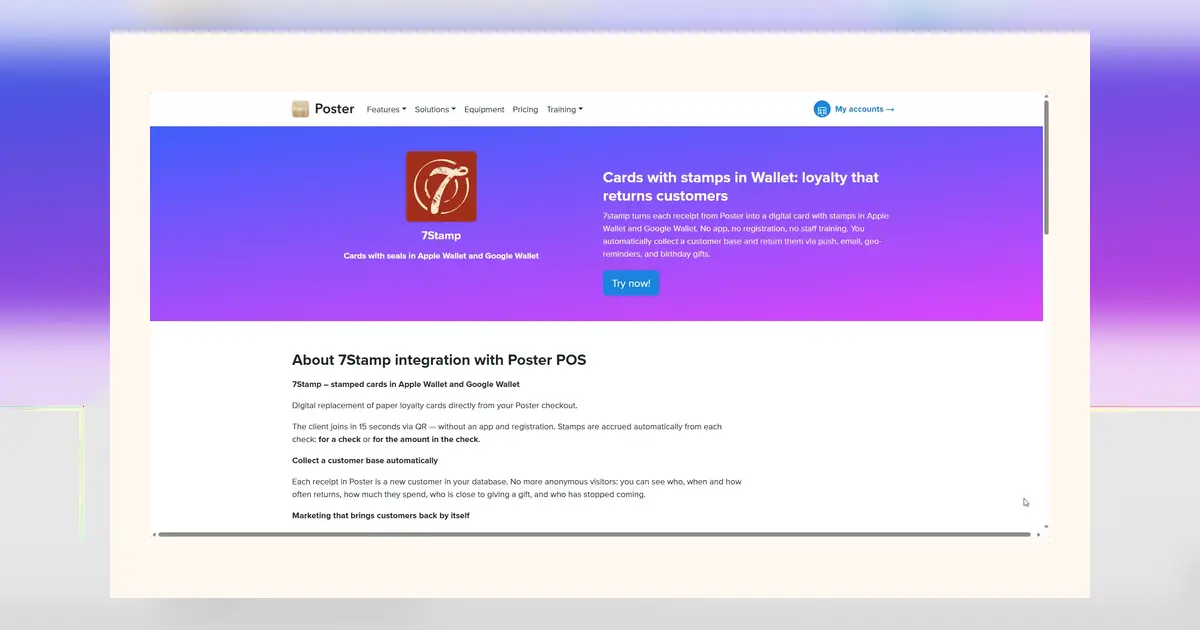
Искате ли програмата за лоялност да е на живо до края на днешния ден? Този практичен контролен списък показва как да стартирате Карта с печати в Wallet чрез подхода с Нулева интеграция на 7stamp — без разработка по POS, без клиентско приложение, без нови роли за персонала. Следвайте стъпките, за да решите правилото за награда, да изберете работен поток за печати, да създадете и тествате Картата, да подготвите табели, да обучите екипа, да проведете кратък пилот и да стартирате с базови защити.
1) Вземете две решения преди пуска
Заложете на просто правило за награда
Изберете правило, което клиентите разбират мигновено. Обичайно: X печата = награда (например 8 печата = един безплатен артикул или ъпгрейд). Дръжте наградата видима на Картата и на касата. Ако по-късно планирате сезонни оферти, можете да добавите Smart Vouchers или Lottery Rewards, но започнете с една ясна награда срещу печати, за да усвоят потока бързо и персоналът, и клиентите.
Изберете основния работен поток за печати
Решете как най-често ще се добавят печатите. Варианти: Staff Scanner (персоналът сканира Картата на клиента), Self-Service Kiosk (клиентът сканира на фиксирано устройство), Autopilot Mode (автоматично начисляване с минимални докосвания) и Receipt or Delivery QR (клиентът сканира вложка към касовия бон или лист за доставка). За обслужвани каси Staff Scanner е най-бърз. За необслужвани или силно натоварени зони Receipt or Delivery QR намалява влиянието върху опашката.
2) Създайте и тествайте своята Карта с печати в Wallet
Създайте веднъж, проверете в Apple Wallet и Google Wallet
Създайте своята Wallet Stamp Card и я запазете и в Apple Wallet, и в Google Wallet. Потвърдете, че името на марката, цветовете, броят печати и текстът на наградата се визуализират правилно. Ако активирате многоезичен режим, сменете езиците на устройството, за да потвърдите, че клиентските страници изглеждат както трябва на който и да е от 54-те поддържани езика.
Пробвайте основните потоци преди клиентите да я видят
Присъединете се чрез QR код или кратък линк и запазете Картата в портфейла си. Добавете печат с избрания работен поток и проверете, че броячът се обновява незабавно. Проверете, че прагът за награда и условията са видими на Картата. Ако използвате съвместими NFC четци, можете да активирате tap-to-stamp чрез Apple VAS и Google Smart Tap; иначе останете на QR сканиране без смяна на хардуер.
3) Настройте QR и табели на място
Поставете QR за присъединяване там, където погледите така или иначе отиват
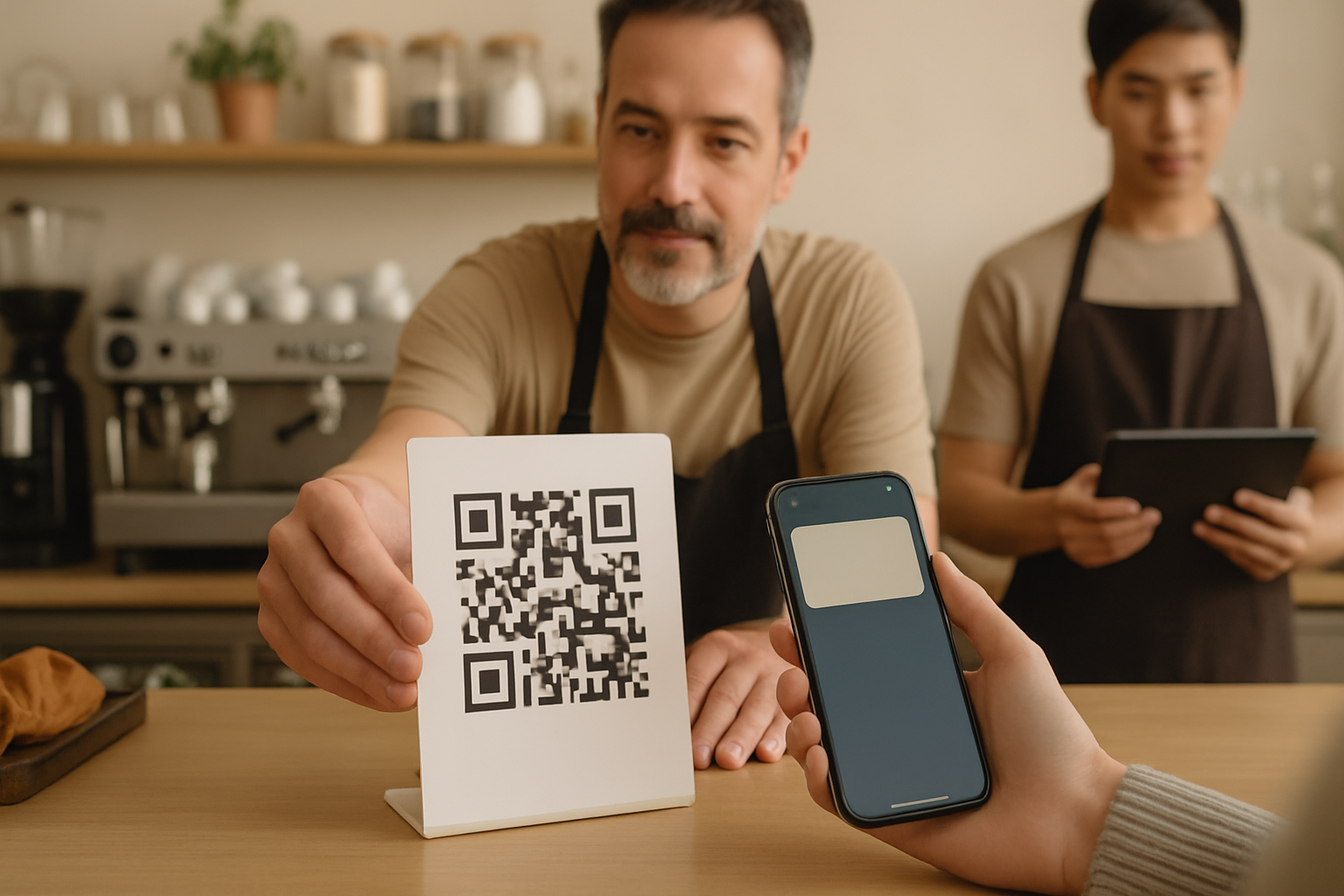
Сложете QR за присъединяване на касата, на вратата, до менюто или списъка с услуги и при плащане. За вземане за вкъщи и доставка добавете малка вложка или QR стикер на торбата. Целта е клиентите да добавят Картата, докато чакат или веднага след плащане — без допълнително обикаляне, без търсене в магазина за приложения, само бързо сканиране и запазване.
Печатайте така, че да се сканира лесно и опашките да вървят бързо
Използвайте висок контраст, достатъчно бели полета и размер, който се сканира надеждно от разстояние една ръка. Добавете един кратък ред: „Сканирай, за да добавиш своята Карта с печати в Wallet.“ Ако работите със Self-Service Kiosk, монтирайте устройството на нивото на очите със стабилно осветление. За Receipt or Delivery QR потвърдете, че кодовете се отпечатват ясно и остават четими след обработка.
4) Подгответе персонала с кратки реплики и правилно разположение на устройствата
Дръжте репликите кратки и повтаряеми
Дайте на екипа едно изречение за всяка транзакция: „Имате ли нашата Карта с печати в Wallet? Сканирайте тук, за да се присъедините; ще добавя печат след плащането.“ За осребряване: „Картата ви показва награда — искате ли да я използвате днес?“ Яснотата бие скоростта само веднъж; след няколко смени тези реплики стават автоматични и опашката върви.
Решете кой кога сканира — и къде се държат устройствата
При Staff Scanner дръжте устройството за печати на основната каса, а резервно — на вторичната. Добавяйте печат след плащане, за да предотвратите злоупотреби. В пикови моменти позволете на придружители, които не плащат, да се присъединят, но добавете първия им печат извън пик. При Kiosk или Autopilot Mode посочете служител, който да хвърля поглед към устройството в паузи и да помага на новите, без да блокира опашката.
5) Проведете стегнат пилот преди пълния пуск
Пробно преминаване с 5–10 клиенти
Поканете познати редовни клиенти или колеги да симулират реални посещения. Валидирайте присъединяване, добавяне на печат и осребряване на наградата. Потвърдете, че наградата е ясно видима на Картата и че всеки Smart Voucher или Redeem Code се показва и работи както трябва. Засечете времето за всяка стъпка на касата, за да сте сигурни, че влиза в най-натоварените ви периоди.
Запишете наблюденията и оправете дребните спънки
Отбележете всяко объркване къде да се сканира, какво става след плащането или как се осребрява. Коригирайте репликата, преместете табелата или уголемете QR. Ако обслужвате повече езици, помолете по един тестер на език да потвърди, че инструкциите звучат естествено. Ако ползвате Receipt or Delivery QR, проверете дали кодовете остават четими след печат и опаковане.
6) Стартирайте с предпазни мерки и просто наблюдение
Базови мерки срещу измами и злоупотреби според потока
Винаги добавяйте печата след плащане. За необслужвани или отдалечени потоци използвайте Receipt or Delivery QR, така че всяка поръчка да има отделен код. Осребрявайте чрез Smart Vouchers или Redeem Codes, за да избегнете грешки в ръчната отчетност и за да бъде използването проследимо. Ако клиент представи вече използван код, откажете учтиво и начислете нов печат само след като потвърдите право на ползване.
Проверки в ден първи, резервни варианти и подходящ план
Определете човек, който да следи ранните сигнали и да приоритизира проблемите. Дръжте отпечатан QR за присъединяване на всяка каса и заредено резервно устройство. Ако основното устройство откаже, преминете към резервното или временно спрете печатите и признайте наградите чрез Smart Vouchers, когато сте отново онлайн. Когато се приближавате към 100 печата месечно, помислете да минете от Free Forever към платен план (€29/месец или €290/година на локация/логин), за да подкрепите растежа.
- Следете присъединяванията, добавените печати и първите осребрявания на всеки няколко часа в ден първи.
- Проверявайте на случаен принцип как се показва Картата на устройства с Apple Wallet и Google Wallet.
- Уверете се, че табелите се виждат от опашката; преместете ги, ако сканирането изглежда неудобно.
- Сверявайте записите за осребряване от Smart Vouchers или Redeem Codes с случилото се в обекта.
- Съберете по едно изречение обратна връзка от клиент; коригирайте репликите и разположението според нея.
След пуска: леки подобрения без интеграция
Преразгледайте мястото на QR, скъсете репликата и добавете малка бележка в менюто, за да очакват клиентите печат след плащане. Ако поддържате CRM, 7stamp може да издава Карти на съществуващи клиенти и да връща активността по лоялността към CRM — полезно за приветствени съобщения или сегментиране на редовните — без да променяте POS. Разширете към допълнителни локации чрез копиране на материали и повторно използване на обучението.
Заключение
Нулева интеграция означава, че можете да пуснете Карта с печати в Wallet за една смяна: изберете проста награда, определете основен работен поток, тествайте Картата в Apple Wallet и Google Wallet, поставете ясни QR табели, обучете персонала с кратки реплики, направете пилот с 5–10 клиенти и стартирайте с базови предпазни мерки. Започнете просто в ден първи, после надграждайте. Първите ви реални печати са най-бързият път към трайно приемане.