Soll Ihr Treueprogramm bis zum Ladenschluss heute live sein? Diese praktische Checkliste zeigt, wie Sie mit 7stamp und dem Zero Integration‑Ansatz eine Wallet‑Stempelkarte starten—ohne POS‑Entwicklung, ohne Kunden‑App, ohne neue Rolle im Team. Folgen Sie den Schritten, um Ihre Belohnungsregel festzulegen, einen Stempel‑Workflow zu wählen, die Karte zu erstellen und zu testen, QR‑Beschilderung einzurichten, Ihr Team zu schulen, einen kurzen Pilot durchzuführen und mit grundlegenden Schutzmaßnahmen live zu gehen.
1) Zwei Entscheidungen vor dem Start treffen
Eine einfache Belohnungsregel festlegen
Wählen Sie eine Regel, die Kundinnen und Kunden sofort verstehen. Üblich ist: X Stempel = Belohnung (zum Beispiel 8 Stempel = ein Gratisartikel oder ein Upgrade). Halten Sie die Belohnung sowohl auf der Karte als auch an der Kasse sichtbar. Wenn Sie später saisonale Angebote planen, können Sie zusätzlich Smart Vouchers oder Lottery Rewards einsetzen—starten Sie jedoch mit einer klaren Stempel‑Belohnung, damit Team und Kundschaft den Ablauf schnell lernen.
Ihren primären Stempel‑Workflow wählen
Entscheiden Sie, wie Stempel meist hinzugefügt werden. Optionen sind Staff Scanner (Mitarbeitende scannen die Kunden‑Karte), Self‑Service Kiosk (Kundinnen/Kunden scannen an einem festen Gerät), Autopilot Mode (automatisches Stempeln mit minimalen Taps) und Receipt or Delivery QR (Kundinnen/Kunden scannen einen Beileger zum Beleg oder einen Lieferschein). An betreuten Kassen ist Staff Scanner am schnellsten. In unbeaufsichtigten oder sehr stark frequentierten Bereichen reduziert Receipt or Delivery QR die Auswirkung auf die Warteschlange.
2) Ihre Wallet‑Karte erstellen und testen
Einmal erstellen, in beiden Wallets prüfen
Erstellen Sie Ihre Wallet‑Stempelkarte und speichern Sie sie in Apple Wallet und Google Wallet. Bestätigen Sie, dass Markenname, Farben, Stempelanzahl und Belohnungstext korrekt erscheinen. Wenn Sie den mehrsprachigen Modus aktivieren, ändern Sie die Gerätesprache, um zu bestätigen, dass kundenseitige Seiten in allen der 54 unterstützten Sprachen wie erwartet angezeigt werden.
Kernabläufe üben, bevor Kundinnen und Kunden sie sehen
Beitreten per QR‑Code oder Kurzlink und die Karte in der Wallet speichern. Fügen Sie über den gewählten Workflow einen Stempel hinzu und prüfen Sie, dass sich der Zähler sofort aktualisiert. Stellen Sie sicher, dass Schwelle und Bedingungen der Belohnung auf der Karte sichtbar sind. Wenn Sie kompatible NFC‑Leser verwenden, können Sie Tap‑to‑Stamp über Apple VAS und Google Smart Tap aktivieren; andernfalls bleiben Sie bei QR‑Scans, ohne Hardware zu ändern.
3) QR und In‑Store‑Beschilderung einrichten
Den Join‑QR dort platzieren, wo die Blicke ohnehin hingehen
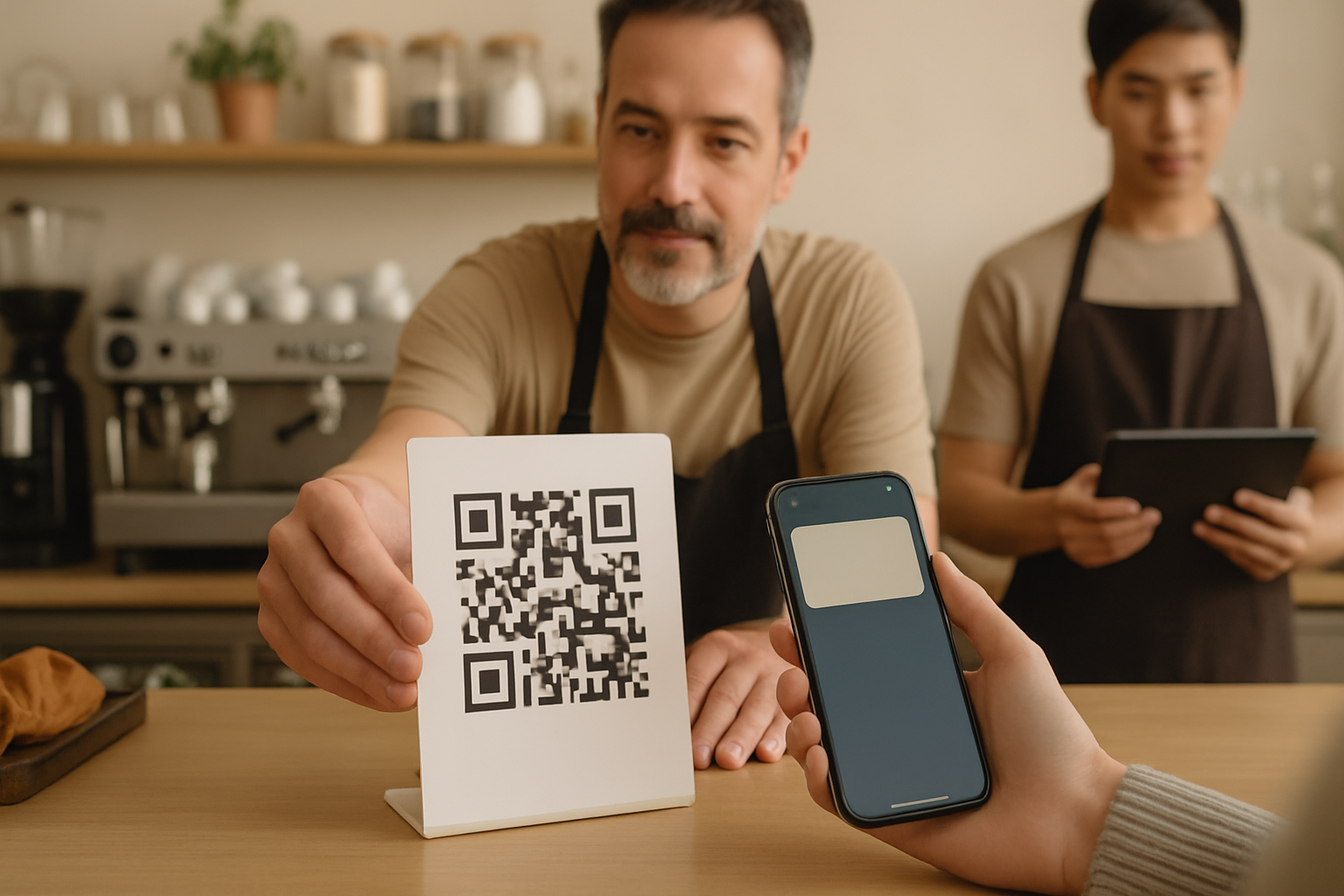
Platzieren Sie den Join‑QR an der Kasse, an der Tür, in der Nähe der Speisekarte oder Leistungsübersicht und am Checkout. Für Take‑away und Lieferung fügen Sie einen kleinen Beileger oder einen QR‑Aufkleber auf der Tüte hinzu. Ziel ist, dass Kundinnen und Kunden die Karte beim Warten oder direkt nach dem Bezahlen hinzufügen—kein zusätzlicher Weg, keine Suche im App‑Store, nur schnell scannen und speichern.
Für leichtes Scannen und zügige Warteschlangen drucken
Verwenden Sie hochkontrastigen Druck, ausreichenden Weißraum und eine Größe, die sich aus Armlänge zuverlässig scannen lässt. Fügen Sie eine kurze Zeile hinzu: “Scannen, um Ihre Wallet‑Stempelkarte hinzuzufügen.” Wenn Sie Self‑Service Kiosk betreiben, montieren Sie das Gerät auf Augenhöhe mit gleichmäßiger Beleuchtung. Bei Receipt or Delivery QR stellen Sie sicher, dass Codes klar gedruckt werden und nach dem Handling lesbar bleiben.
4) Mitarbeitende mit Skripten und Geräteplatzierung befähigen
Das Skript kurz und wiederholbar halten
Geben Sie Ihrem Team einen Einzeiler für jede Transaktion: “Haben Sie unsere Wallet‑Stempelkarte? Hier scannen zum Beitreten; ich füge Ihren Stempel nach der Zahlung hinzu.” Für Einlösungen: “Ihre Karte zeigt eine Belohnung—möchten Sie sie heute nutzen?” Klarheit schlägt nur einmal die Geschwindigkeit; nach wenigen Schichten gehen diese Sätze automatisch über die Lippen und halten die Schlange in Bewegung.
Festlegen, wer wann scannt—und wo die Geräte stehen
Bei Staff Scanner liegt das Stempel‑Gerät an der Hauptkasse, ein Backup an der Nebenkasse. Stempeln Sie nach der Zahlung, um Missbrauch zu verhindern. In Spitzenzeiten dürfen Begleitpersonen ohne eigenen Einkauf beitreten, ihren ersten Stempel fügen Sie jedoch außerhalb der Stoßzeiten hinzu. Bei Kiosk oder Autopilot Mode benennen Sie eine Person, die in Pausen auf das Gerät schaut und Erstnutzerinnen/Erstnutzern hilft, ohne die Schlange zu blockieren.
5) Einen straffen Pilot vor dem vollständigen Start durchführen
Probelauf mit 5–10 Kundinnen und Kunden
Laden Sie bekannte Stammgäste oder Teammitglieder ein, reale Besuche zu simulieren. Validieren Sie Beitritt, Stempel hinzufügen und Belohnung einlösen. Bestätigen Sie, dass die Belohnung auf der Karte klar sichtbar ist und dass ggf. Smart Voucher oder Redeem Code erscheinen und wie vorgesehen funktionieren. Messen Sie jeden Schritt an der Kasse, um sicherzustellen, dass er in Ihre stärksten Stoßzeiten passt.
Beobachtungen protokollieren und kleine Hürden beheben
Notieren Sie jede Unklarheit darüber, wo gescannt wird, was nach der Zahlung passiert oder wie eingelöst wird. Passen Sie das Skript an, versetzen Sie das Schild oder vergrößern Sie den QR. Wenn Sie mehrere Sprachen bedienen, bitten Sie pro Sprache eine Testperson zu prüfen, ob die Anweisungen natürlich wirken. Bei Receipt or Delivery QR prüfen Sie, ob Codes nach Druck und Verpackung lesbar bleiben.
6) Mit Schutzmaßnahmen und einfachem Monitoring live gehen
Grundlagen zu Betrug und Missbrauch je Workflow
Fügen Sie den Stempel immer nach der Zahlung hinzu. Für unbeaufsichtigte oder Remote‑Abläufe verwenden Sie Receipt or Delivery QR, sodass jede Bestellung einen eindeutigen Code hat. Lösen Sie über Smart Vouchers oder Redeem Codes ein, um Fehler in manuellen Aufzeichnungen zu vermeiden und die Nutzung prüfbar zu halten. Legt eine Kundin oder ein Kunde einen bereits verwendeten Code vor, lehnen Sie höflich ab und vergeben Sie einen neuen Stempel erst nach geprüfter Berechtigung.
Checks am ersten Tag, Fallbacks und Plan‑Passung
Bestimmen Sie eine Person, die frühe Signale beobachtet und Probleme triagiert. Halten Sie an jeder Kasse einen gedruckten Join‑QR bereit und laden Sie ein Ersatzgerät. Wenn Ihr Primärgerät ausfällt, wechseln Sie zum Backup oder pausieren Sie das Stempeln und honorieren Sie Belohnungen mit Smart Vouchers, sobald Sie wieder online sind. Wenn Sie sich 100 Stempeln im Monat nähern, erwägen Sie den Wechsel von Free Forever zu einem kostenpflichtigen Plan (€29/Monat oder €290/Jahr pro Standort/Login), um Wachstum zu unterstützen.
- Beobachten Sie Anmeldungen, hinzugefügte Stempel und erste Einlösungen am ersten Tag alle paar Stunden.
- Stichprobenartig die Kartenanzeige auf Geräten mit Apple Wallet und Google Wallet prüfen.
- Bestätigen Sie, dass die Beschilderung aus der Warteschlange sichtbar ist; positionieren Sie sie neu, wenn das Scannen unbeholfen wirkt.
- Prüfen Sie, dass Einlöseprotokolle für Smart Vouchers oder Redeem Codes zu den Vorgängen im Store passen.
- Holen Sie einen Ein‑Satz‑Kommentar von Kundinnen/Kunden ein; passen Sie Skripte und Platzierung entsprechend an.
Nach dem Start: leichte Verbesserungen ohne Integration
Optimieren Sie die Position des QR, kürzen Sie das Skript und fügen Sie einen kleinen Hinweis in der Speisekarte hinzu, damit Kundinnen/Kunden nach der Zahlung einen Stempel erwarten. Wenn Sie ein CRM pflegen, kann 7stamp Karten an Bestandskundschaft ausstellen und Loyalitätsaktivitäten zurück an das CRM senden—nützlich für Willkommensnachrichten oder die Segmentierung von Stammgästen—ohne Änderungen an Ihrem POS. Skalieren Sie auf weitere Standorte, indem Sie Assets klonen und Schulungen wiederverwenden.
Fazit
Zero Integration bedeutet, dass Sie eine Wallet‑Stempelkarte in einer Schicht aufsetzen können: eine einfache Belohnung wählen, einen primären Workflow festlegen, die Karte in beiden Wallets testen, klare QR‑Beschilderung platzieren, das Team mit kurzen Skripten schulen, mit 5–10 Kundinnen/Kunden pilotieren und mit grundlegenden Schutzmaßnahmen live gehen. Halten Sie Tag eins einfach und iterieren Sie danach. Ihre ersten live vergebenen Stempel sind der schnellste Weg zu dauerhafter Nutzung.