Vil du ha et lojalitetsprogram i gang før stengetid i kveld? Denne praktiske sjekklisten viser hvordan du lanserer et Wallet-stempelkort med 7stamp’s Zero Integration-tilnærming—ingen POS-utvikling, ingen kundeapp, ingen ny medarbeiderrolle. Følg trinnene for å bestemme belønningsregelen din, velge en stempelarbeidsflyt, opprette og teste kortet, sette opp skilting, trene teamet, kjøre en kort pilot og gå live med grunnleggende sikringstiltak på plass.
1) Ta to beslutninger før lansering
Sett en enkel belønningsregel
Velg en regel kundene forstår umiddelbart. Vanligvis: X stempler = belønning (for eksempel 8 stempler = én gratis vare eller oppgradering). Hold belønningen synlig på kortet og ved disken. Hvis du planlegger sesongtilbud senere, kan du også legge til Smart Vouchers eller Lottery Rewards, men start med én tydelig stempelbelønning slik at ansatte og kunder lærer flyten raskt.
Velg din primære stempelarbeidsflyt
Bestem hvordan stempler som oftest skal legges til. Alternativer inkluderer Staff Scanner (ansatte skanner kundens kort), Self-Service Kiosk (kunden skanner på en fast enhet), Autopilot Mode (automatisert stempling med minimale trykk) og Receipt or Delivery QR (kunden skanner en kvitteringslapp eller følgeseddel). For bemannede disker er Staff Scanner raskest. For ubemannede eller høytrafikkerte områder reduserer Receipt or Delivery QR køpåvirkningen.
2) Opprett og test Wallet-kortet ditt
Bygg én gang, verifiser i begge wallets
Opprett Wallet-stempelkortet ditt og lagre det i både Apple Wallet og Google Wallet. Bekreft at merkenavn, farger, antall stempler og belønningstekst vises riktig. Hvis du aktiverer flerspråksmodus, bytt enhetsspråk for å bekrefte at kundesidene vises som forventet på tvers av de 54 støttede språkene.
Test kjerneflytene før kunder ser det
Bli med via en QR-kode eller en kort lenke og lagre kortet i wallet. Legg til et stempel med den valgte arbeidsflyten og verifiser at telleren oppdateres umiddelbart. Sjekk at belønningsgrensen og vilkårene er synlige på kortet. Hvis du bruker kompatible NFC-lesere, kan du aktivere tap-to-stamp via Apple VAS og Google Smart Tap; ellers kan du holde deg til QR-skanning uten å endre maskinvare.
3) Sett opp QR og skilting i butikk
Plasser registrerings-QR-en der blikket allerede går
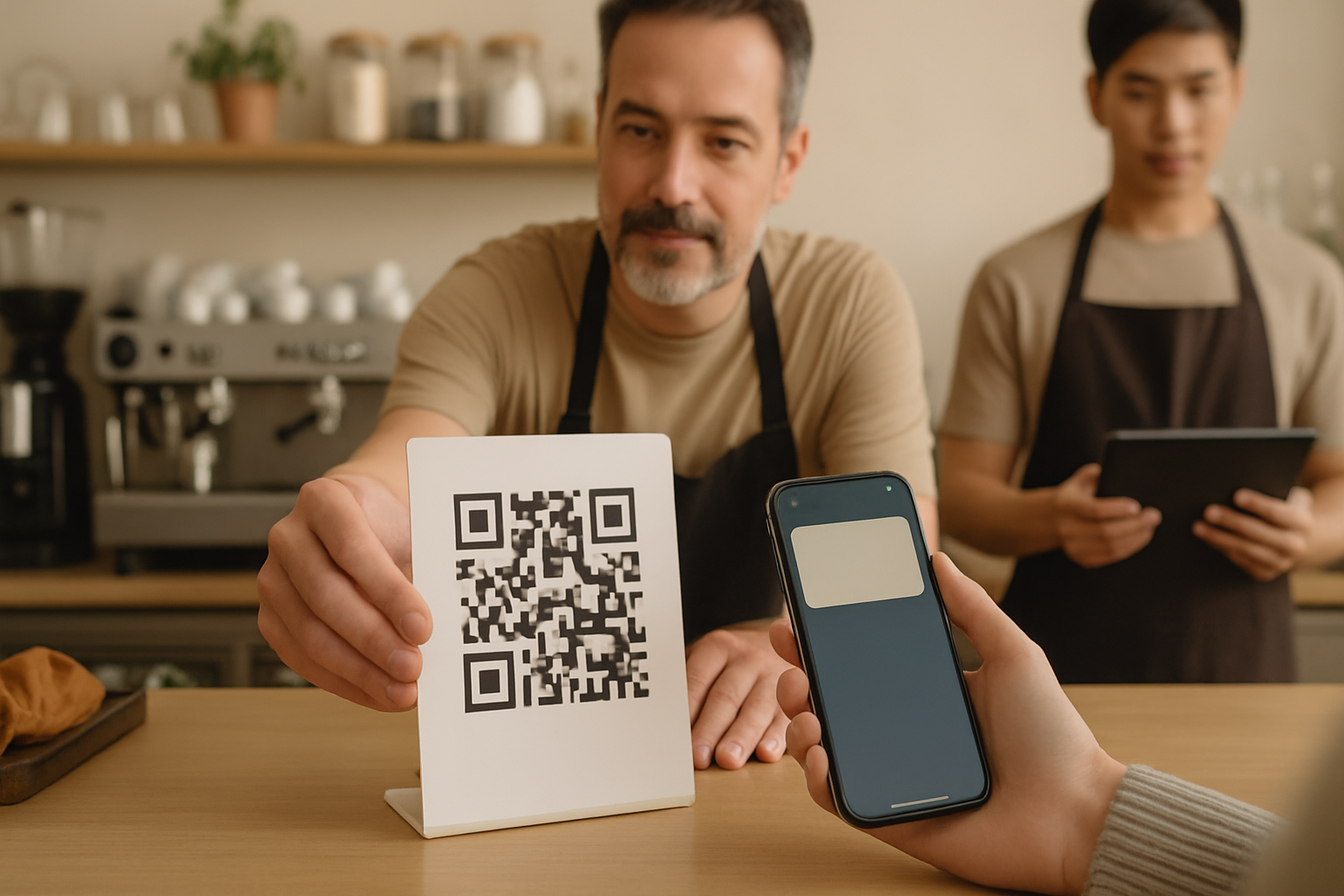
Plasser registrerings-QR-en ved disken, på døren, nær menyen eller tjenestelisten og ved kassen. For take-away og levering, legg ved en liten lapp eller et QR-klistremerke på posen. Målet er at kundene kan legge til kortet mens de venter eller rett etter betaling—ingen ekstra tur, ingen søk i app-butikken, bare en rask skann og lagring.
Skriv ut for enkel skanning og raske køer
Bruk høy kontrast, godt med luft og en størrelse som skanner pålitelig fra armlengdes avstand. Inkluder én kort linje: “Skann for å legge til Wallet-stempelkortet ditt.” Hvis du bruker Self-Service Kiosk, monter enheten i øyehøyde med jevn belysning. For Receipt or Delivery QR, bekreft at kodene skrives ut tydelig og forblir lesbare etter håndtering.
4) Gjør de ansatte klare med manus og plassering av enheter
Hold manuset kort og repeterbart
Gi teamet ditt en énlinjer for hver transaksjon: “Har du vårt Wallet-stempelkort? Skann her for å bli med; jeg legger til stempelet ditt etter betaling.” For innløsninger: “Kortet ditt viser en belønning—vil du bruke den i dag?” Klarhet slår fart bare én gang; etter noen skift blir disse linjene automatiske og holder køen i gang.
Bestem hvem som skanner når—og hvor enhetene står
For Staff Scanner, hold stempelenheten ved hovedkassen og en reserve ved den sekundære kassen. Stemple etter betaling for å hindre misbruk. I topper kan følgepersoner som ikke betaler få bli med, men legg til deres første stempel utenom rushtid. For Kiosk eller Autopilot Mode, utpek en ansatt som kikker på enheten i rolige øyeblikk og hjelper førstegangsbrukere uten å blokkere køen.
5) Kjør en stram pilot før full lansering
Tørrkjør med 5–10 kunder
Inviter kjente stamkunder eller kolleger til å simulere ekte besøk. Valider innmelding, stempeltillegg og belønningsinnløsning. Bekreft at belønningen er tydelig synlig på kortet, og at eventuelle Smart Voucher eller Redeem Code vises og fungerer som tiltenkt. Tidsberegn hvert trinn ved disken for å sikre at det passer i de travleste periodene.
Loggfør observasjoner og fiks små hindringer
Noter all forvirring om hvor man skal skanne, hva som skjer etter betaling, eller hvordan man løser inn. Juster manuset, flytt skiltet eller gjør QR-en større. Hvis du betjener flere språk, be én testperson per språk bekrefte at instruksjonene ser naturlige ut. Hvis du bruker Receipt or Delivery QR, verifiser at kodene forblir lesbare etter utskrift og pakking.
6) Gå live med sikringstiltak og enkel overvåking
Grunnleggende om svindel og misbruk per arbeidsflyt
Legg alltid til stempelet etter betaling. For ubemannede eller fjernstyrte flyter, bruk Receipt or Delivery QR slik at hver ordre har en egen kode. Løs inn via Smart Vouchers eller Redeem Codes for å unngå manuelle regnskapsfeil og for å holde bruken reviderbar. Hvis en kunde fremviser en brukt kode, avslå høflig og utsted et nytt stempel først når du har verifisert berettigelse.
Førstedagssjekker, reserveopplegg og planvalg
Utpek én person til å følge tidlige signaler og triagere problemer. Ha en utskrevet registrerings-QR ved hver kasse og en reserveenhet ladet. Hvis primærenheten svikter, bytt til reserve eller sett stempling på pause og innfri belønninger med Smart Vouchers når dere er tilbake på nett. Når dere nærmer dere 100 stempler i måneden, vurder å gå fra Free Forever til en betalt plan (€29/måned eller €290/år per lokasjon/innlogging) for å støtte vekst.
- Overvåk innmeldinger, stempler lagt til og første innløsninger hver noen timer på dag én.
- Stikkprøvekontroller kortvisning på både Apple Wallet- og Google Wallet-enheter.
- Bekreft at skiltingen er synlig fra køen; flytt på den hvis skanning ser tungvint ut.
- Verifiser at innløsningslogger for Smart Vouchers eller Redeem Codes samsvarer med hendelser i butikk.
- Fang én setning med kundetilbakemelding; juster manus og plassering deretter.
Etter lansering: små forbedringer uten integrasjon
Finjuster hvor QR-en plasseres, kort ned manuset, og legg til en liten merknad i menyen slik at kunder forventer et stempel etter betaling. Hvis du har en CRM, kan 7stamp utstede kort til eksisterende kunder og sende lojalitetsaktivitet tilbake til CRM—nyttig for velkomstmeldinger eller segmentering av stamkunder—uten å endre POS. Skaler til flere lokasjoner ved å klone materiell og gjenbruke opplæring.
Konklusjon
Zero Integration betyr at du kan sette opp et Wallet-stempelkort i løpet av ett skift: velg en enkel belønning, velg en primær arbeidsflyt, test kortet i begge wallets, plasser tydelig QR-skilting, tren de ansatte med korte manus, kjør en pilot med 5–10 kunder og gå live med grunnleggende sikringstiltak. Hold det enkelt på dag én, og iterer deretter. Dine første live-stempler er den raskeste veien til varig adopsjon.