Хочете, щоб програма лояльності запрацювала вже до сьогоднішнього закриття? Цей практичний чек‑лист показує, як запустити Wallet Картку зі Штампами за підходом Zero Integration від 7stamp — без розробки під POS, без застосунку для клієнтів, без нових ролей у персоналі. Дотримуйтесь кроків, щоб визначити правило винагороди, обрати процес додавання Штампів, створити й протестувати Картку, підготувати QR-вивіски, навчити команду, провести короткий пілот і запуститися з базовими запобіжниками.
1) Прийміть два рішення до запуску
Встановіть просте правило винагороди
Обирайте правило, яке клієнти розуміють миттєво. Зазвичай: X Штампів = винагорода (наприклад, 8 Штампів = один безкоштовний товар або апгрейд). Тримайте винагороду помітною на Картці й на стійці. Якщо згодом плануєте сезонні пропозиції, можете додати Smart Vouchers або Lottery Rewards, але почніть з однієї чіткої винагороди за Штампи, щоб персонал і клієнти швидко освоїли процес.
Оберіть основний процес додавання Штампів
Визначте, як здебільшого додаватимуться Штампи. Варіанти включають Staff Scanner (персонал сканує Картку клієнта), Self-Service Kiosk (клієнт сканує на стаціонарному пристрої), Autopilot Mode (автоматичне додавання з мінімумом торкань) та Receipt or Delivery QR (клієнт сканує вкладиш до чека або бланк доставки). Для обслуговуваних стійок Staff Scanner — найшвидший. Для безнаглядних або дуже завантажених зон Receipt or Delivery QR зменшує навантаження на чергу.
2) Створіть і протестуйте свою Wallet Картку
Зберіть один раз, перевірте в обох гаманцях
Створіть свою Wallet Картку зі Штампами та збережіть її в Apple Wallet і Google Wallet. Переконайтеся, що назва бренду, кольори, кількість Штампів і текст винагороди відображаються коректно. Якщо ввімкнено багатомовний режим, перемикайте мови пристрою, щоб підтвердити, що клієнтські сторінки виглядають як очікується будь-якою з 54 підтримуваних мов.
Пройдіть основні сценарії до того, як це побачать клієнти
Приєднайтеся через QR або коротке посилання та збережіть Картку до гаманця. Додайте Штамп у вибраному процесі й переконайтеся, що лічильник оновлюється відразу. Перевірте, що поріг винагороди та умови видно на Картці. Якщо використовуєте сумісні NFC-ридери, можна увімкнути tap-to-stamp через Apple VAS і Google Smart Tap; інакше залишайтеся з QR-скануванням без змін обладнання.
3) Підготуйте QR та вивіски в закладі
Розмістіть QR для приєднання там, куди вже дивляться
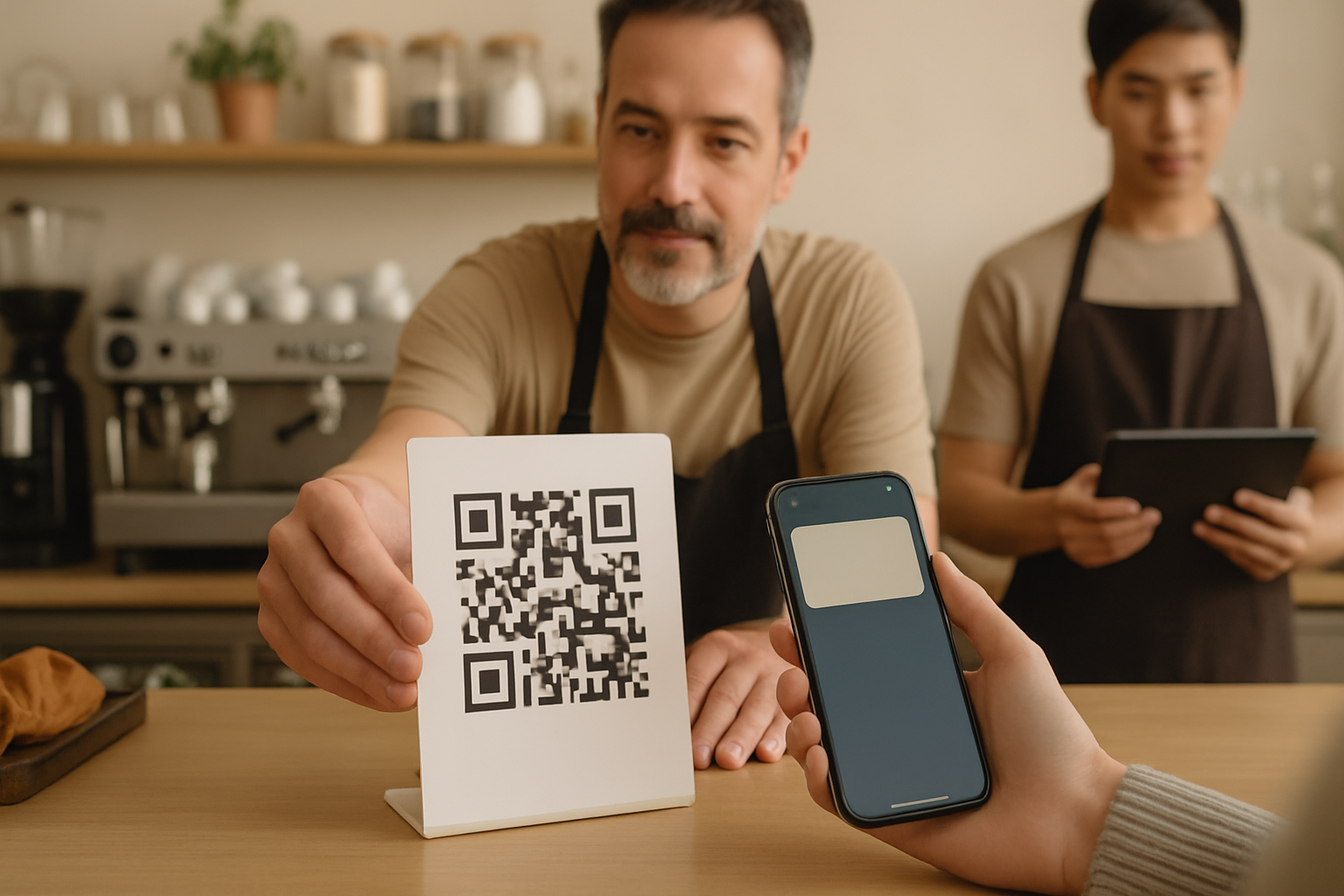
Розмістіть QR для приєднання на стійці, на дверях, біля меню або списку послуг та на касі. Для замовлень із собою й доставки додайте невеликий вкладиш або QR-стікер на пакеті. Мета — дозволити клієнтам додати Картку під час очікування або одразу після оплати — без зайвих дій, без пошуку в магазині застосунків, лише швидке сканування та збереження.
Друкуйте для легкого сканування й швидкого руху черги
Використовуйте високий контраст, достатні поля та такий розмір, щоб код надійно сканувався з відстані витягнутої руки. Додайте один короткий рядок: “Скануйте, щоб додати свою Wallet Картку зі Штампами.” Якщо використовуєте Self-Service Kiosk, закріпіть пристрій на рівні очей зі стабільним освітленням. Для Receipt or Delivery QR переконайтеся, що коди чітко друкуються та залишаються читабельними після використання.
4) Забезпечте персонал скриптами та правильним розміщенням пристроїв
Зробіть скрипт коротким і повторюваним
Дайте команді одну фразу для кожної операції: “У вас є наша Wallet Картка зі Штампами? Скануйте тут, щоб приєднатися; я додам ваш Штамп після оплати.” Для використання винагороди: “На вашій Картці є винагорода — бажаєте використати її сьогодні?” Чіткість важливіша за швидкість лише спочатку; за кілька змін ці фрази стануть автоматичними й допоможуть тримати чергу в русі.
Визначте, хто й коли сканує — і де розміщені пристрої
Для Staff Scanner тримайте пристрій для додавання Штампів на основній касі та резервний — на другій. Додавайте Штамп після оплати, щоб уникнути зловживань. Під час піків дозвольте супровідникам, які не оплачують, приєднатися, але перший Штамп додайте поза піковими годинами. Для Kiosk або Autopilot Mode призначте співробітника, який час від часу поглядатиме на пристрій і допомагатиме новачкам, не блокуючи чергу.
5) Проведіть стислий пілот перед повним запуском
Тестовий прогін з 5–10 клієнтами
Запросіть постійних відвідувачів або колег змоделювати реальні візити. Перевірте приєднання, додавання Штампа та використання винагороди. Переконайтеся, що винагорода чітко відображається на Картці та що будь‑який Smart Voucher або Redeem Code з’являється й працює як задумано. Заміряйте час кожного кроку на стійці, щоб упевнитися, що він підходить для найзавантаженіших періодів.
Зафіксуйте спостереження та усуньте дрібні перешкоди
Відмічайте будь‑яку плутанину: де сканувати, що відбувається після оплати, як використовувати винагороду. Відкоригуйте скрипт, перемістіть вивіску або збільшіть QR. Якщо обслуговуєте кількома мовами, попросіть по одному тестеру на мову перевірити, що інструкції виглядають природно. Якщо використовуєте Receipt or Delivery QR, перевірте, що коди залишаються читабельними після друку та пакування.
6) Запускайтеся із запобіжниками та простим моніторингом
Основи протидії шахрайству та зловживанням за сценаріями
Завжди додавайте Штамп після оплати. Для безнаглядних або віддалених сценаріїв використовуйте Receipt or Delivery QR, щоб кожне замовлення мало окремий код. Використовуйте для погашення Smart Vouchers або Redeem Codes, щоб уникнути ручних помилок в обліку та зберегти можливість аудиту. Якщо клієнт показує використаний код, ввічливо відмовте та нарахуйте новий Штамп лише після перевірки права на нього.
Перевірки першого дня, резервні варіанти та відповідність плану
Призначте відповідального за ранні сигнали й оперативне вирішення питань. Тримайте надрукований QR для приєднання на кожній касі та заряджений запасний пристрій. Якщо основний пристрій відмовив, перейдіть на резервний або тимчасово призупиніть додавання Штампів і визнавайте винагороди через Smart Vouchers, коли знову будете онлайн. Коли наближаєтеся до 100 Штампів на місяць, розгляньте перехід із Free Forever на платний план (€29/місяць або €290/рік за локацію/логін), щоб підтримати зростання.
- Протягом першого дня кожні кілька годин відстежуйте приєднання, додані Штампи та перші використання винагород.
- Вибірково перевіряйте, як відображається Картка на пристроях з Apple Wallet і Google Wallet.
- Переконайтеся, що вивіски помітні з черги; перемістіть їх, якщо сканувати незручно.
- Звіряйте записи про використання Smart Vouchers або Redeem Codes з подіями в закладі.
- Збирайте короткий відгук клієнтів одним реченням; відповідно коригуйте скрипти та розміщення.
Після запуску: легкі покращення без інтеграції
Уточніть розташування QR, скоротіть скрипт і додайте невелику примітку в меню, щоб клієнти очікували Штамп після оплати. Якщо ведете CRM, 7stamp може випускати Картки для наявних клієнтів і повертати активність лояльності назад у CRM — корисно для вітальних повідомлень або сегментації постійних — без змін у вашому POS. Масштабуйтеся на додаткові локації, клонуючи матеріали та повторно використовуючи навчання.
Висновок
Zero Integration означає, що ви можете підняти Wallet Картку зі Штампами за одну зміну: оберіть просту винагороду, визначте основний процес, протестуйте Картку в обох гаманцях, розмістіть зрозумілі QR-вивіски, навчіть персонал коротким скриптам, проведіть пілот із 5–10 клієнтами та запустіться з базовими запобіжниками. Тримайте все простим у перший день, а потім ітеруйте. Перші живі Штампи — найшвидший шлях до стійкого залучення.