Vil du have et loyalitetsprogram live inden lukketid i aften? Denne praktiske tjekliste viser, hvordan du lancerer et Wallet-stempelkort med 7stamps Zero Integration-tilgang—ingen POS-udvikling, ingen kundeapp, ingen ny personalerolle. Følg trinene for at fastlægge din belønningsregel, vælge et stempelworkflow, oprette og teste Kortet, sætte skiltning op, træne dit team, køre en kort pilot og gå live med basale sikkerhedsforanstaltninger på plads.
1) Tag to beslutninger før lancering
Opsæt en enkel belønningsregel
Vælg en regel, som kunder forstår med det samme. Typisk: X Stempler = belønning (fx 8 Stempler = én gratis vare eller opgradering). Hold belønningen synlig på Kortet og ved disken. Hvis du senere vil køre sæsontilbud, kan du også tilføje Smart Vouchers eller Lottery Rewards, men start med én tydelig stempelbelønning, så personale og kunder hurtigt lærer flowet.
Vælg dit primære stempelworkflow
Afgør, hvordan Stempler oftest bliver tilføjet. Muligheder omfatter Staff Scanner (personalets scanner kundens Kort), Self-Service Kiosk (kunden scanner ved en fast enhed), Autopilot Mode (automatiseret stempling med få tryk) og Receipt or Delivery QR (kunden scanner et indlæg i kvitteringen eller en leveringsseddel). Ved betjente diske er Staff Scanner hurtigst. I ubemandede eller meget travle områder mindsker Receipt or Delivery QR effekten på køen.
2) Opret og test dit Wallet-kort
Byg én gang, bekræft på begge wallets
Opret dit Wallet-stempelkort og gem det i både Apple Wallet og Google Wallet. Bekræft, at brandnavn, farver, antal Stempler og belønningstekst vises korrekt. Hvis du aktiverer flersproget tilstand, så skift enhedssprog for at sikre, at kundevendte sider vises som forventet på tværs af de 54 understøttede sprog.
Afprøv kerneflows, før kunderne ser det
Tilmeld via en QR-kode eller et kort link, og gem Kortet i walleten. Tilføj et Stempel via det valgte workflow, og bekræft, at tælleren opdateres med det samme. Kontrollér, at belønningsgrænsen og vilkår er synlige på Kortet. Bruger du kompatible NFC-læsere, kan du aktivere tap-to-stamp via Apple VAS og Google Smart Tap; ellers hold dig til QR-scanning uden at ændre hardware.
3) Opsæt QR og skiltning i butikken
Placér tilmeldings-QR dér, hvor blikket allerede lander
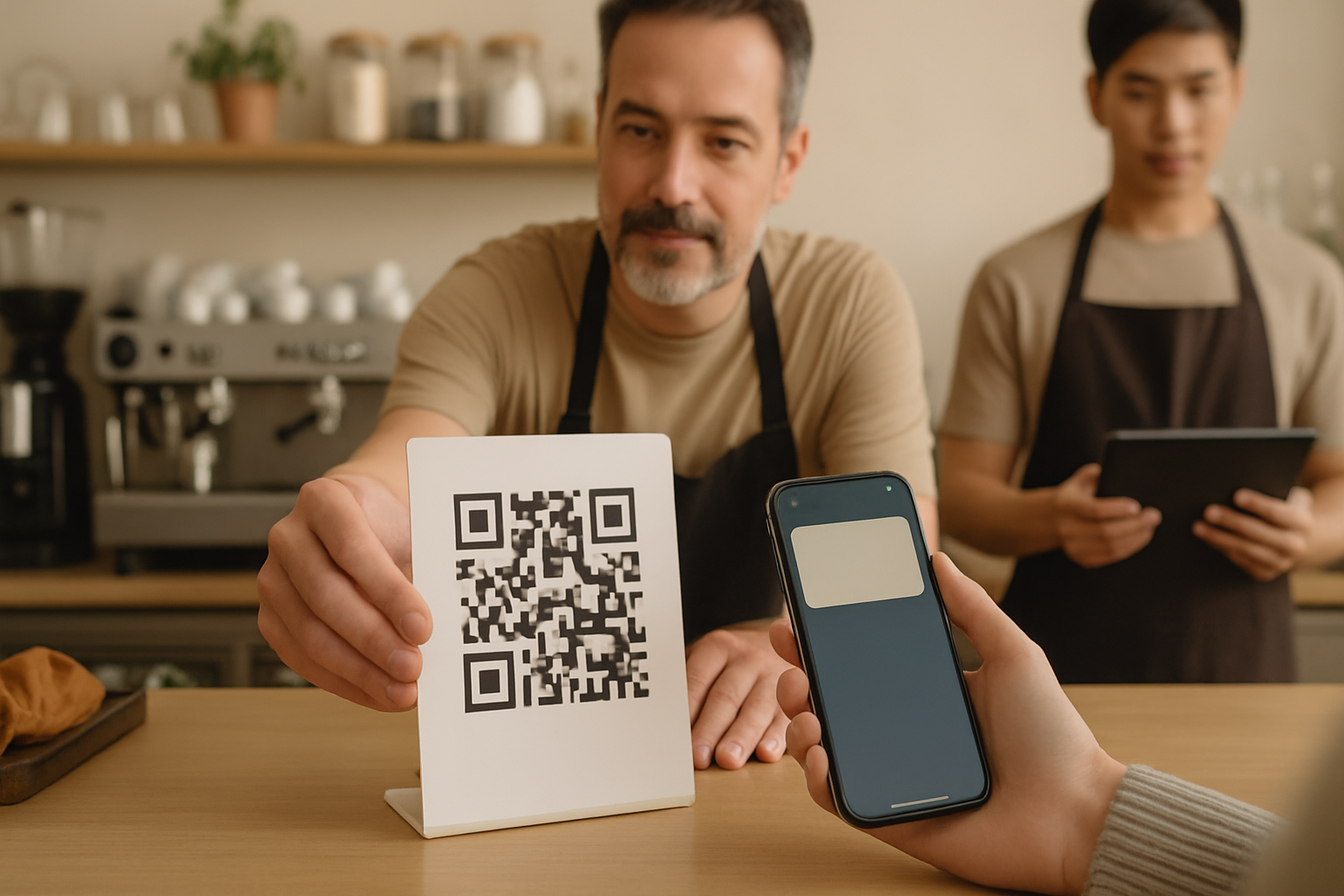
Sæt tilmeldings-QR ved disken, på døren, nær menuen eller servicelisten og ved kassen. Til takeaway og levering: tilføj et lille indlæg eller et QR-klistermærke på posen. Målet er, at kunder kan tilføje Kortet, mens de venter, eller lige efter betaling—ingen ekstra tur, ingen søgning i appbutikker, bare en hurtig scan og gem.
Print til nem scanning og hurtige køer
Brug høj kontrast, passende luft og en størrelse, der kan scannes sikkert på armslængde. Inkludér én kort linje: "Scan for at tilføje dit Wallet-stempelkort." Hvis du kører Self-Service Kiosk, så montér enheden i øjenhøjde med stabil belysning. For Receipt or Delivery QR: bekræft, at koder udskrives tydeligt og forbliver læsbare efter håndtering.
4) Gør personalet klar med scripts og placering af enheder
Hold scriptet kort og gentageligt
Giv teamet en oneliner til hver transaktion: "Har du vores Wallet-stempelkort? Scan her for at tilmelde dig; jeg tilføjer dit Stempel efter betaling." Ved indløsning: "Dit Kort viser en belønning—vil du bruge den i dag?" Tydelighed slår fart én gang; efter få vagter bliver linjerne automatiske og holder køen i gang.
Afgør hvem der scanner hvornår—og hvor enhederne hører til
For Staff Scanner: hav stemplingsenheden ved hovedkassen og en backup ved den sekundære kasse. Stempl efter betaling for at forhindre misbrug. I spidsbelastning kan ikke-betalende ledsagere gerne tilmelde sig, men giv deres første Stempel uden for myldretiden. For Kiosk eller Autopilot Mode: udpeg en medarbejder til at kaste et blik på enheden i pauser og hjælpe førstegangsbrugere uden at blokere linjen.
5) Kør en stram pilot før fuld lancering
Tørkørsel med 5–10 kunder
Invitér kendte stamkunder eller kolleger til at simulere rigtige besøg. Valider tilmelding, tilføjelse af Stempel og indløsning af belønning. Bekræft, at belønningen er tydeligt synlig på Kortet, og at evt. Smart Voucher eller Redeem Code vises og virker som tiltænkt. Tag tid på hvert trin ved disken for at sikre, at det passer til dine travleste perioder.
Log observationer og ret små knaster
Notér al tvivl om, hvor der skal scannes, hvad der sker efter betaling, eller hvordan man indløser. Juster scriptet, flyt skiltet, eller forstør QR. Betjener du flere sprog, så bed én tester pr. sprog bekræfte, at instruktioner lyder naturlige. Bruger du Receipt or Delivery QR, så verificér, at koder forbliver læsbare efter print og emballering.
6) Gå live med værn og enkel overvågning
Grundlæggende om svindel og misbrug pr. workflow
Tilføj altid Stemplet efter betaling. For ubemandede eller fjernflows: brug Receipt or Delivery QR, så hver ordre har en unik kode. Indløs via Smart Vouchers eller Redeem Codes for at undgå manuelle fejl i opgørelser og for at gøre brug sporbar. Hvis en kunde præsenterer en brugt kode, så afvis høfligt og udsted kun et nyt Stempel, når du har bekræftet berettigelse.
Dag 1-tjek, backup-muligheder og planvalg
Udpeg én person til at holde øje med tidlige signaler og triagere problemer. Hav en printet tilmeldings-QR ved hver kasse og en ekstra enhed opladet. Hvis din primære enhed fejler, så skift til backup, eller sæt stempling på pause og honorer belønninger med Smart Vouchers, når I er online igen. Når du nærmer dig 100 Stempler på en måned, så overvej at skifte fra Free Forever til en betalt plan (€29/month eller €290/year per location/login) for at understøtte vækst.
- Overvåg tilmeldinger, tilføjede Stempler og første indløsninger hver få timer på dag ét.
- Lav stikprøver af Kortets visning på både Apple Wallet- og Google Wallet-enheder.
- Bekræft, at skiltningen er synlig fra køen; flyt den, hvis scanning ser besværlig ud.
- Verificér, at indløsningslogs for Smart Vouchers eller Redeem Codes matcher hændelser i butikken.
- Indsaml én sætning kundefeedback; juster scripts og placering derefter.
Efter lancering: lette forbedringer uden integration
Forfin, hvor QR’en sidder, forkort scriptet, og tilføj en lille menunote, så kunder forventer et Stempel efter betaling. Hvis du har et CRM, kan 7stamp udstede Kort til eksisterende kunder og sende loyalitetsaktivitet tilbage til CRM—nyttigt til velkomstbeskeder eller segmentering af stamkunder—uden at ændre din POS. Skalér til flere lokationer ved at klone aktiver og genbruge træning.
Konklusion
Zero Integration betyder, at du kan få et Wallet-stempelkort i luften på én vagt: vælg en enkel belønning, vælg et primært workflow, test Kortet i begge wallets, placér tydelig QR-skiltning, træn personalet med korte scripts, pilotér med 5–10 kunder, og gå live med basale værn. Hold det enkelt på dag ét, og iterér derefter. Dine første live Stempler er den hurtigste vej til varig adoption.