Chcete mít věrnostní program živě už do konce dnešní směny? Tento praktický kontrolní seznam ukazuje, jak spustit Wallet kartu s razítky pomocí přístupu 7stamp Zero Integration — bez vývoje pro POS, bez zákaznické aplikace, bez nové role pro personál. Postupujte podle kroků: zvolte pravidlo odměny, vyberte workflow razítkování, vytvořte a otestujte Kartu, připravte cedule s QR, proškolte tým, udělejte krátký pilot a spusťte s základními pojistkami.
1) Udělejte dvě předstartovní rozhodnutí
Nastavte jednoduché pravidlo odměny
Zvolte pravidlo, které zákazníci hned pochopí. Běžné je X razítek = odměna (například 8 razítek = jedna položka zdarma nebo upgrade). Udržujte odměnu viditelnou na Kartě i na pultu. Pokud později plánujete sezónní nabídky, můžete přidat Smart Vouchers nebo Lottery Rewards, ale začněte jednou jasnou odměnou za razítka, aby se personál i zákazníci rychle naučili celý postup.
Zvolte hlavní workflow razítkování
Rozhodněte, jak se budou razítka přidávat většinu času. Možnosti zahrnují Staff Scanner (personál skenuje zákaznickou Kartu), Self-Service Kiosk (zákazník skenuje u pevného zařízení), Autopilot Mode (automatické razítkování s minimem ťuknutí) a Receipt or Delivery QR (zákazník skenuje vložený účtenkový lístek nebo dodací štítek). Na obsluhovaných pultech je Staff Scanner nejrychlejší. V neobsluhovaných nebo velmi vytížených zónách Receipt or Delivery QR snižuje dopad na frontu.
2) Vytvořte a otestujte svou Wallet Kartu
Postavte ji jednou, ověřte v obou peněženkách
Vytvořte Wallet kartu s razítky a uložte ji do Apple Wallet i Google Wallet. Ověřte, že se správně zobrazují název vaší značky, barvy, počet razítek a text odměny. Pokud zapnete vícejazyčný režim, přepínejte jazyky zařízení a potvrďte, že zákaznické obrazovky vypadají očekávaně ve všech z 54 podporovaných jazyků.
Procvičte základní toky dřív, než je uvidí zákazníci
Připojte se přes QR kód nebo krátký odkaz a uložte Kartu do peněženky. Přidejte razítko zvoleným workflow a ověřte, že čítač ihned zaktualizuje stav. Zkontrolujte, že je na Kartě vidět práh odměny i podmínky. Pokud používáte kompatibilní NFC čtečky, můžete zapnout tap-to-stamp přes Apple VAS a Google Smart Tap; jinak zůstaňte u QR skenování bez změn hardware.
3) Připravte QR a značení v provozovně
Umístěte přihlašovací QR tam, kam se oči už dívají
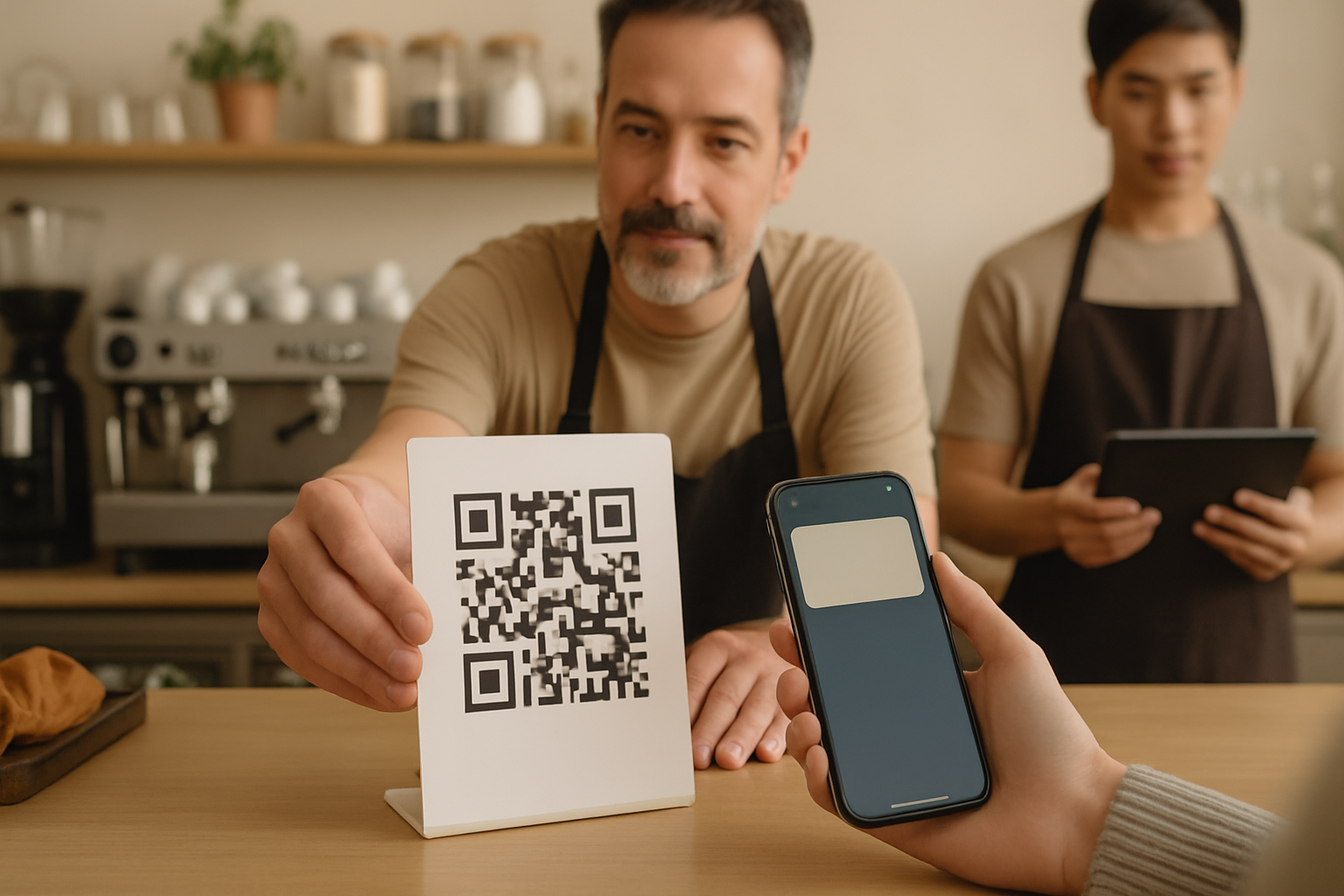
Dejte QR pro přidání Karty na pult, na dveře, k jídelnímu lístku či seznamu služeb a na místo platby. Pro take-away a doručení přidejte malou vložku nebo QR samolepku na tašku. Cíl: umožnit zákazníkům přidat si Kartu při čekání nebo hned po zaplacení — bez další cesty, bez hledání v app storu, jen rychlé naskenování a uložení.
Tiskněte pro snadné skenování a rychlé fronty
Použijte vysoký kontrast, dostatek bílého místa a velikost, která spolehlivě naskenuje na délku paže. Přidejte jeden krátký řádek: „Naskenujte a přidejte si Kartu s razítky do Walletu.“ Pokud provozujete Self-Service Kiosk, upevněte zařízení ve výšce očí a se stabilním osvětlením. U Receipt or Delivery QR ověřte, že se kódy tisknou čistě a zůstávají čitelné i po manipulaci.
4) Připravte personál skripty a umístěním zařízení
Držte skript krátký a opakovatelný
Dejte týmu jednovětu pro každou transakci: „Máte naši Wallet kartu s razítky? Naskenujte zde a přidejte se; razítko přidám po platbě.“ Pro uplatnění: „Vaše Karta ukazuje odměnu — chcete ji využít dnes?“ Jasnost je zpočátku důležitější než rychlost; po pár směnách se tyto věty zautomatizují a fronta bude plynout.
Rozhodněte, kdo kdy skenuje — a kde budou zařízení
Pro Staff Scanner mějte razítkovací zařízení u hlavní pokladny a zálohu u vedlejšího stanoviště. Razítkujte po platbě, abyste předešli zneužití. V špičce nechte se připojit i doprovod, který neplatí, ale jejich první razítko přidejte mimo špičku. U Kiosk nebo Autopilot Mode určete člena personálu, který během klidů mrkne na zařízení a pomůže nováčkům, aniž by blokoval frontu.
5) Proveďte ostrou zkoušku před plným startem
Zkušební provoz s 5–10 zákazníky
Pozvěte známé stálé hosty nebo kolegy, aby simulovali reálné návštěvy. Ověřte připojení, přidání razítka a uplatnění odměny. Potvrďte, že je odměna jasně vidět na Kartě a že případný Smart Voucher nebo Redeem Code se zobrazuje a funguje dle očekávání. Změřte čas každého kroku u pultu, aby zapadl i do vašich nejvytíženějších období.
Zapisujte postřehy a dolaďte drobnosti
Všímejte si nejasností: kde skenovat, co se děje po platbě, jak uplatnit odměnu. Upravte skript, přesuňte ceduli nebo zvětšete QR. Pokud obsluhujete více jazyků, požádejte jednoho testera na jazyk, aby potvrdil, že pokyny zní přirozeně. Při Receipt or Delivery QR ověřte, že kódy zůstávají čitelné po tisku i balení.
6) Spusťte naostro s pojistkami a jednoduchým monitoringem
Základy proti podvodům a zneužití podle workflow
Razítko vždy přidávejte až po platbě. Pro neobsluhované nebo vzdálené toky použijte Receipt or Delivery QR, aby měla každá objednávka jedinečný kód. Uplatnění veďte přes Smart Vouchers nebo Redeem Codes, abyste se vyhnuli chybám v ručních záznamech a zachovali dohledatelnost použití. Pokud zákazník předloží už použitý kód, zdvořile odmítněte a dejte nové razítko jen po ověření nároku.
Kontroly prvního dne, záložní varianty a volba tarifu
Pověřte jednu osobu sledováním prvních signálů a rychlým tříděním problémů. Mějte vytištěné přihlašovací QR u každé pokladny a náhradní zařízení nabité. Když primární zařízení selže, přepněte na záložní, nebo dočasně pauzněte razítkování a uznávejte odměny přes Smart Vouchers po obnovení online. Jakmile se blížíte ke 100 razítkům za měsíc, zvažte přechod z Free Forever na placený plán (€29/měsíc nebo €290/rok za pobočku/přihlášení) pro podporu růstu.
- Sledujte připojení, přidaná razítka a první uplatnění každých pár hodin v den spuštění.
- Namátkově kontrolujte zobrazení Karty na zařízeních s Apple Wallet i Google Wallet.
- Ověřte, že je značení viditelné z fronty; přemístěte ho, pokud vypadá skenování nešikovně.
- Porovnejte záznamy o uplatnění pro Smart Vouchers nebo Redeem Codes s děním v prodejně.
- Zachyťte jednu větu zpětné vazby od zákazníka; podle ní upravte skripty a umístění.
Po spuštění: drobná zlepšení bez integrace
Vylaďte umístění QR, zkraťte skript a přidejte krátkou poznámku do menu, aby zákazníci počítali s razítkem po platbě. Pokud vedete CRM, 7stamp může vystavit Karty stávajícím zákazníkům a posílat věrnostní aktivitu zpět do CRM — hodí se pro uvítací zprávy nebo segmentaci stálých hostů — bez změn vašeho POS. Škálujte do dalších poboček klonováním podkladů a znovupoužitím školení.
Závěr
Zero Integration znamená, že Wallet kartu s razítky postavíte během jedné směny: zvolíte jednoduchou odměnu, určíte hlavní workflow, otestujete Kartu v obou peněženkách, umístíte jasné QR cedule, proškolíte personál krátkými skripty, provedete pilot s 5–10 zákazníky a spustíte s základními pojistkami. První den držte věci jednoduché a pak iterujte. Vaše první živá razítka jsou nejrychlejší cestou k trvalému přijetí.