Haluatko kanta-asiakasohjelman käyttöön jo ennen illan sulkemista? Tämä käytännöllinen tarkistuslista näyttää, miten otat Wallet Stamp -kortin käyttöön 7stampin Zero Integration -lähestymistavalla—ei POS-kehitystä, ei asiakassovellusta, ei uutta henkilöstöroolia. Seuraa vaiheita: päätä palkintosääntö, valitse leimaustyönkulku, luo ja testaa Kortti, aseta opasteet, kouluta tiimi, aja lyhyt pilotti ja ota käyttöön perussuojauksin.
1) Tee kaksi ennakkopäätöstä
Määritä yksinkertainen palkintosääntö
Valitse sääntö, jonka asiakkaat ymmärtävät heti. Yleinen malli: X leimaa = palkinto (esim. 8 leimaa = yksi ilmainen tuote tai päivitys). Pidä palkinto näkyvissä Kortilla ja tiskillä. Jos suunnittelet kausittaisia tarjouksia myöhemmin, voit lisätä myös Smart Vouchers tai Lottery Rewards -ominaisuuksia, mutta aloita yhdellä selkeällä leimapalkinnolla, jotta henkilökunta ja asiakkaat oppivat kulun nopeasti.
Valitse ensisijainen leimaustyönkulku
Päätä, miten leimat lisätään useimmiten. Vaihtoehtoja ovat Staff Scanner (henkilökunta skannaa asiakkaan Kortin), Self-Service Kiosk (asiakas skannaa kiinteällä laitteella), Autopilot Mode (automaattinen leimaus minimaalisilla näppäilyillä) sekä Receipt or Delivery QR (asiakas skannaa kuitin liitteen tai toimituslapun). Palveltuihin tiskipisteisiin Staff Scanner on nopein. Valvomattomissa tai korkean läpimenon alueissa Receipt or Delivery QR vähentää jonovaikutusta.
2) Luo ja testaa Wallet-kortti
Rakenna kerran, varmista molemmissa walleteissa
Luo Wallet Stamp -kortti ja tallenna se sekä Apple Walletiin että Google Walletiin. Varmista, että brändin nimi, värit, leimamäärä ja palkintoteksti näkyvät oikein. Jos otat monikielisen tilan käyttöön, vaihda laitteen kieltä ja varmista, että asiakassivut näkyvät odotetusti kaikilla 54 tuetulla kielellä.
Käy läpi ydinpolut ennen asiakasjulkaisua
Liity QR-koodilla tai lyhyellä linkillä ja tallenna Kortti walletiin. Lisää leima valitsemallasi työnkululla ja varmista, että laskuri päivittyy heti. Tarkista, että palkintoraja ja ehdot näkyvät Kortilla. Jos käytät yhteensopivia NFC-lukijoita, voit ottaa käyttöön napauta-leimataksesi -toiminnon Apple VASin ja Google Smart Tapin kautta; muuten pysy QR-skannauksessa ilman laitteistomuutoksia.
3) Ota käyttöön QR ja myymäläopasteet
Sijoita liittymis-QR sinne, minne katse jo menee
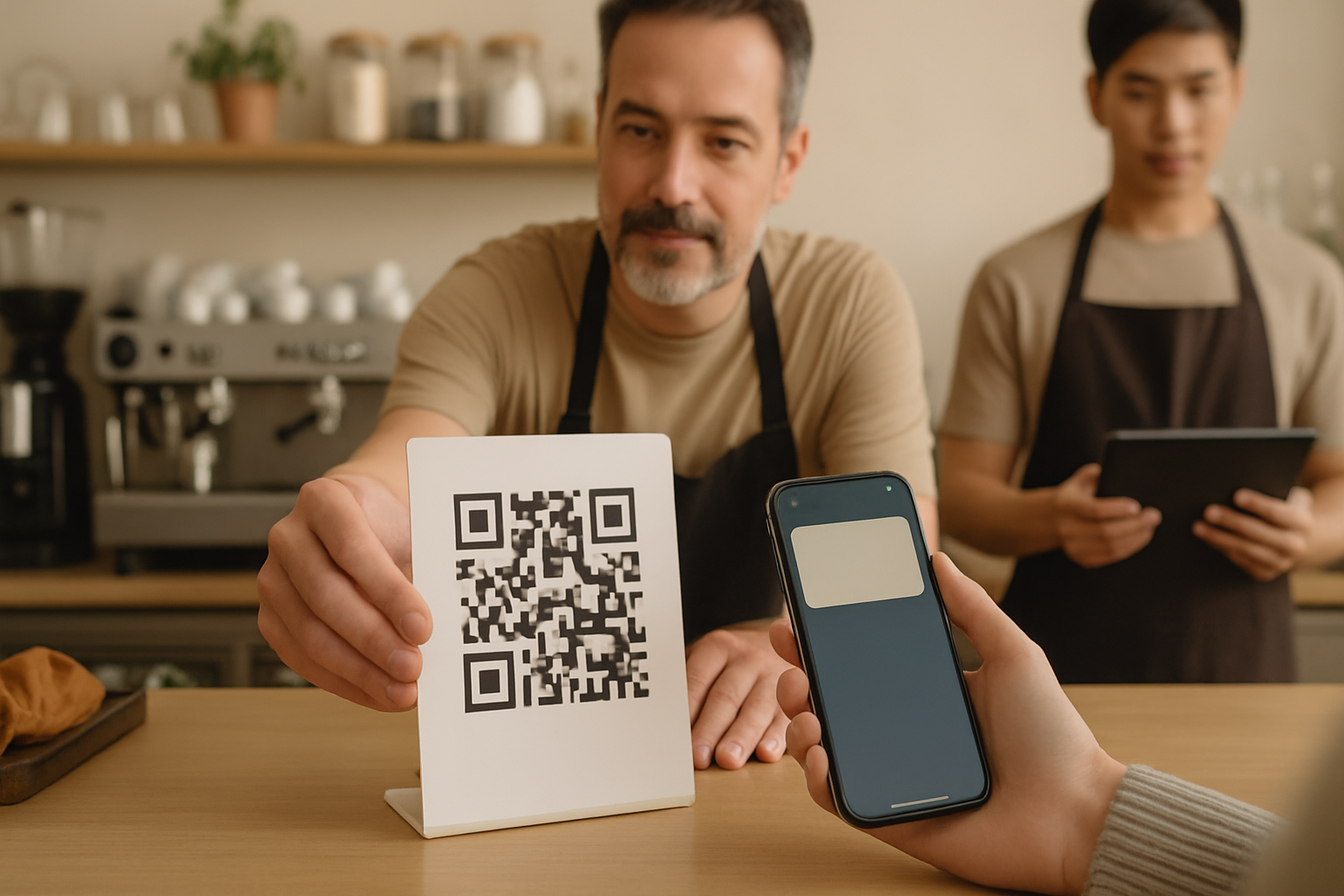
Aseta liittymis-QR-koodi tiskille, oveen, valikon tai palvelulistan viereen ja kassalle. Noutoon ja toimituksiin lisää pieni liite tai QR-tarra pussiin. Tavoite on, että asiakkaat voivat lisätä Kortin jonottaessa tai heti maksun jälkeen—ei ylimääräistä kierrosta, ei sovelluskaupan etsintää, vain nopea skannaus ja tallennus.
Tulosta helppoon skannaukseen ja nopeisiin jonoihin
Käytä korkeakontrastista tulostusta, riittävästi tyhjää tilaa ja sellaista kokoa, joka skannaa luotettavasti käsivarren mitasta. Lisää yksi lyhyt rivi: “Skannaa lisätäksesi Wallet Stamp -kortin.” Jos käytät Self-Service Kiosk -ratkaisua, asenna laite silmien korkeudelle tasaisella valaistuksella. Receipt or Delivery QR -käytössä varmista, että koodit tulostuvat selkeästi ja pysyvät luettavina käsittelyn jälkeen.
4) Ota henkilökunta mukaan repliikeillä ja laitteiden sijoittelulla
Pidä repliikki lyhyenä ja toistettavana
Anna tiimille yhden lauseen repliikki jokaiseen ostotapahtumaan: “Onko sinulla meidän Wallet Stamp -kortti? Skannaa tästä liittyäksesi; lisään leimasi maksun jälkeen.” Lunastuksiin: “Korttisi näyttää palkinnon—haluatko käyttää sen tänään?” Selkeys voittaa nopeuden vain kerran; muutaman vuoron jälkeen repliikit automatisoituvat ja jono liikkuu.
Päätä kuka skannaa milloin—ja missä laitteet sijaitsevat
Staff Scanner -käytössä pidä leimauslaite pääkassalla ja varalaite varakassalla. Leimaa maksun jälkeen väärinkäytösten estämiseksi. Ruuhkissa anna maksamattomien seuralaisien liittyä, mutta lisää heidän ensimmäinen leimansa ruuhkien ulkopuolella. Kiosk- tai Autopilot Mode -tilanteissa nimeä yksi henkilö vilkaisemaan laitetta hiljaisina hetkinä ja auttamaan ensikertalaisia ilman, että jono pysähtyy.
5) Aja tiukka pilotti ennen täyttä julkaisua
Kuivaharjoittelu 5–10 asiakkaan kanssa
Kutsu tutut vakiokävijät tai tiimiläiset simuloimaan oikeita käyntejä. Varmenna liittyminen, leiman lisääminen ja palkinnon lunastus. Vahvista, että palkinto näkyy selkeästi Kortilla ja että mahdollinen Smart Voucher tai Redeem Code näkyy ja toimii tarkoitetusti. Kellota jokainen vaihe tiskillä varmistaaksesi, että se sopii kiireisimpiin aikoihisi.
Kirjaa havainnot ja korjaa pienet kompastuskivet
Merkitse ylös kaikki epäselvyydet siitä, missä skannataan, mitä tapahtuu maksun jälkeen tai miten lunastetaan. Säädä repliikkiä, siirrä kylttiä tai suurenna QR:ää. Jos palvelet useilla kielillä, pyydä yhtä testaajaa kieltä kohden varmistamaan, että ohjeet tuntuvat luontevilta. Jos käytät Receipt or Delivery QR -mallia, vahvista että koodit pysyvät luettavina tulostuksen ja pakkaamisen jälkeen.
6) Avaa käyttöön suojauksin ja kevyellä seurannalla
Petosten ja väärinkäytösten perusteet työnkulun mukaan
Lisää leima aina maksun jälkeen. Valvomattomissa tai etätyönkuluissa käytä Receipt or Delivery QR -mallia, jotta jokaisella tilauksella on yksilöllinen koodi. Suorita lunastus Smart Vouchersin tai Redeem Codes -koodien kautta välttääksesi manuaaliset kirjanpitovirheet ja pitääksesi käytön auditoitavana. Jos asiakas esittää jo käytetyn koodin, kieltäydy kohteliaasti ja myönnä uusi leima vasta, kun olet varmistanut oikeuden.
Ensimmäisen päivän tarkistukset, varatavat ja paketin sopivuus
Nimeä yksi henkilö seuraamaan varhaisia signaaleja ja priorisoimaan sekä ratkomaan ongelmia. Pidä tulostettu liittymis-QR jokaisella kassalla ja varalaite ladattuna. Jos ensisijainen laite pettää, vaihda varalaitteeseen tai keskeytä leimaaminen ja hyvitä palkinnot Smart Vouchersin avulla, kun olet taas verkossa. Kun lähestyt 100 leimaa kuukaudessa, harkitse siirtymistä Free Forever -tasolta maksulliseen pakettiin (€29/kk tai €290/vuosi sijaintia/kirjautumista kohden) kasvun tueksi.
- Seuraa liittymisiä, lisättyjä leimoja ja ensimmäisiä lunastuksia muutaman tunnin välein ensimmäisenä päivänä.
- Tarkista pistokokein Kortin näkymä sekä Apple Wallet- että Google Wallet -laitteilla.
- Varmista, että opasteet näkyvät jonosta; sijoita uudelleen, jos skannaus näyttää kömpelöltä.
- Varmista, että Smart Vouchers- tai Redeem Codes -lunastuskirjaukset vastaavat myymälässä tapahtuneita.
- Kerää yksi lause asiakaspalautetta; säädä repliikkejä ja sijoittelua sen mukaan.
Julkaisun jälkeen: kevyitä parannuksia ilman integraatiota
Hienosäädä QR:n sijaintia, lyhennä repliikkiä ja lisää pieni maininta valikkoon, jotta asiakkaat odottavat leimaa maksun jälkeen. Jos ylläpidät CRM:ää, 7stamp voi myöntää Kortteja nykyisille asiakkaille ja lähettää kanta-asiakasaktiviteetin takaisin CRM:ään—hyödyllistä tervetuloviesteihin tai vakiokävijöiden segmentointiin—ilman muutoksia POS-järjestelmääsi. Skaalaa lisäsijainteihin kloonaamalla materiaalit ja hyödyntämällä aiempaa koulutusta.
Yhteenveto
Zero Integration tarkoittaa, että saat Wallet Stamp -kortin pystyyn yhden vuoron aikana: valitse yksinkertainen palkinto, poimi ensisijainen työnkulku, testaa Kortti molemmissa walleteissa, aseta selkeät QR-opasteet, kouluta henkilökunta lyhyillä repliikeillä, pilotoi 5–10 asiakkaalla ja ota käyttöön perussuojauksin. Pidä päivä yksi yksinkertaisena ja iteroi sen jälkeen. Ensimmäiset livenä saadut leimat ovat nopein tie pysyvään käyttöönottoon.