
Przewodnik
Aktywuj Access Code, przypisz Packages do własnego biznesu lub klienta i zrozum, dlaczego limity Package odnawiają się co miesiąc zamiast się kumulować.
Access Code to przedpłacony sposób płatności za 7stamp bez karty płatniczej. Każdy Access Code zawiera jedno lub więcej Packages, a każde Package łączy zasoby platformy: Staff Seats, Card Operations i Marketing Notifications. Aktywujesz kod w Billing & invoices, a potem przypisujesz jego Packages do własnej firmy albo, jeśli jesteś agencją, do firm klientów.
Dla kogo są Access Codes
Access Codes są dla dwóch grup: partnerów, którzy dystrybuują przedpłacone zasoby 7stamp, oraz firm, które aktywują kod na własnym koncie. W obu przypadkach kod pozwala używać 7stamp bez wcześniejszego podpinania karty płatniczej.
Agencje marketingowe, integratorzy i resellerzy
Agencje i integratorzy mogą kupować Access Codes hurtowo, dzielić je na Packages i przypisywać przedpłacone zasoby klientom, których obsługują. Agencja zachowuje kontrolę nad relacją z klientem i decyduje, który klient dostaje które Package.
Firmy końcowe, w tym kupujący LTD i SaaSMantra
Firma końcowa może aktywować pojedynczy kod otrzymany od lokalnego partnera 7stamp, bezpośrednio od 7stamp albo jako lifetime deal z marketplace takiego jak SaaSMantra lub DealFly. To najprostszy sposób, by używać 7stamp bez podpinania prywatnej albo firmowej karty płatniczej.
Co jest w środku Access Code?
Access Code zawiera jedno lub więcej Packages, a każde Package jest przedpłaconym zestawem zasobów platformy. Package może obejmować:
- Staff Seats - loginy personelu albo fizyczne stanowiska skanowania, takie jak lada barowa, tablet w trybie kiosku albo kasa.
- Card Operations - transakcje liczone do twojego limitu, takie jak wydanie Stamp, wydanie Voucher albo realizacja Voucher.
- Marketing Notifications - miesięczny limit wysyłek push, email albo messenger.
- Usługi dodatkowe - niektóre Packages mogą też zawierać moduły takie jak automatyczne tłumaczenie albo integracje.
Przykładowe Package, wyłącznie ilustracyjnie: 1 Staff Seat, 2 500 Card Operations, 10 000 Marketing Messages, ważne przez 1 miesiąc. Rzeczywista zawartość Package zależy od kodu, więc zawsze sprawdź konkretny kod w Manage Access Codes.
Jak aktywować Access Code
Access Code można aktywować na dwa sposoby. W obu przypadkach Packages z kodu stają się dostępne do przypisania.
Metoda 1 - bezpośredni link aktywacyjny
Jeśli partner albo 7stamp wysłał ci emailem bezpośredni link, otwórz go. System przeniesie cię na ekran aktywacji i wypełni kod automatycznie. Musisz tylko być zalogowany.
Metoda 2 - z panelu biznesu
- Zaloguj się do admin.7stamp.com.
- Otwórz Billing & invoices z bocznego menu.
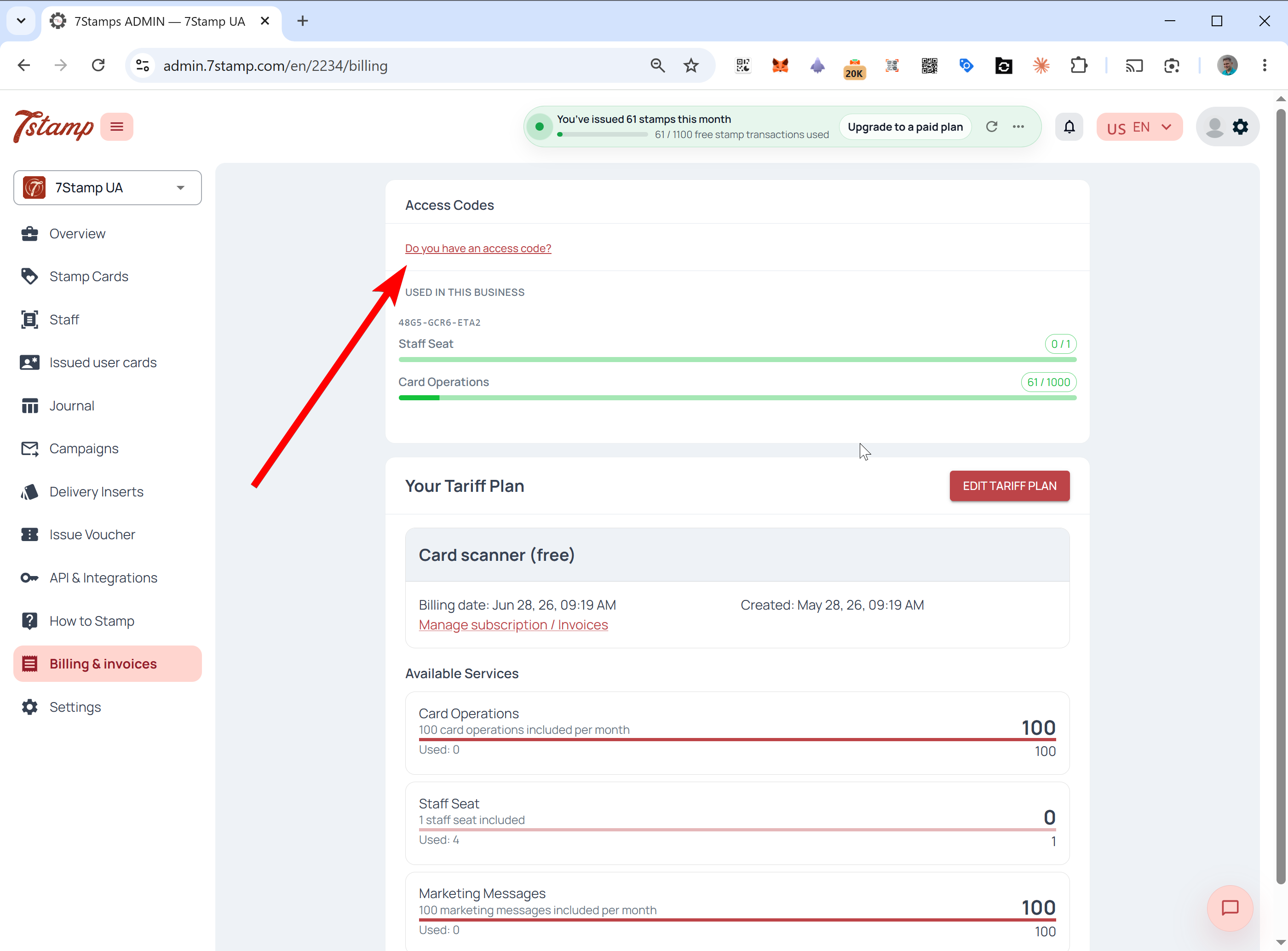
- Kliknij Do you have an access code? u góry strony.
- Wpisz kod w Enter code i naciśnij Activate code.
- Potwierdź. Packages z kodu pojawią się jako dostępne do przypisania.
Przypisywanie zasobów po aktywacji
Po aktywacji kodu decydujesz, dokąd trafią jego Packages. Możesz przypisać je od razu albo wrócić później, bo aktywowany kod zostaje w panelu, dopóki nie użyjesz jego dostępnych Packages.
Scenariusz A - użycie we własnym biznesie
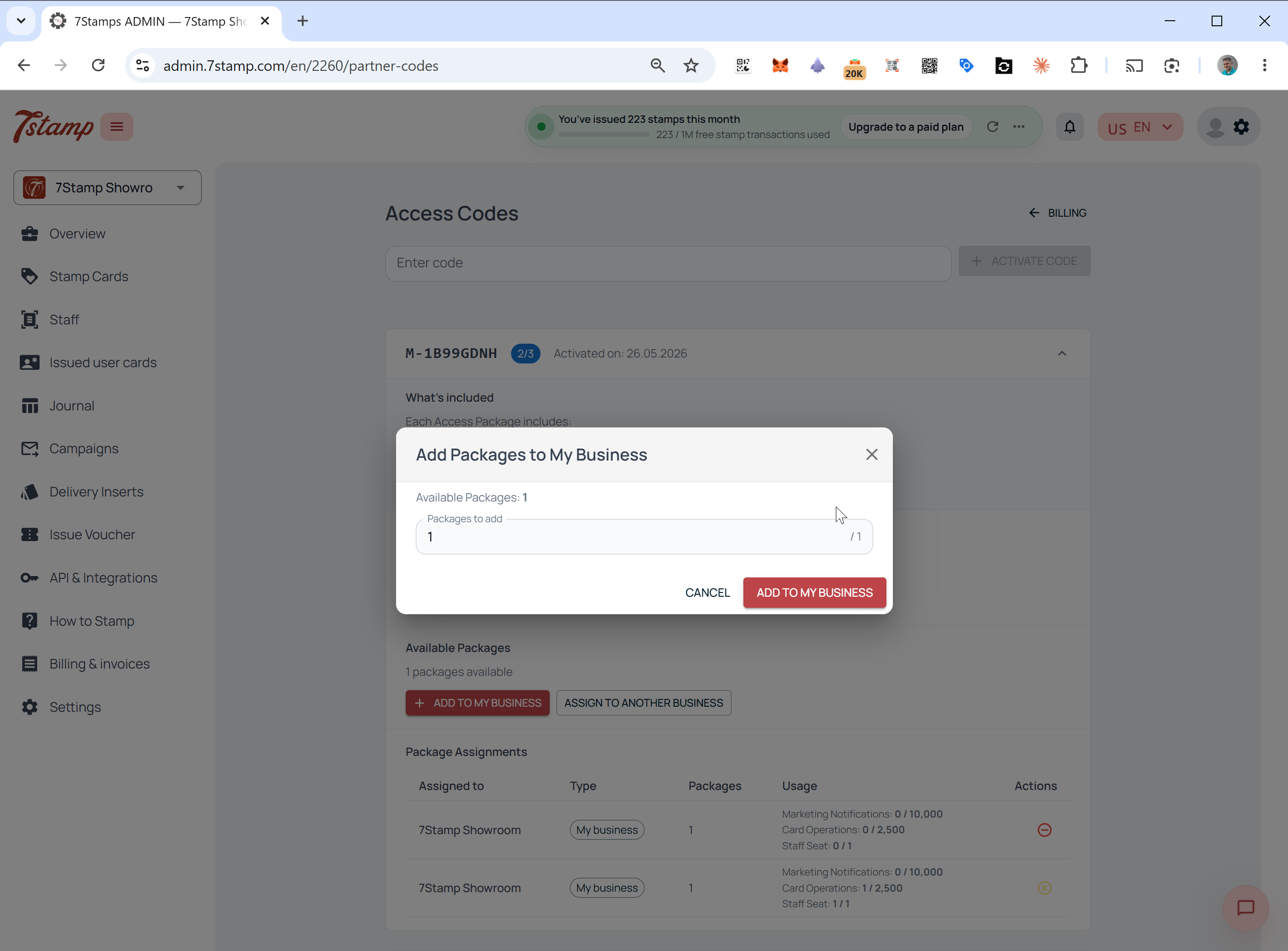
Aby uruchomić Package na bieżącym koncie, kliknij Add to my business, wybierz, ile dostępnych Packages chcesz dodać, i potwierdź. Limity Package od razu zaczynają działać dla twojego biznesu.
Scenariusz B - przypisanie klientowi
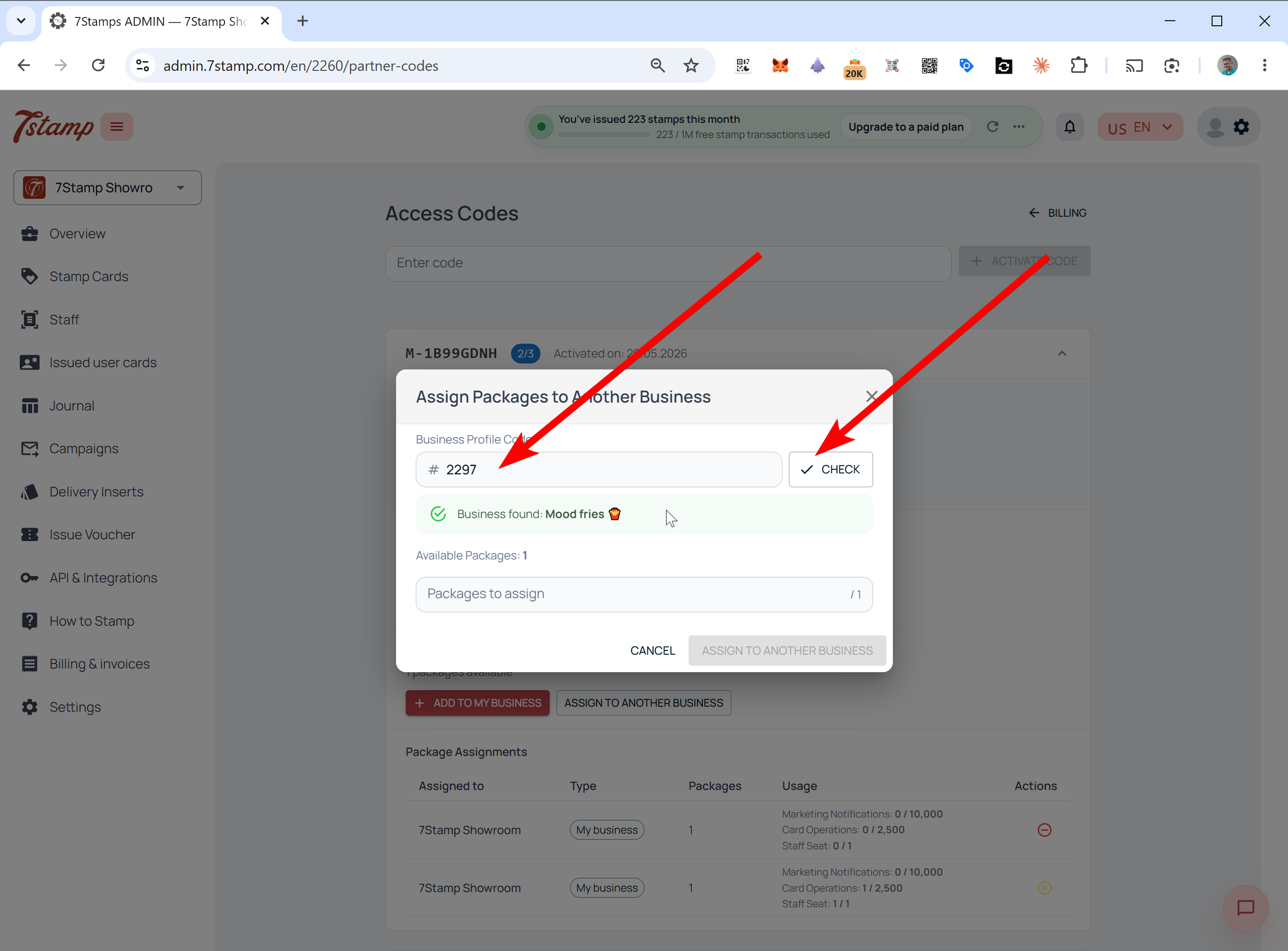
- Kliknij Assign to another business.
- Wpisz Business Profile Code klienta.
- Naciśnij Check. System wyszuka konto i pokaże Business Name.
- Potwierdź, że to właściwy biznes, wybierz liczbę Packages do przypisania i zatwierdź.
Gdzie klient znajdzie swój Business Profile Code
Jeśli klient nie zna swojego Business Profile Code, poproś go, by zalogował się do admina 7stamp i spojrzał na przełącznik firmy w lewym górnym rogu. Bieżące ID firmy jest pokazane pod nazwą firmy; klient kopiuje je i wysyła agencji albo partnerowi.
Jak firma widzi otrzymane Package
Gdy Package zostanie przypisane do firmy, natychmiast pojawia się na tym koncie. Firma widzi kod niezależnie od tego, czy przypisała Package sama, czy agencja zrobiła to w jej imieniu.
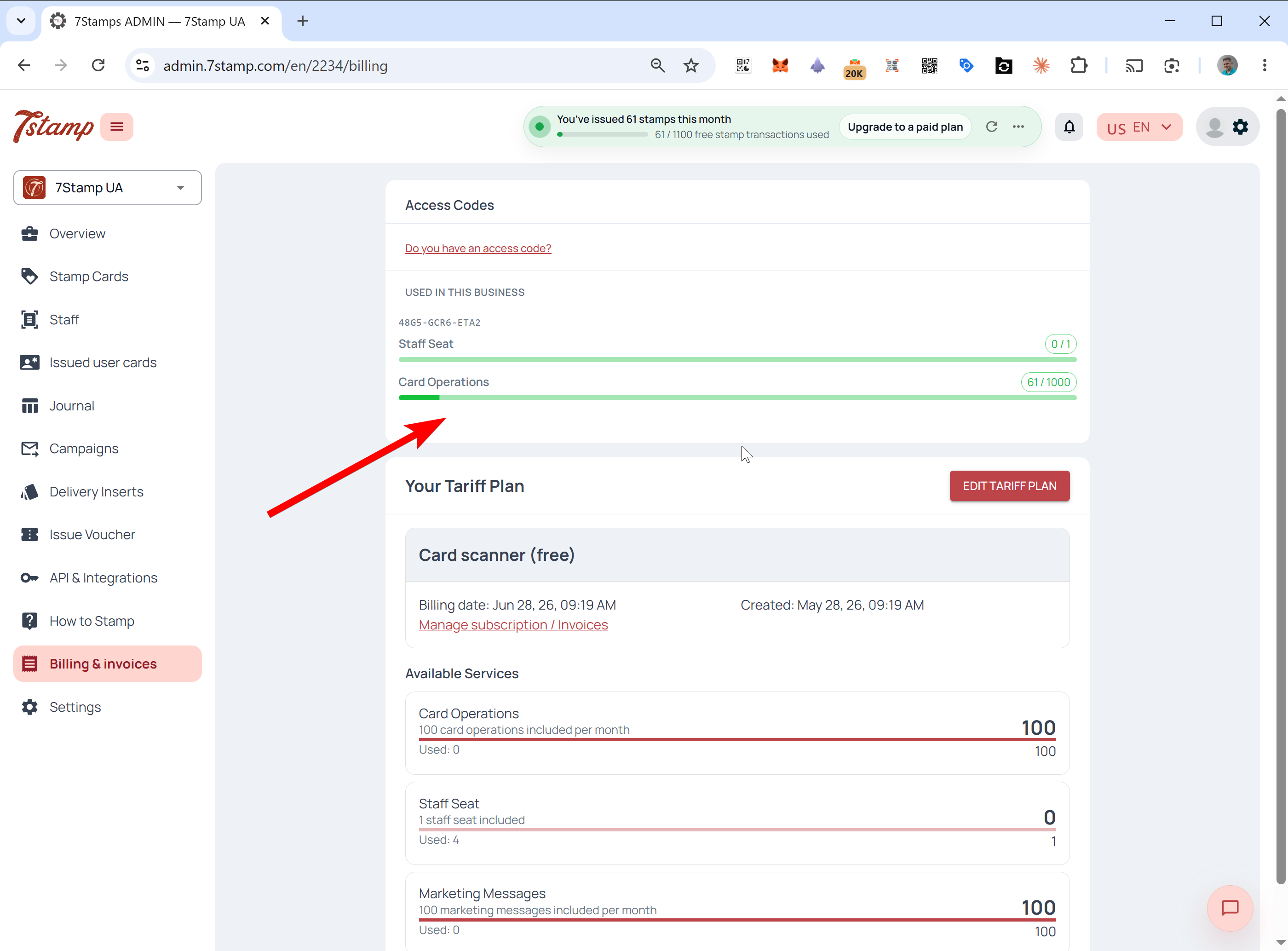
Otwórz Billing & invoices. Nad głównym planem taryfowym pojawia się osobny blok z numerem Access Code i bieżącymi paskami wykorzystania dla Staff Seats, Card Operations, Marketing Notifications oraz innych zasobów w pakiecie. Te zasoby są zużywane priorytetowo i śledzone osobno od bazowego rozliczenia.
Panel Manage Access Codes
Właściciele kodów dostają osobny panel zarządzania. Jest szczególnie przydatny dla agencji obsługujących kilku klientów z jednego kodu.
Aby go otworzyć, przejdź do Billing & invoices i kliknij Manage Access Codes.
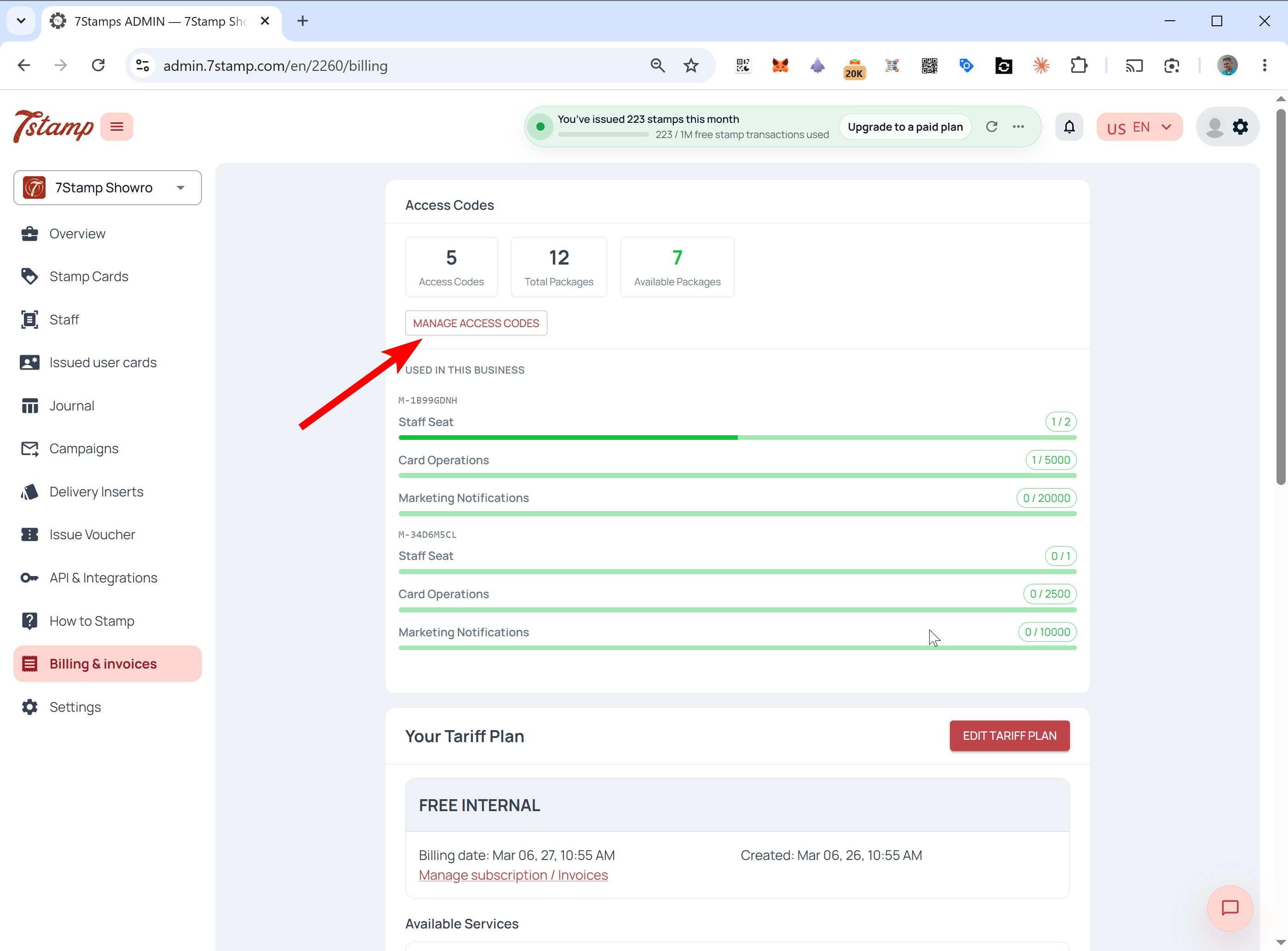
W środku widzisz podsumowanie Access Codes, Total Packages i Available Packages. Dla każdego kodu panel pokazuje, jakie Packages zawiera, co mieści każde Package, ile jest przypisanych, które nadal są Available, do których biznesów są przypisane oraz aktualny status każdego Package.
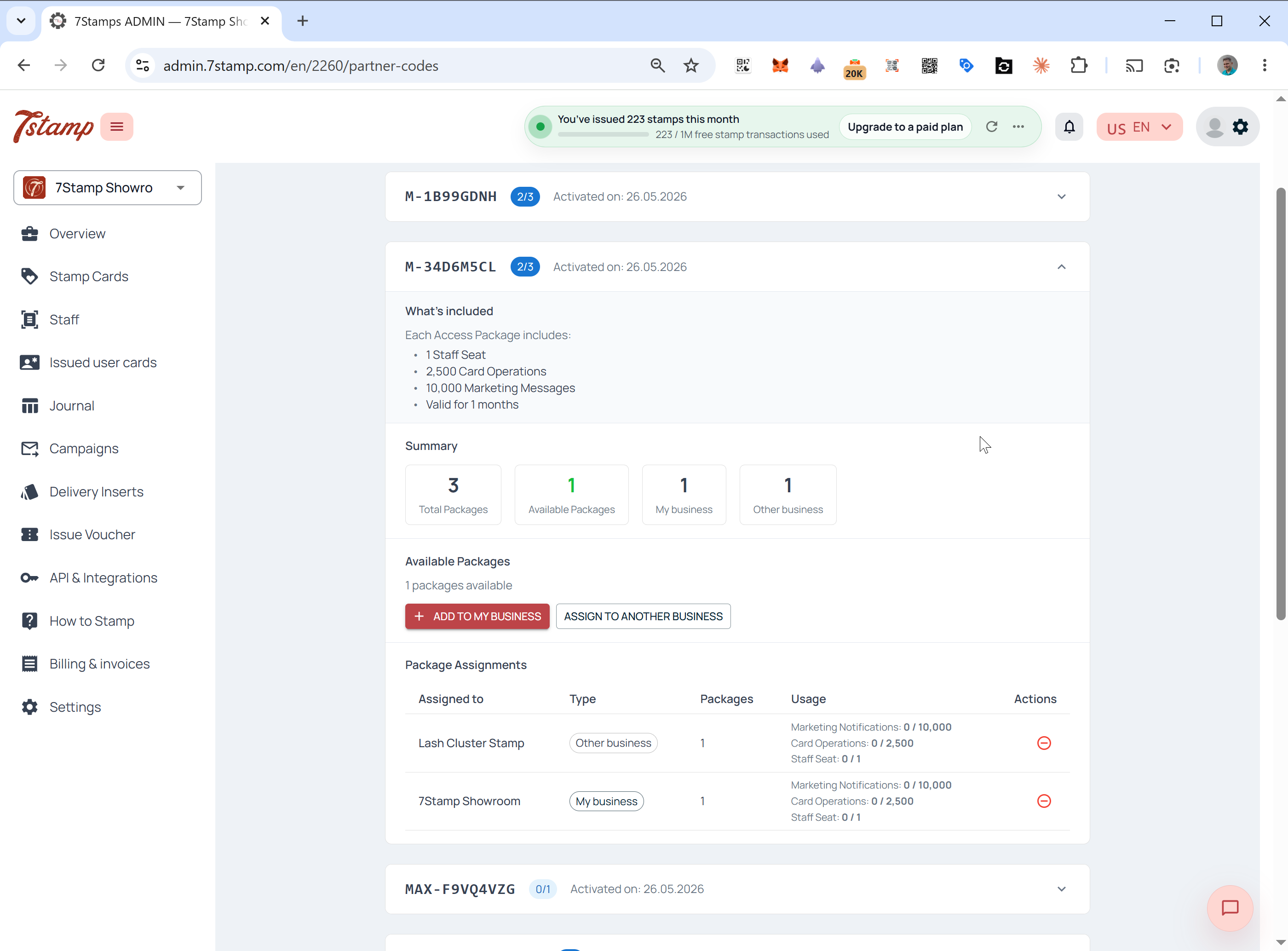
Na przykład Access Code z trzema Packages może pokazywać jedno Package na twojej firmie, jedno na kliencie i jedno nadal Available do przypisania.
Ponowne przypisywanie, cofanie i pauzowanie Packages
Po przypisaniu Package to, co możesz z nim zrobić, zależy od tego, czy było już użyte. Nieużywane Packages można poprawić; używane Packages są zablokowane na swój okres.
Cofnięcie i powrót do Available
Możesz cofnąć Package i przywrócić je do Available tylko wtedy, gdy nie było jeszcze użyte. To znaczy: nie przetworzono na nim żadnych skanów kart, żadnych Stamp i żadnych wiadomości marketingowych. Po choćby jednej operacji przypisanie jest zablokowane dla tej firmy na okres Package i nie można go przypisać ponownie.
Pause
Jeśli Package jest już używane, ale musisz tymczasowo zatrzymać dostęp klienta, otwórz Manage Access Codes, znajdź Package i naciśnij Pause. Przedpłacone limity klienta są blokowane, dopóki nie zdejmiesz pauzy z Package.
Żywotność Package i miesięczne limity
Packages mogą być lifetime albo fixed-term, a miesięczny reset działa tak samo w obu przypadkach. Lifetime Package odnawia się tak długo, jak działa 7stamp i przestrzegasz warunków korzystania. Fixed-term Package jest ważne przez określony czas, na przykład 6 albo 12 miesięcy.
W obu przypadkach limity w Package resetują się i odnawiają co miesiąc; nie kumulują się. Na przykład Package obejmujące 1 Staff Seat i 1 000 Card Operations miesięcznie odnawia ten sam limit co miesiąc przez cały okres życia Package.
Jak Access Codes działają z twoim planem taryfowym
Access Codes zawsze mają priorytet przed bazowym planem taryfowym. System najpierw zużywa przedpłacone zasoby kodu i dopiero potem wraca do twojego planu, gdy kod jest wyczerpany albo jego limity zostały przekroczone.
Dokładną kolejność zużycia i to, co dzieje się przy przekroczeniu, znajdziesz w Access Codes a plany taryfowe: wyjaśnienie priorytetu rozliczeń.
Najczęstsze pytania
Czym jest 7stamp Access Code?
Access Code to przedpłacony sposób płatności za 7stamp bez karty płatniczej. Każdy kod zawiera jedno lub więcej Packages, które łączą Staff Seats, Card Operations i Marketing Notifications. Aktywujesz go w Billing & invoices i przypisujesz Packages do własnej firmy albo do klientów.
Czy limity Access Code kumulują się albo przechodzą na kolejny miesiąc?
Nie. Limity Access Code Package odnawiają się co miesiąc i nie kumulują się. Niewykorzystane Card Operations, Staff Seats ani Marketing Notifications nie przechodzą na kolejny miesiąc.
Czy lifetime albo SaaSMantra Access Code daje nielimitowane zasoby?
Nie. Lifetime Package oznacza, że te same miesięczne limity odnawiają się co miesiąc tak długo, jak działa 7stamp. To nie jest jednorazowa pula ani nielimitowany zapas.
Jak aktywować Access Code?
Otwórz bezpośredni link aktywacyjny z emaila od partnera albo 7stamp lub zaloguj się do admin.7stamp.com, przejdź do Billing & invoices, kliknij Do you have an access code?, wpisz kod i potwierdź.
Czy agencja może przypisać Package do biznesu klienta?
Tak. W Manage Access Codes kliknij Assign to another business, wpisz Business Profile Code klienta, naciśnij Check, potwierdź nazwę biznesu, wybierz liczbę Packages i zatwierdź.
Czy mogę cofnąć Package po przypisaniu?
Tylko jeśli Package nie był jeszcze użyty. Gdy zostanie na nim przetworzony choćby jeden skan karty, Stamp albo wiadomość marketingowa, przypisanie jest zablokowane na okres Package. Package już używany można wstrzymać, ale nie można go przypisać ponownie.