
Juhend
Aktiveeri Access Code, määra Packages oma ettevõttele või kliendile ja mõista, miks Package limiidid värskenduvad iga kuu ega akumuleeru.
Access Code on ettemakstud, maksekaardita viis 7stampi eest tasumiseks. Iga Access Code sisaldab üht või mitut Packages ning iga Package koondab platvormiressursse: Staff Seats, Card Operations ja Marketing Notifications. Aktiveerid koodi Billing & invoices jaotises ning määrad selle Packages kas oma ettevõttele või agentuurina klientide ettevõtetele.
Kellele Access Codes mõeldud on
Access Codes on mõeldud kahele rühmale: partneritele, kes jagavad ettemakstud 7stamp ressursse, ja ettevõtetele, kes aktiveerivad koodi oma konto jaoks. Mõlemal juhul saab 7stamp töötada ilma, et esmalt peaks maksekaardi lisama.
Turundusagentuurid, integraatorid ja edasimüüjad
Agentuurid ja integraatorid saavad osta Access Codes hulgi, jagada need Packages vahel ning määrata ettemakstud ressursid klientidele, keda nad teenindavad. Agentuur säilitab kontrolli kliendisuhte üle ja otsustab, milline klient millise Package saab.
Lõppettevõtted, sealhulgas LTD ja SaaSMantra ostjad
Lõppettevõte saab aktiveerida ühe koodi, mille ta sai kohalikult 7stamp partnerilt, otse 7stampilt või lifetime deal’ina marketplace’ist nagu SaaSMantra või DealFly. See on lihtsaim viis kasutada 7stampi ilma isiklikku või ettevõtte krediitkaarti lisamata.
Mis on Access Code sees?
Access Code sisaldab üht või mitut Packages, ja iga Package on ettemakstud platvormiressursside kogum. Package võib sisaldada:
- Staff Seats - töötajate logineid või füüsilisi skannimistöökohti, näiteks baarilett, kiosk tablet või cash register.
- Card Operations - tehinguid, mis lähevad sinu kvoodi alla, näiteks Stamp väljastamine, Voucher väljastamine või Voucher lunastamine.
- Marketing Notifications - kuist push-, email- või messenger-saadetiste mahtu.
- Valikulised add-on services - mõned Packages võivad sisaldada ka mooduleid nagu auto-translation või integrations.
Näidis-Package, ainult illustratsiooniks: 1 Staff Seat, 2 500 Card Operations, 10 000 Marketing Messages, kehtiv 1 kuu. Tegelik Package sisu sõltub koodist, seega kontrolli alati konkreetset koodi Manage Access Codes vaates.
Kuidas aktiveerida Access Code
Access Code aktiveerimiseks on kaks võimalust. Mõlemal juhul muutuvad koodi Packages määramiseks kättesaadavaks.
Meetod 1 - otsene aktiveerimislink
Kui partner või 7stamp saatis sulle emailis otselingi, ava see. Süsteem viib sind aktiveerimiskuvale ja täidab koodi sinu eest. Pead ainult sisse logitud olema.
Meetod 2 - business panelist
- Logi sisse admin.7stamp.com.
- Ava külgmenüüst Billing & invoices.
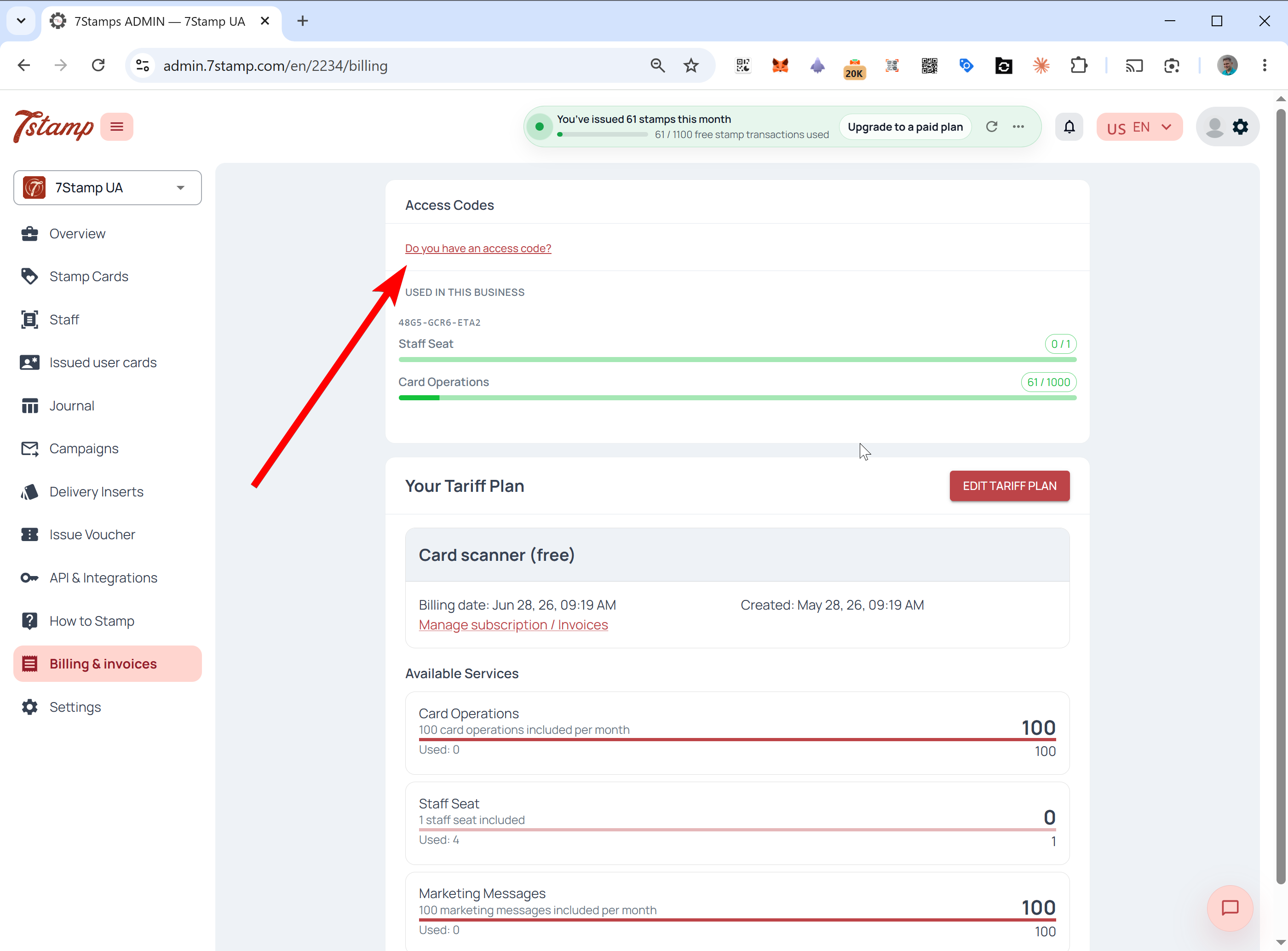
- Klõpsa lehe ülaosas Do you have an access code?.
- Sisesta kood väljale Enter code ja vajuta Activate code.
- Kinnita. Koodi Packages ilmuvad nüüd määramiseks saadavale.
Määra ressursid pärast aktiveerimist
Pärast koodi aktiveerimist otsustad, kuhu selle Packages lähevad. Võid need kohe määrata või hiljem tagasi tulla, sest aktiveeritud kood jääb sinu panelisse seni, kuni kasutad selle saadaolevad Packages ära.
Stsenaarium A - kasuta oma ettevõttes
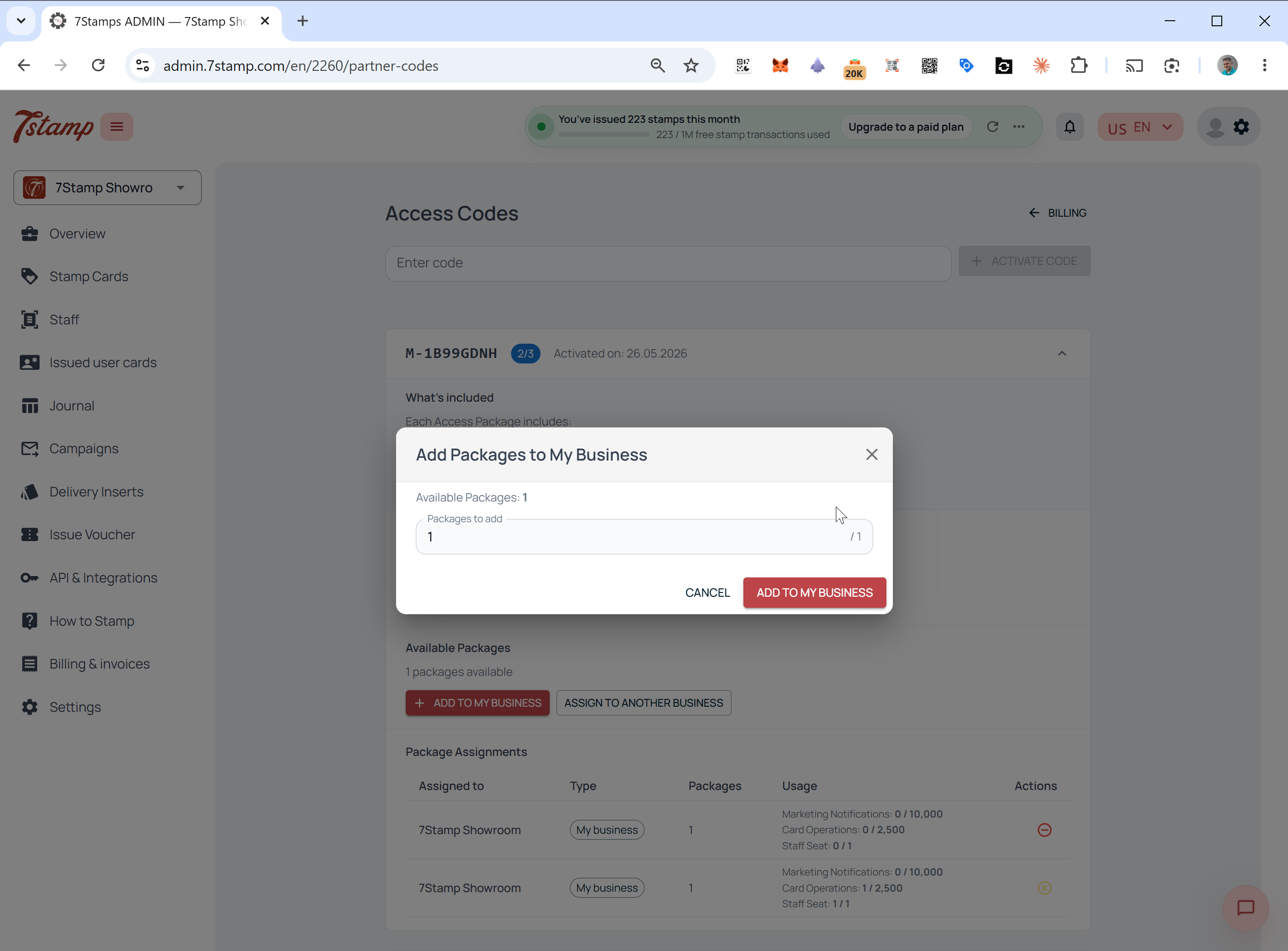
Et Package hakkaks tööle sinu praegusel kontol, klõpsa Add to my business, vali kui palju saadaolevaid Packages lisada, ja kinnita. Package limiidid hakkavad sinu ettevõttele kohe kehtima.
Stsenaarium B - määra kliendile
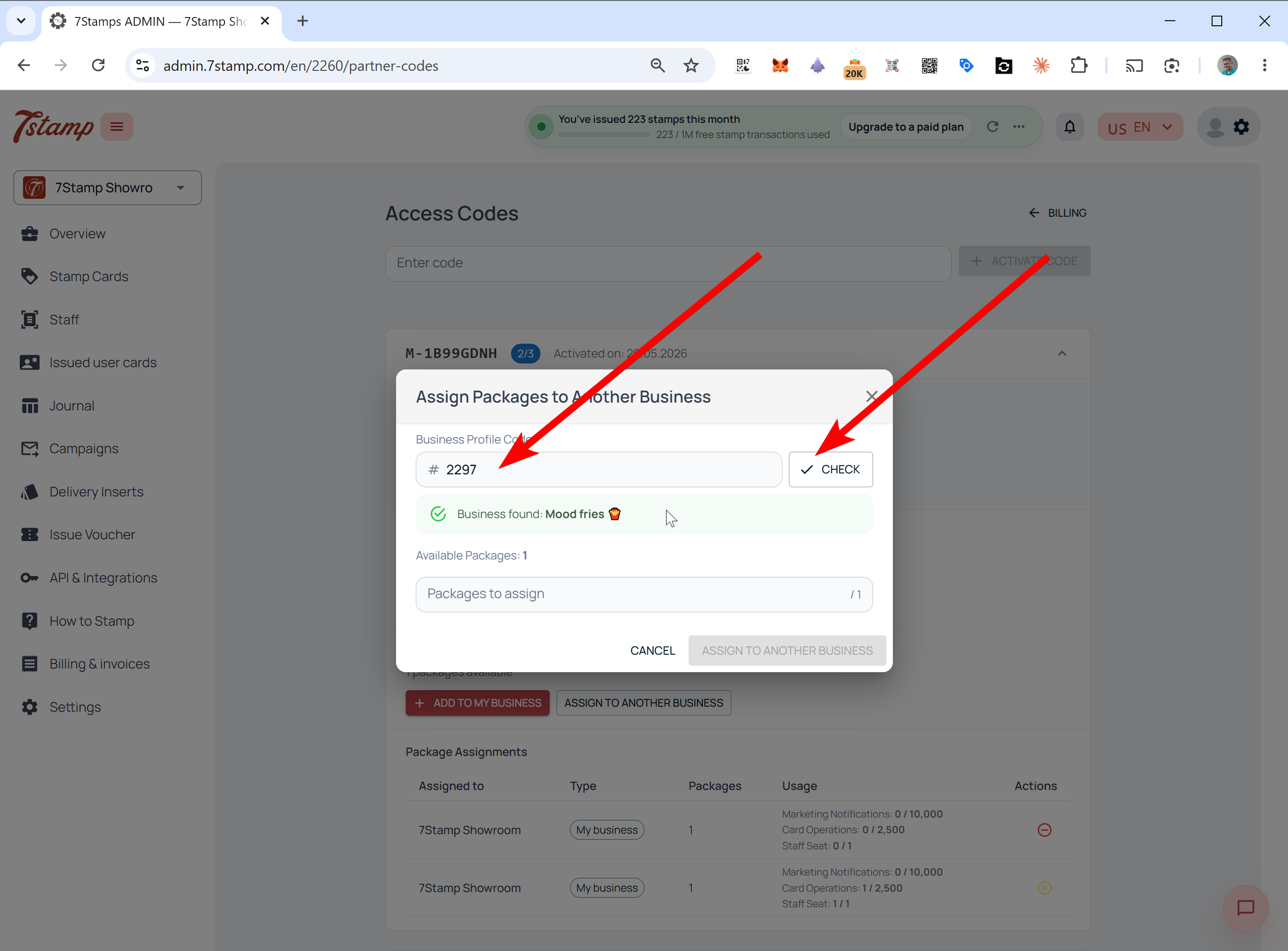
- Klõpsa Assign to another business.
- Sisesta kliendi Business Profile Code.
- Vajuta Check. Süsteem otsib konto üles ja kuvab Business Name.
- Kinnita, et see on õige ettevõte, vali määratavate Packages arv ja kinnita.
Kust klient leiab oma Business Profile Code
Kui klient ei tea oma Business Profile Code, palu tal logida 7stamp adminisse ja vaadata vasaku ülanurga business switcher’it. Praegune business ID kuvatakse ettevõtte nime all; klient kopeerib selle ja saadab agentuurile või partnerile.
Kuidas ettevõte näeb saadud Package
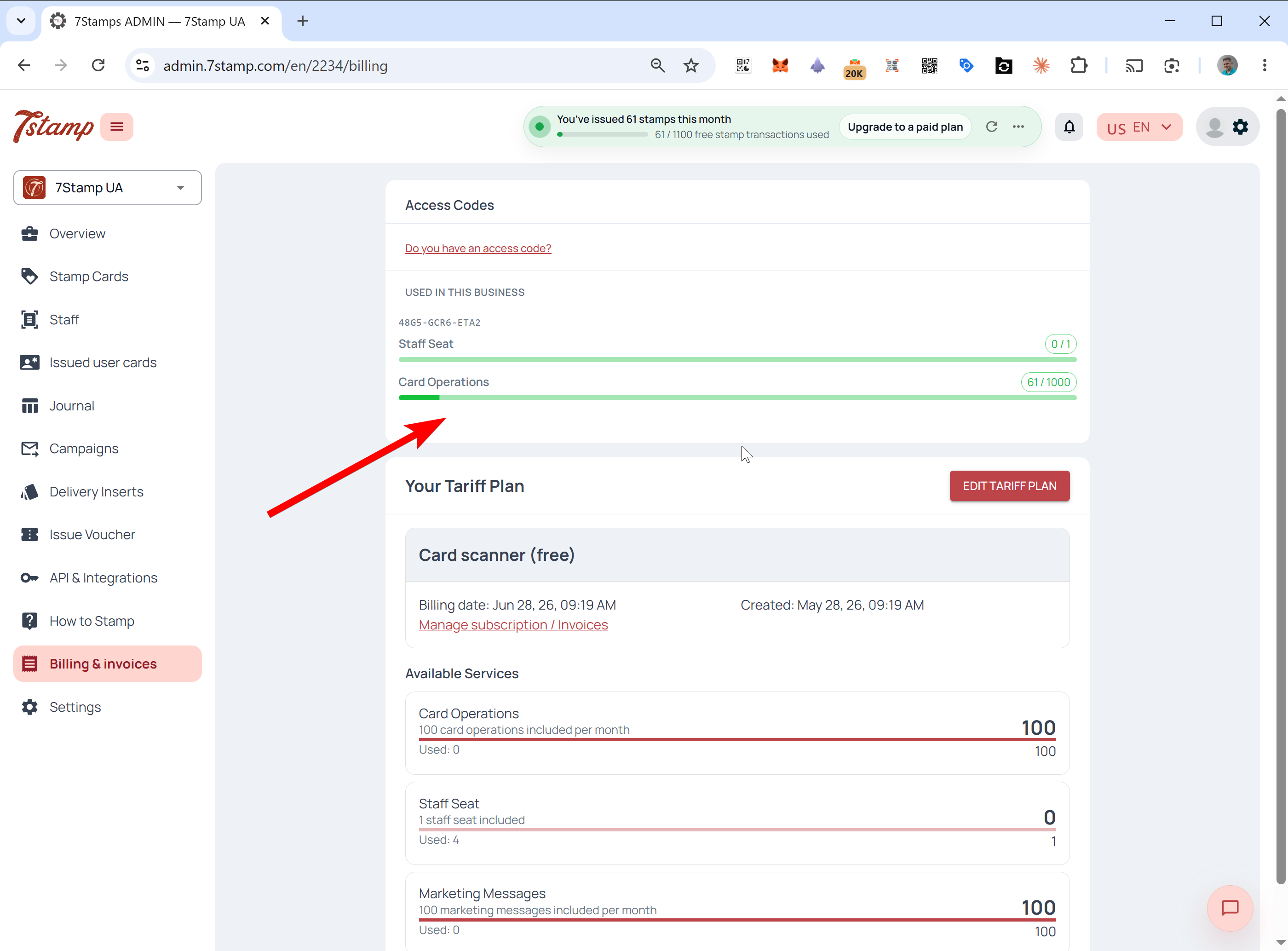
Kui Package määratakse ettevõttele, ilmub see kohe sellele kontole. Ettevõte näeb koodi sõltumata sellest, kas ta määras Package ise või tegi seda agentuur tema nimel.
Ava Billing & invoices. Põhitarifiplaani kohale ilmub eraldi plokk, mis näitab Access Code numbrit ja live kasutusribasid Staff Seats, Card Operations, Marketing Notifications ning teiste kaasatud ressursside jaoks. Need ressursid tarbitakse prioriteediga ja neid jälgitakse baasbillingust eraldi.
Manage Access Codes panel
Koodi omanikel on eraldi juhtpaneel. See on kõige kasulikum agentuuridele, kes haldavad ühe koodiga mitut klienti.
Selle avamiseks mine Billing & invoices ja klõpsa Manage Access Codes.
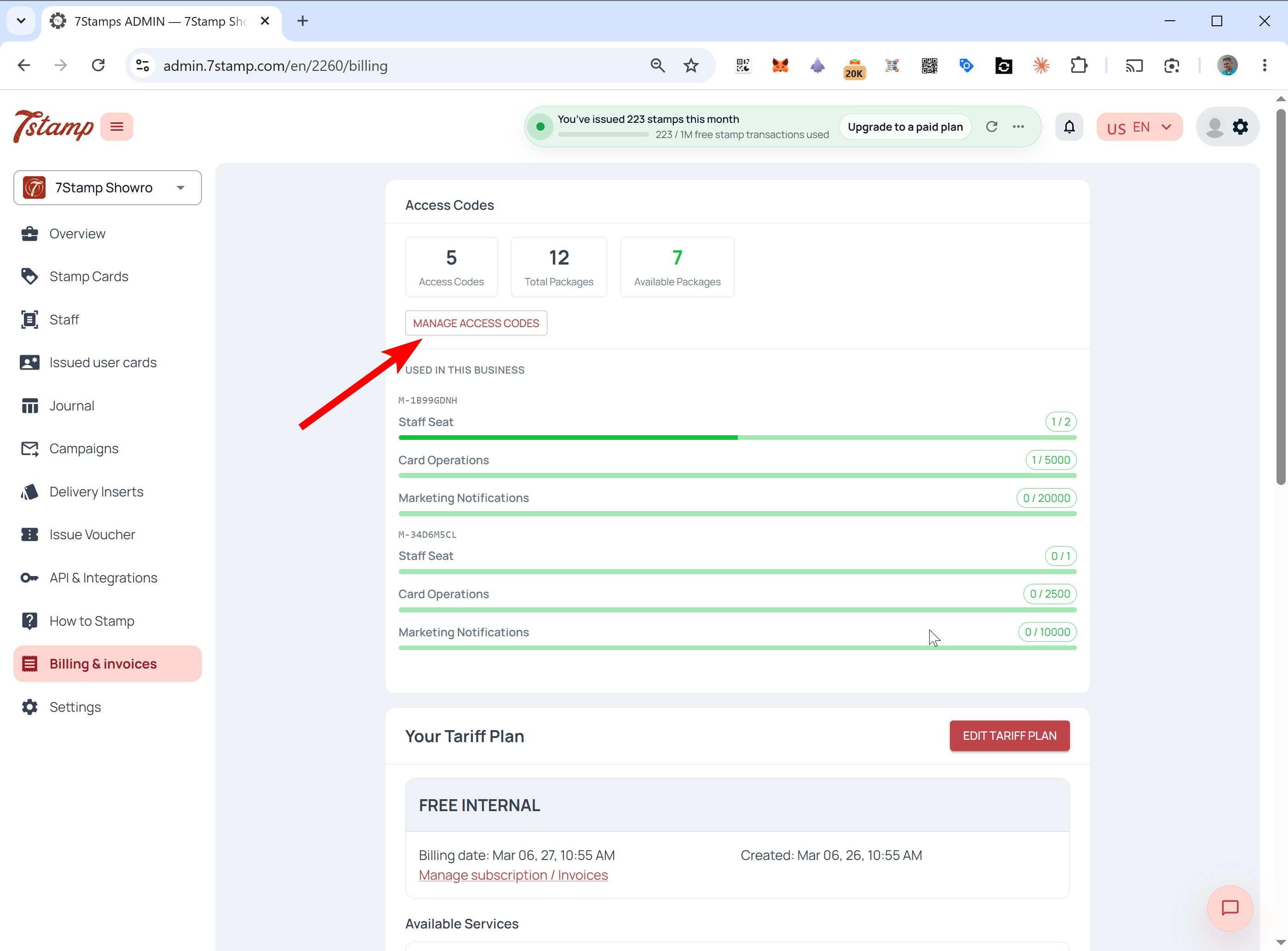
Sees näed kokkuvõtet Access Codes, Total Packages ja Available Packages kohta. Iga koodi puhul näitab panel, milliseid Packages see hoiab, mida iga Package sisaldab, kui palju on määratud, millised on veel Available, millistele ettevõtetele need on määratud ja iga Package praegust staatust.
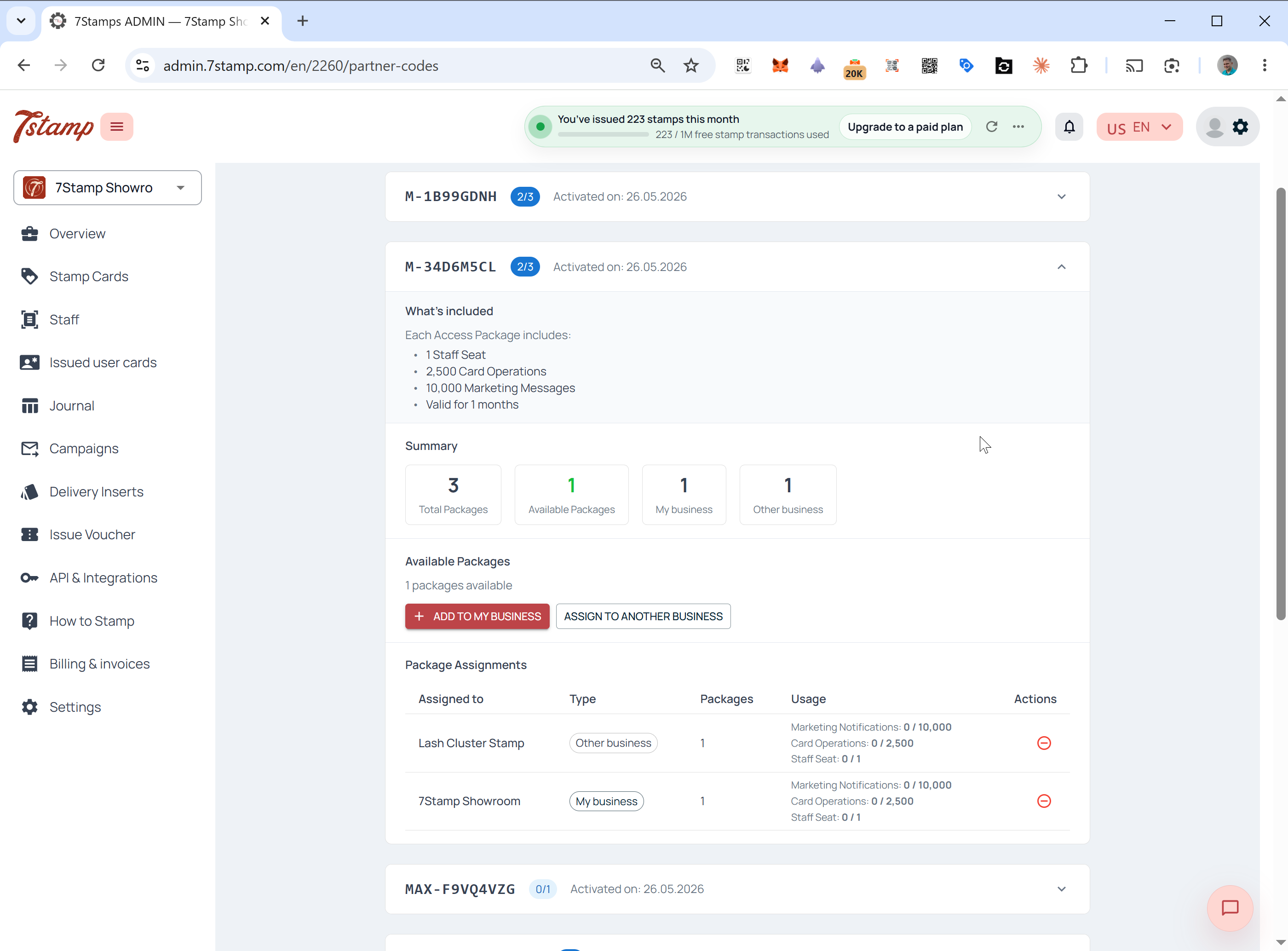
Näiteks võib ühe kolme Packages sisaldava Access Code puhul olla üks Package sinu ettevõttel, üks kliendil ja üks endiselt Available määramiseks.
Packages ümbermääramine, tagasivõtmine ja paus
Kui Package on määratud, sõltuvad võimalused sellest, kas seda on kasutatud. Kasutamata Packages saab parandada; kasutatud Packages lukustuvad oma perioodiks.
Revoke ja tagasi Available staatusesse
Saad Package tagasi võtta ja viia selle Available staatusesse ainult siis, kui seda pole veel kasutatud. See tähendab, et sellel pole töödeldud ühtegi card scan’i, Stamp’i ega marketing message’it. Pärast kasvõi ühte operationit lukustub määramine selle ettevõtte külge Package perioodiks ja seda ei saa uuesti määrata.
Pause
Kui Package on juba kasutuses, kuid pead kliendi ligipääsu ajutiselt peatama, ava Manage Access Codes, leia Package ja vajuta Pause. Kliendi ettemakstud limiidid blokeeritakse, kuni eemaldad Package pausilt.
Package eluiga ja kuised limiidid
Packages võivad olla lifetime või fixed-term ning monthly reset käitub mõlemal juhul samamoodi. Lifetime package jätkab värskendumist seni, kuni 7stamp töötab ja kasutustingimusi järgid. Fixed-term package kehtib määratud perioodi, näiteks 6 või 12 kuud.
Mõlemal juhul reset’ivad ja värskenduvad Package sees olevad limiidid iga kuu; need ei akumuleeru. Näiteks Package, mis sisaldab 1 Staff Seat ja 1 000 Card Operations kuus, värskendab sama allowance iga kuu kogu Package eluea jooksul.
Kuidas Access Codes toimivad sinu tarifiplaaniga
Access Codes saavad alati prioriteedi sinu baastarifiplaani ees. Süsteem kulutab kõigepealt koodi ettemakstud ressursse ja läheb plaani juurde alles siis, kui kood on otsas või ületatud.
Täpse tarbimisjärjekorra ja overflow juhtumi kohta loe Access Codes vs tariff plans: billing priority selgitus.
Korduma kippuvad küsimused
Mis on 7stamp Access Code?
Access Code on ettemakstud, maksekaardita viis 7stampi eest tasumiseks. Iga kood sisaldab üht või mitut Packages, mis koondavad Staff Seats, Card Operations ja Marketing Notifications. Aktiveerid selle Billing & invoices jaotises ning määrad Packages oma ettevõttele või klientidele.
Kas Access Code limiidid akumuleeruvad või kanduvad kuust kuusse edasi?
Ei. Access Code Package limiidid värskenduvad iga kuu ega akumuleeru. Kasutamata Card Operations, Staff Seats või Marketing Notifications ei kandu järgmisse kuusse.
Kas lifetime või SaaSMantra Access Code annab piiramatud ressursid?
Ei. Lifetime Package tähendab, et samad kuised limiidid värskenduvad iga kuu seni, kuni 7stamp töötab. See ei ole ühekordne kogus ega piiramatu varu.
Kuidas aktiveerida Access Code?
Ava partneri või 7stampi emailist otsene aktiveerimislink või logi sisse admin.7stamp.com, mine Billing & invoices jaotisse, klõpsa Do you have an access code?, sisesta kood ja kinnita.
Kas agentuur saab määrata Package kliendi ettevõttele?
Jah. Manage Access Codes vaates klõpsa Assign to another business, sisesta kliendi Business Profile Code, vajuta Check, kinnita ettevõtte nimi, vali Packages arv ja kinnita.
Kas saan Package pärast määramist tagasi võtta?
Ainult siis, kui Package ei ole veel kasutatud. Kui sellel on töödeldud mõni card scan, Stamp või marketing message, lukustub määramine Package perioodiks. Juba kasutuses olevat Package saab pausile panna, kuid mitte uuesti määrata.