
가이드
Access Code를 활성화하고, Packages를 내 비즈니스 또는 클라이언트에게 배정하며, Package 한도가 누적되지 않고 매월 갱신되는 이유를 확인합니다.
**Access Code**는 카드를 연결하지 않고 7stamp 비용을 지불하는 선불 방식입니다. 각 Access Code는 하나 이상의 **Packages**를 포함하며, 각 Package는 플랫폼 리소스인 Staff Seats, Card Operations, **Marketing Notifications**를 묶습니다. 코드는 Billing & invoices에서 활성화한 뒤, 해당 Packages를 내 비즈니스 또는 에이전시인 경우 클라이언트 비즈니스에 배정합니다.
Access Codes 대상
Access Codes는 선불 7stamp 리소스를 배포하는 파트너와, 자신의 account에서 코드를 활성화하는 비즈니스라는 두 그룹을 위한 기능입니다. 두 경우 모두 먼저 카드를 연결하지 않고도 7stamp를 사용할 수 있습니다.
마케팅 에이전시, 통합 파트너, 리셀러
에이전시와 통합 파트너는 Access Codes를 대량으로 구매하고 Packages로 나눈 뒤, 서비스를 제공하는 클라이언트에게 선불 리소스를 배정할 수 있습니다. 에이전시는 클라이언트 관계를 계속 관리하며, 어떤 클라이언트가 어떤 Package를 받을지 결정합니다.
LTD 및 SaaSMantra 구매자를 포함한 최종 비즈니스
최종 비즈니스는 지역 7stamp 파트너, 7stamp에서 직접 받은 코드, 또는 SaaSMantra나 DealFly 같은 marketplace의 lifetime deal로 받은 단일 코드를 활성화할 수 있습니다. 개인 또는 법인 신용카드를 연결하지 않고 7stamp를 운영하는 가장 간단한 방법입니다.
Access Code 안에는 무엇이 있나요?
Access Code는 하나 이상의 Packages를 포함하며, 각 Package는 플랫폼 리소스의 선불 bundle입니다. Package에는 다음이 포함될 수 있습니다.
- Staff Seats - 직원 로그인 또는 바 카운터, kiosk tablet, cash register 같은 물리적 scanning workstation.
- Card Operations - Stamp 발급, Voucher 발급, Voucher redeem처럼 quota에 계산되는 거래.
- Marketing Notifications - push, email, messenger 발송의 월별 allowance.
- Optional add-on services - 일부 Packages는 auto-translation 또는 integrations 같은 모듈도 포함할 수 있습니다.
예시 Package, 설명용: 1 Staff Seat, 2,500 Card Operations, 10,000 Marketing Notifications, 1개월 유효. 실제 Package 구성은 코드마다 다르므로, 항상 Manage Access Codes에서 자신의 코드를 확인하세요.
Access Code 활성화 방법
Access Code를 활성화하는 방법은 두 가지입니다. 두 방법 모두 마지막에는 코드의 Packages가 배정 가능 상태가 됩니다.
방법 1 - 직접 활성화 링크
파트너 또는 7stamp가 직접 링크를 이메일로 보낸 경우, 그 링크를 엽니다. 시스템이 활성화 화면으로 이동하고 코드를 미리 입력합니다. 로그인만 되어 있으면 됩니다.
방법 2 - 비즈니스 패널에서
- admin.7stamp.com에 로그인합니다.
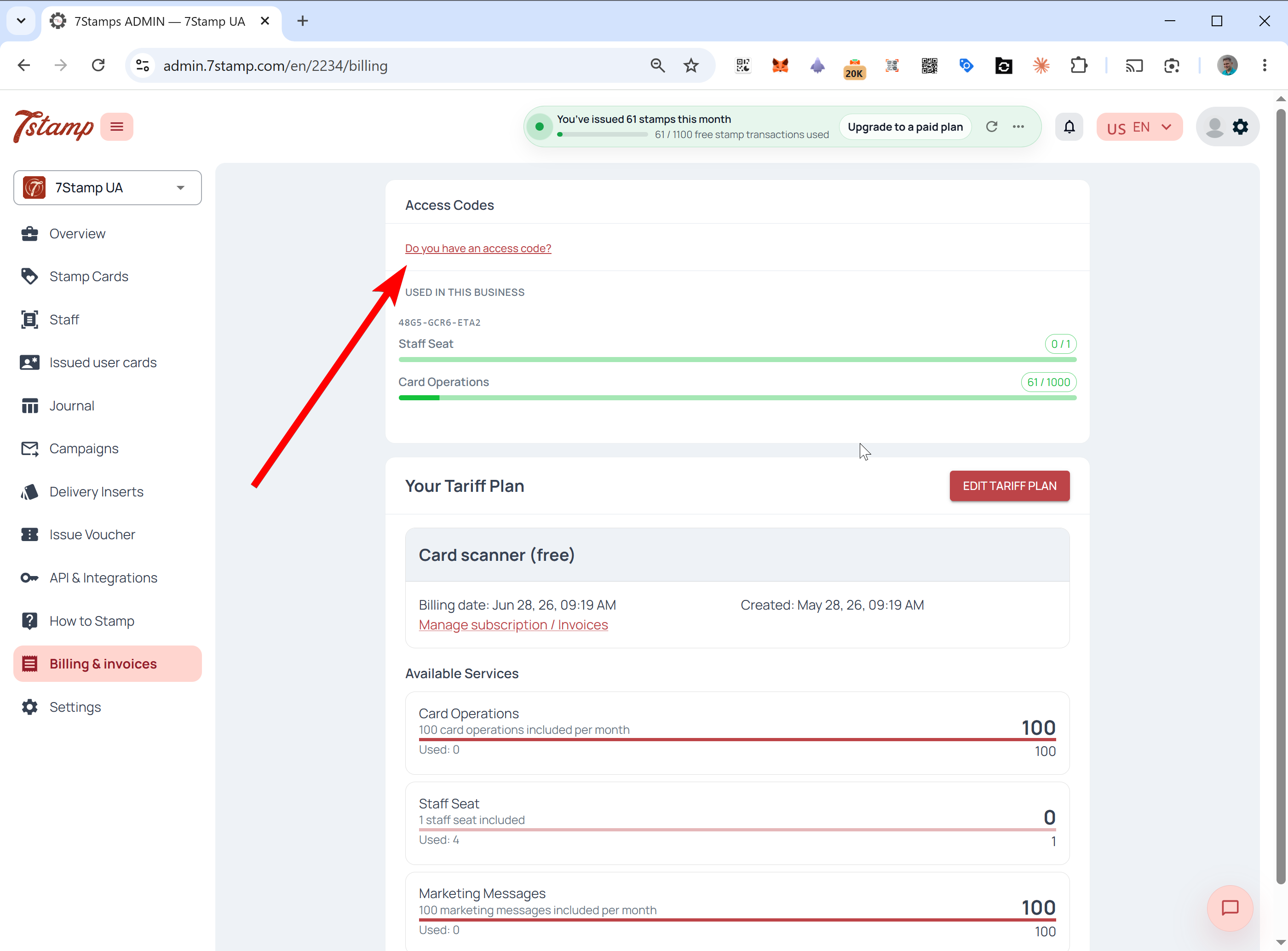
- 사이드 메뉴에서 Billing & invoices를 엽니다.
- 페이지 상단 근처의 **Do you have an access code?**를 클릭합니다.
- Enter code에 코드를 입력하고 Activate code를 누릅니다.
- 확인합니다. 이제 코드의 Packages가 배정 가능 상태로 표시됩니다.
활성화 후 리소스 배정
코드를 활성화한 뒤에는 그 Packages를 어디에 둘지 결정합니다. 즉시 배정하거나 나중에 돌아와도 됩니다. 활성화된 코드는 사용 가능한 Packages를 쓰기 전까지 패널에 남아 있습니다.
시나리오 A - 내 비즈니스에서 사용
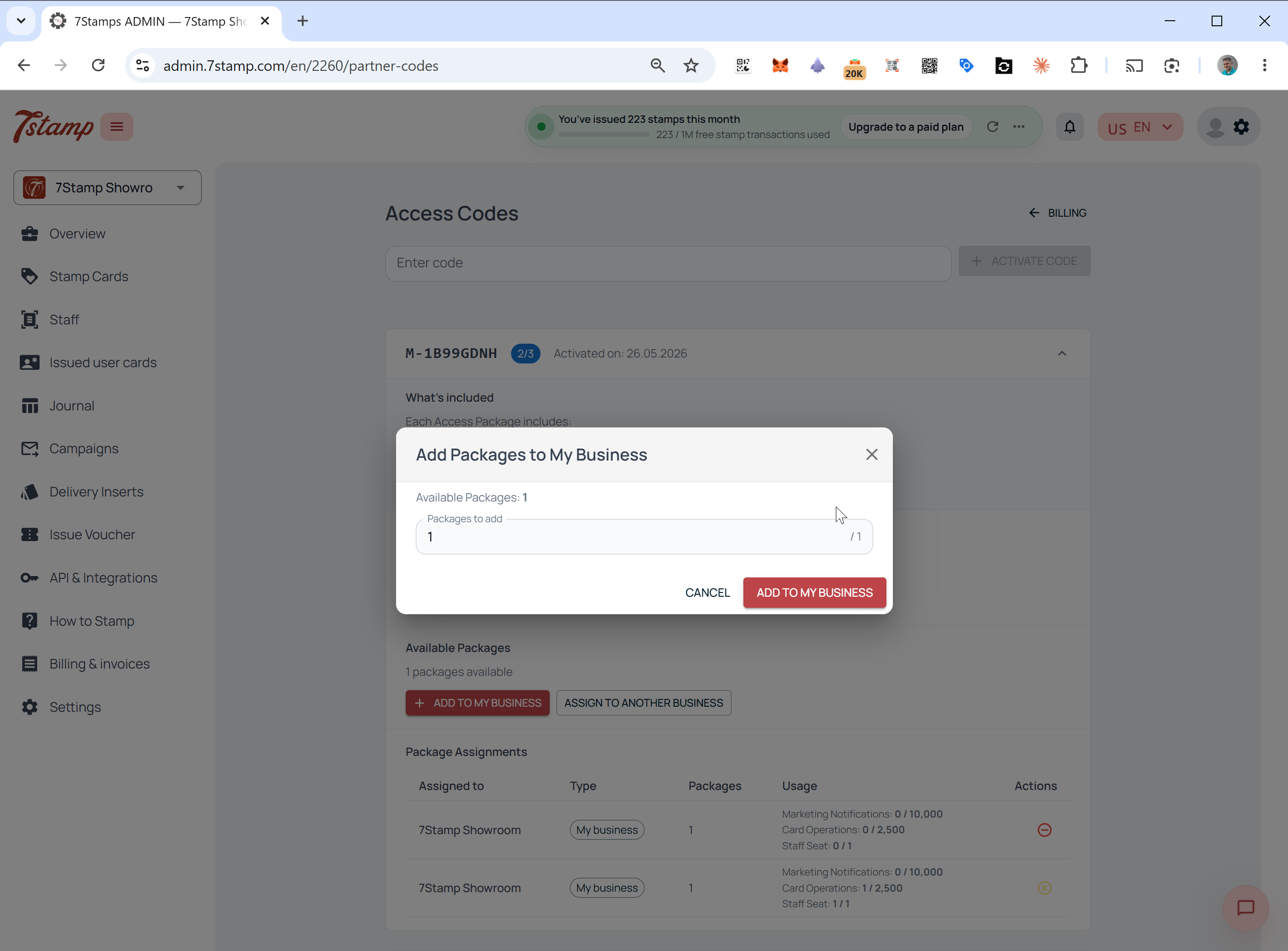
현재 account에서 Package를 사용하려면 Add to my business를 클릭하고, 추가할 사용 가능 Packages 수를 선택한 뒤 확인합니다. Package 한도는 즉시 내 비즈니스에 적용됩니다.
시나리오 B - 클라이언트에게 배정
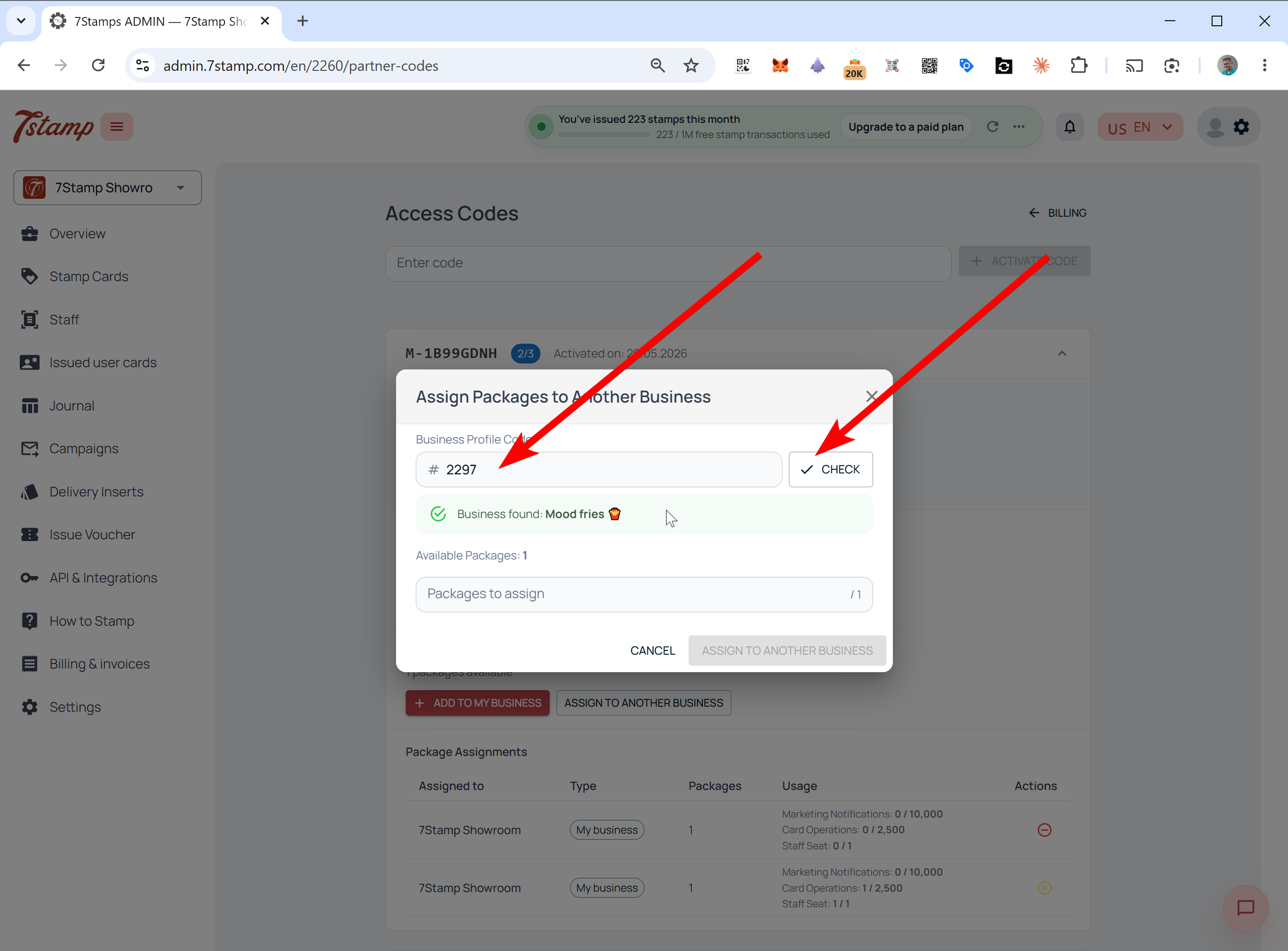
- Assign to another business를 클릭합니다.
- 클라이언트의 **Business Profile Code**를 입력합니다.
- Check를 누릅니다. 시스템이 account를 조회하고 Business Name을 표시합니다.
- 올바른 비즈니스인지 확인하고, 배정할 Packages 수를 선택한 뒤 확정합니다.
클라이언트가 Business Profile Code를 찾는 위치
클라이언트가 Business Profile Code를 모르면, 7stamp admin에 로그인해 왼쪽 상단 business switcher를 보라고 안내하세요. 현재 business ID는 회사명 아래에 표시됩니다. 클라이언트는 그것을 복사해 에이전시 또는 파트너에게 보냅니다.
비즈니스가 받은 Package를 보는 방식
Package가 비즈니스에 배정되면 해당 account에 즉시 나타납니다. 비즈니스가 직접 Package를 배정했든, 에이전시가 대신 배정했든 코드를 볼 수 있습니다.
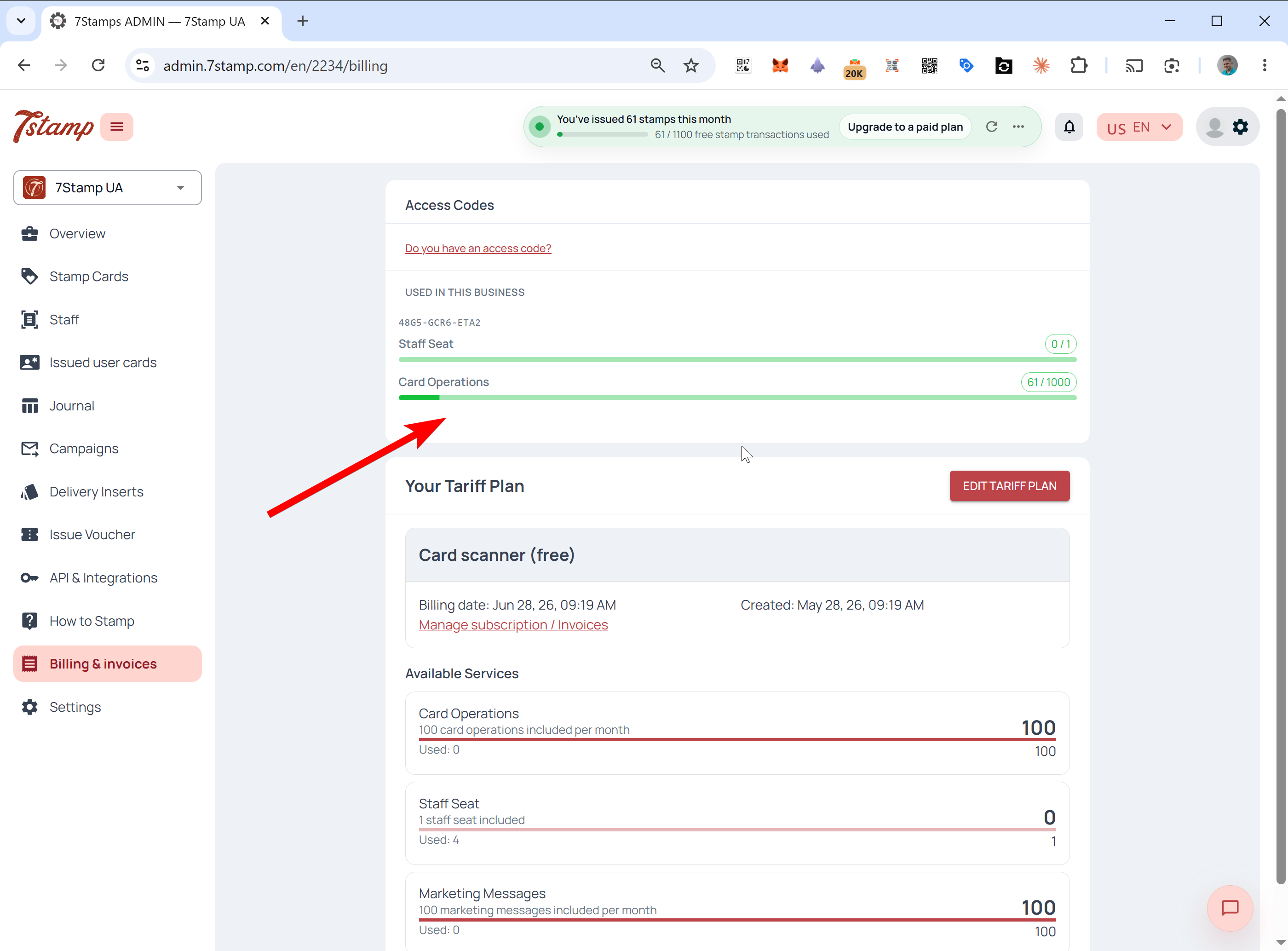
Billing & invoices를 엽니다. 메인 tariff plan 위에 별도 블록이 표시되며, Access Code 번호와 Staff Seats, Card Operations, Marketing Notifications 및 포함된 다른 리소스의 live usage bars가 보입니다. 이 리소스들은 우선 소비되며 base billing과 별도로 추적됩니다.
Manage Access Codes 패널
코드 소유자에게는 전용 control panel이 제공됩니다. 하나의 코드로 여러 클라이언트를 운영하는 에이전시에 특히 유용합니다.
열려면 Billing & invoices로 이동해 Manage Access Codes를 클릭합니다.
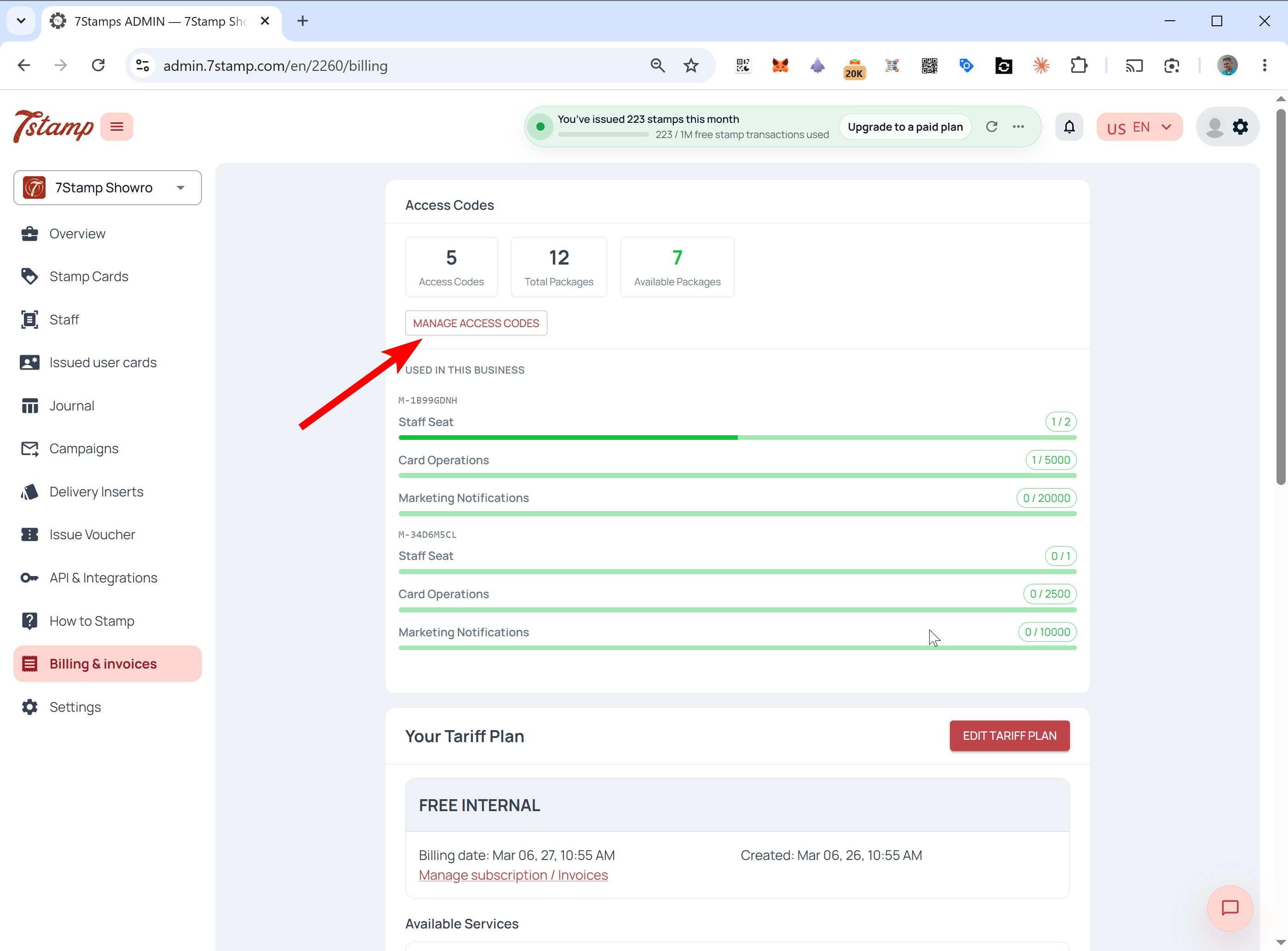
안에서는 Access Codes, Total Packages, Available Packages summary를 볼 수 있습니다. 각 코드마다 패널은 어떤 Packages를 보유하는지, 각 Package에 무엇이 포함되는지, 몇 개가 배정되었는지, 아직 Available인 것은 무엇인지, 어떤 비즈니스에 배정되었는지, 각 Package의 현재 status를 보여줍니다.
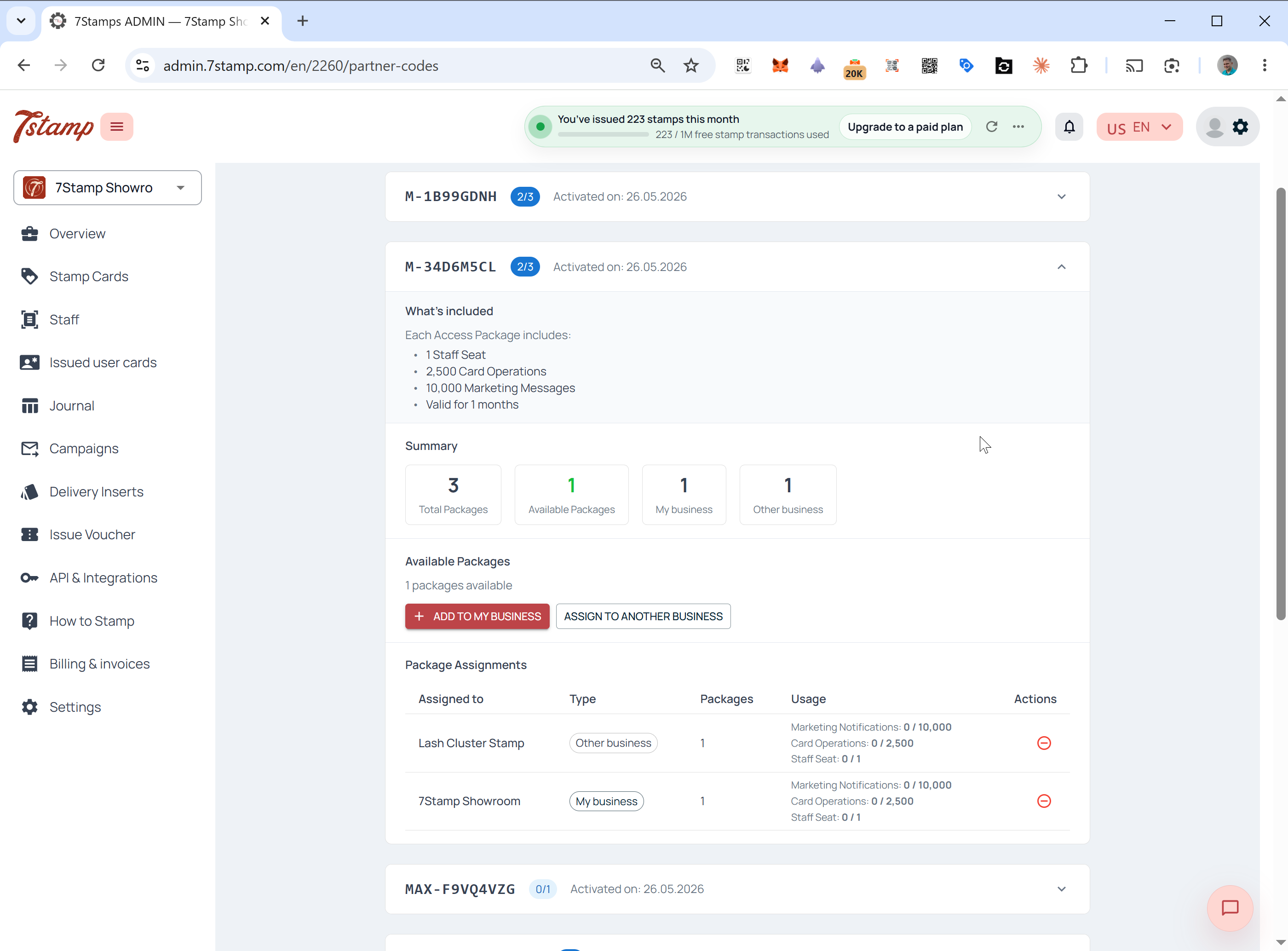
예를 들어 세 개의 Packages가 있는 하나의 Access Code는 하나를 내 비즈니스에, 하나를 클라이언트에, 하나를 아직 배정 가능한 Available 상태로 표시할 수 있습니다.
Packages 재배정, 취소, pause
Package가 배정된 뒤 가능한 작업은 사용 여부에 따라 달라집니다. 사용하지 않은 Packages는 수정할 수 있고, 사용된 Packages는 해당 기간 동안 잠깁니다.
Revoke 후 Available로 되돌리기
Package가 아직 사용되지 않은 경우에만 다시 가져와 Available로 되돌릴 수 있습니다. 즉 card scans, stamps, marketing messages가 처리되지 않았어야 합니다. 단 한 번의 operation이라도 발생하면 배정은 Package 기간 동안 해당 비즈니스에 잠기며 재배정할 수 없습니다.
Pause
Package가 이미 사용 중이지만 클라이언트 접근을 일시적으로 막아야 한다면, Manage Access Codes를 열고 Package를 찾아 Pause를 누릅니다. Package의 pause를 해제할 때까지 클라이언트의 선불 한도는 차단됩니다.
Package 기간과 월별 한도
Packages는 lifetime 또는 fixed-term일 수 있으며, monthly reset 동작은 둘 다 같습니다. Lifetime Package는 7stamp가 운영되고 이용 약관을 따르는 동안 계속 갱신됩니다. Fixed-term Package는 6개월 또는 12개월처럼 정해진 기간 동안 유효합니다.
두 경우 모두 Package 안의 한도는 매월 reset되고 갱신됩니다. 누적되지 않습니다. 예를 들어 1 Staff Seat와 월 1,000 Card Operations가 포함된 Package는 Package가 유효한 전체 기간 동안 매월 동일한 allowance를 갱신합니다.
Access Codes가 tariff plan과 함께 작동하는 방식
Access Codes는 항상 base tariff plan보다 우선합니다. 시스템은 코드의 선불 리소스를 먼저 사용하고, 코드가 소진되거나 초과된 경우에만 plan으로 돌아갑니다.
정확한 consumption order와 overflow 시 동작은 Access Codes vs tariff plans: billing priority explained를 읽어보세요.
자주 묻는 질문
7stamp Access Code란 무엇인가요?
Access Code는 카드를 연결하지 않고 7stamp 비용을 지불하는 선불 방식입니다. 각 코드는 Staff Seats, Card Operations, Marketing Notifications를 묶은 하나 이상의 Packages를 포함합니다. Billing & invoices에서 활성화한 뒤, 해당 Packages를 내 비즈니스 또는 클라이언트에게 배정합니다.
Access Code 한도는 매월 누적되거나 이월되나요?
아니요. Access Code Package 한도는 매월 갱신되며 누적되지 않습니다. 사용하지 않은 Card Operations, Staff Seats, Marketing Notifications는 다음 달로 이월되지 않습니다.
lifetime 또는 SaaSMantra Access Code는 무제한 리소스를 제공하나요?
아니요. Lifetime Package는 7stamp가 운영되는 동안 동일한 월별 한도가 매월 갱신된다는 뜻입니다. 일회성 총량이나 무제한 재고가 아닙니다.
Access Code는 어떻게 활성화하나요?
파트너 또는 7stamp 이메일의 직접 활성화 링크를 열거나, admin.7stamp.com에 로그인해 Billing & invoices로 이동하고 Do you have an access code?를 클릭한 뒤 코드를 입력하고 확인합니다.
에이전시가 클라이언트 비즈니스에 Package를 배정할 수 있나요?
네. Manage Access Codes에서 Assign to another business를 클릭하고, 클라이언트의 Business Profile Code를 입력한 뒤 Check를 누르고, 비즈니스 이름을 확인한 다음 Packages 수를 선택해 확정합니다.
Package를 배정한 뒤 취소할 수 있나요?
Package가 아직 사용되지 않은 경우에만 가능합니다. 카드 스캔, Stamp, 마케팅 메시지 중 하나라도 처리되면 해당 Package 기간 동안 배정이 잠깁니다. 이미 사용 중인 Package는 Pause할 수 있지만 재배정할 수 없습니다.