
Vodič
Aktivirajte Access Code, dodelite Packages svojemu podjetju ali stranki in razumite, zakaj se limiti Package osvežijo vsak mesec namesto da bi se kopičili.
Access Code je predplačniški način plačila za 7stamp brez plačilne kartice. Vsak Access Code vsebuje enega ali več Packages, vsak Package pa združuje platformne vire: Staff Seats, Card Operations in Marketing Notifications. Kodo aktivirate v Billing & invoices, nato njene Packages dodelite svojemu podjetju ali, če ste agencija, podjetjem svojih strank.
Komu so namenjeni Access Codes
Access Codes so namenjeni dvema skupinama: partnerjem, ki razdeljujejo predplačniške vire 7stamp, in podjetjem, ki kodo aktivirajo za svoj račun. V obeh primerih koda omogoča uporabo 7stamp brez predhodnega dodajanja plačilne kartice.
Marketinške agencije, integratorji in preprodajalci
Agencije in integratorji lahko Access Codes kupijo v večji količini, jih razdelijo na Packages in svojim strankam dodelijo predplačniške vire. Agencija obdrži nadzor nad odnosom s stranko in sama določi, katera stranka dobi kateri Package.
Končna podjetja, vključno s kupci LTD in SaaSMantra
Končno podjetje lahko aktivira eno kodo, ki jo prejme od lokalnega 7stamp partnerja, neposredno od 7stamp ali kot lifetime deal na tržnici, kot sta SaaSMantra ali DealFly. To je najpreprostejši način uporabe 7stamp brez dodajanja osebne ali poslovne kreditne kartice.
Kaj je znotraj Access Code?
Access Code vsebuje enega ali več Packages, vsak Package pa je predplačniški sveženj platformnih virov. Package lahko vključuje:
- Staff Seats - prijave osebja ali fizična delovna mesta za skeniranje, kot so bar, tablica na kiosku ali blagajna.
- Card Operations - transakcije, ki se štejejo v vašo kvoto, na primer izdaja žiga, izdaja voucherja ali unovčenje voucherja.
- Marketing Notifications - mesečni obseg pošiljanj prek push, e-pošte ali messengerjev.
- Dodatne storitve po izbiri - nekateri Packages lahko vključujejo tudi module, kot so samodejni prevodi ali integracije.
Primer Package, samo za ponazoritev: 1 Staff Seat, 2.500 Card Operations, 10.000 Marketing Messages, veljavnost 1 mesec. Dejanska vsebina Package se razlikuje glede na kodo, zato svojo konkretno kodo vedno preverite v Manage Access Codes.
Kako aktivirati Access Code
Access Code lahko aktivirate na dva načina. Oba se končata tako, da so Packages iz kode na voljo za dodelitev.
Metoda 1 - neposredna aktivacijska povezava
Če vam je partner ali 7stamp po e-pošti poslal neposredno povezavo, jo odprite. Sistem vas odpelje na aktivacijski zaslon in kodo vnaprej izpolni. Morate biti samo prijavljeni.
Metoda 2 - iz poslovne nadzorne plošče
- Prijavite se v admin.7stamp.com.
- V stranskem meniju odprite Billing & invoices.
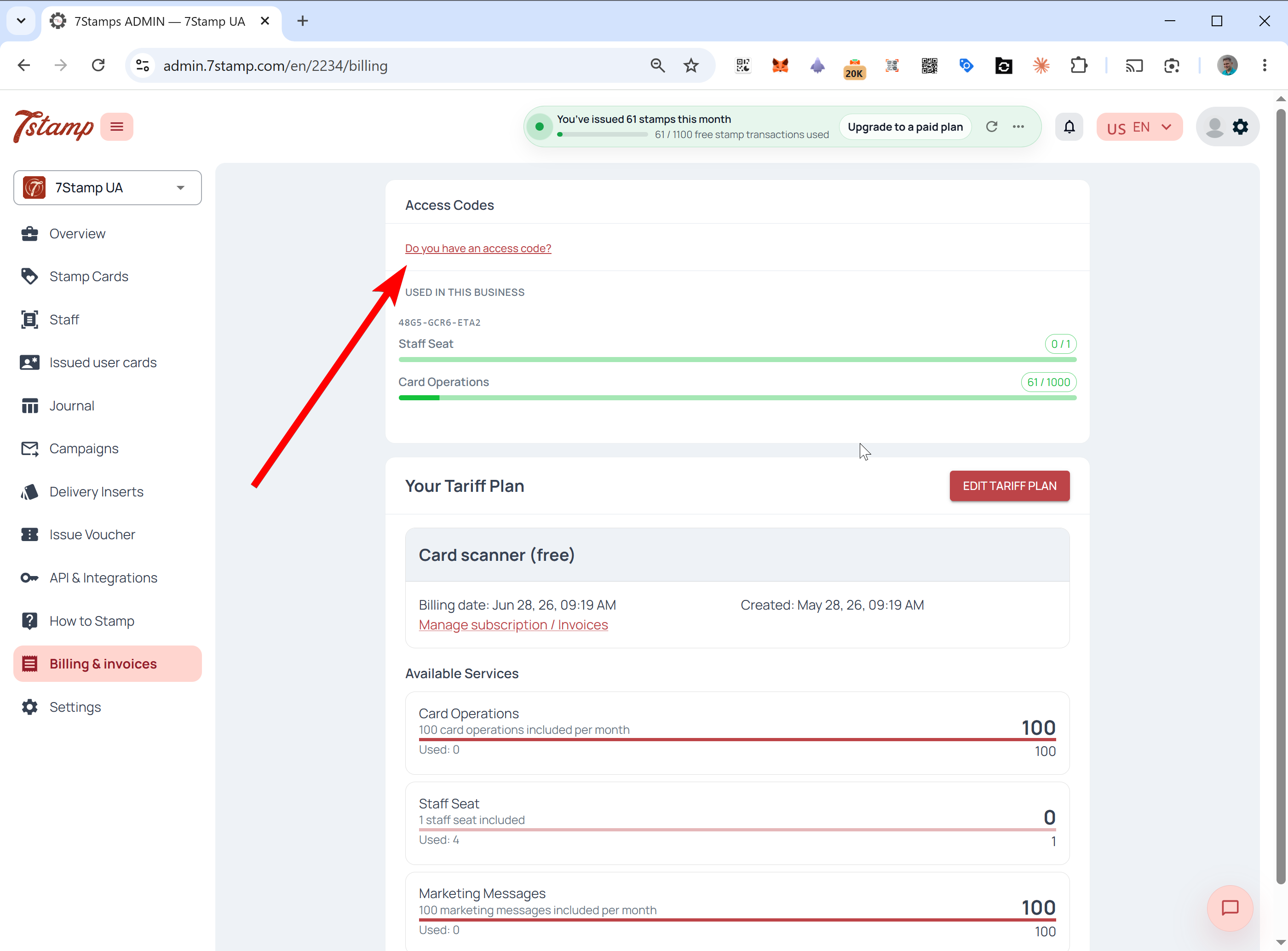
- Pri vrhu strani kliknite Do you have an access code?.
- Vnesite kodo v Enter code in pritisnite Activate code.
- Potrdite. Packages iz kode se zdaj prikažejo kot razpoložljivi za dodelitev.
Dodelite vire po aktivaciji
Ko je koda aktivirana, se odločite, kam gredo njeni Packages. Dodelite jih lahko takoj ali se vrnete pozneje, ker aktivirana koda ostane v vaši nadzorni plošči, dokler ne uporabite razpoložljivih Packages.
Scenarij A - uporabite jo za svoje podjetje
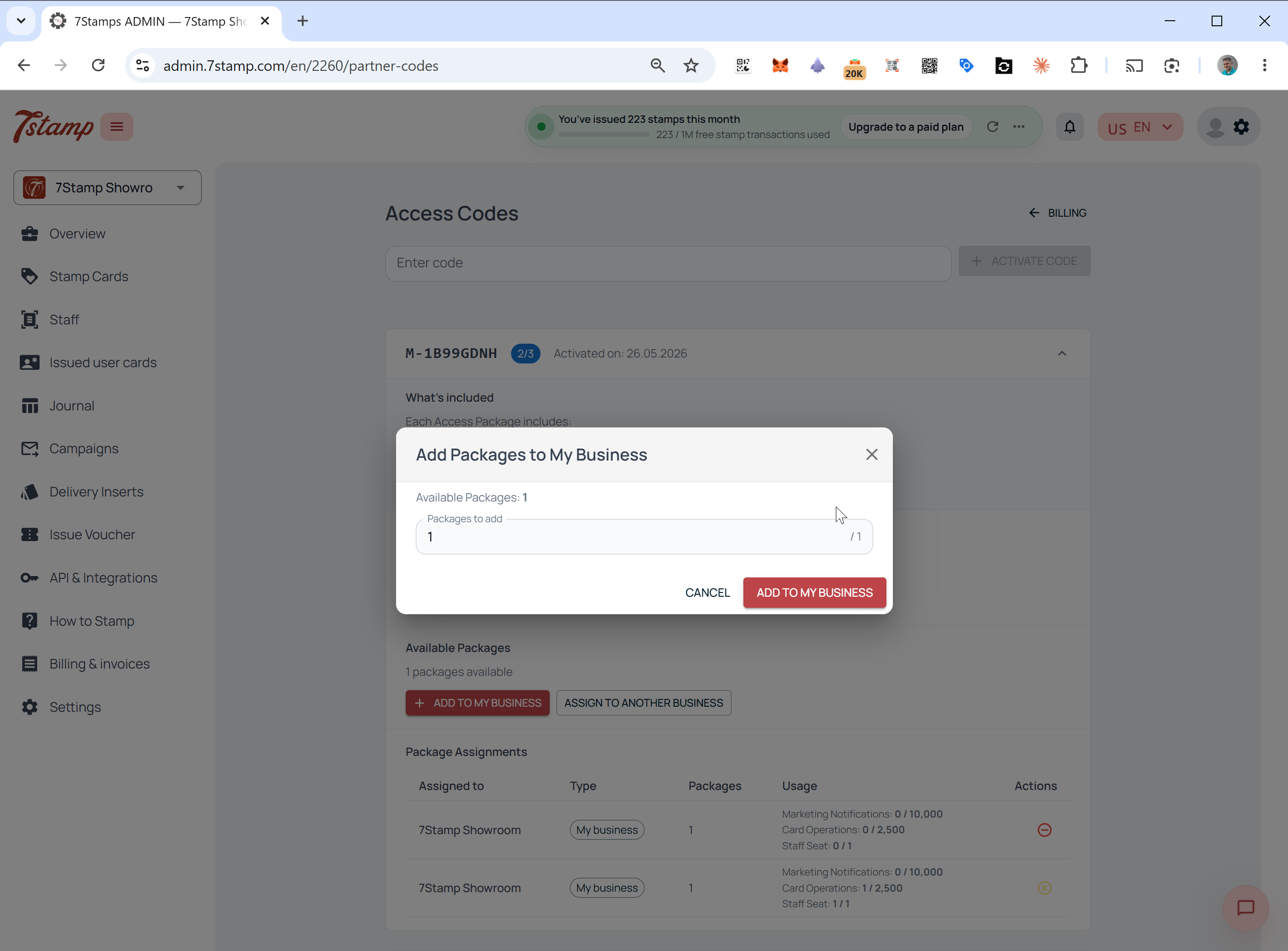
Če želite Package uporabiti v trenutnem računu, kliknite Add to my business, izberite, koliko razpoložljivih Packages želite dodati, in potrdite. Limiti Package začnejo za vaše podjetje veljati takoj.
Scenarij B - dodelite stranki
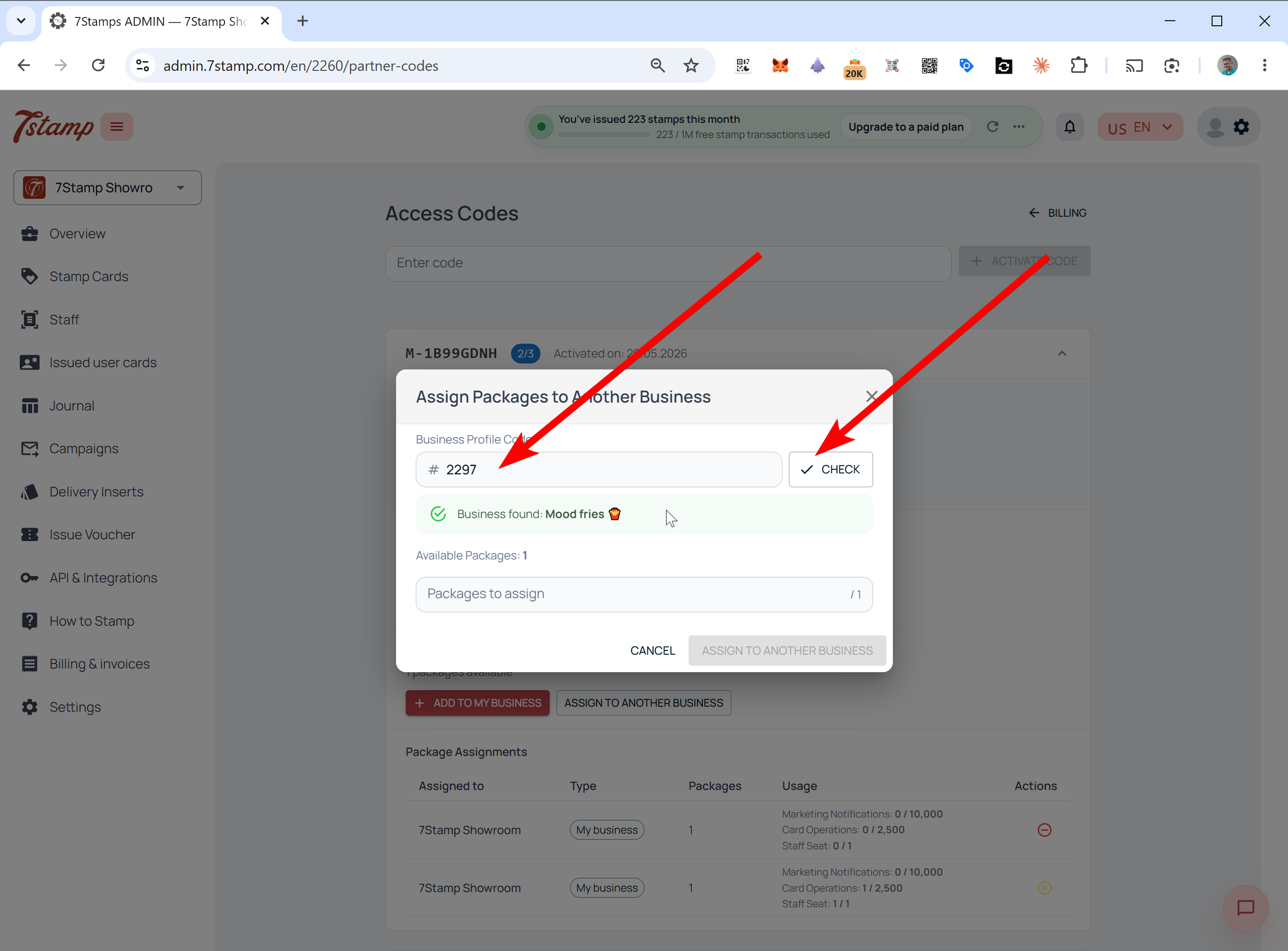
- Kliknite Assign to another business.
- Vnesite strankin Business Profile Code.
- Pritisnite Check. Sistem poišče račun in prikaže Business Name.
- Potrdite, da je to pravo podjetje, izberite, koliko Packages želite dodeliti, in potrdite.
Kje stranka najde svoj Business Profile Code
Če stranka ne pozna svojega Business Profile Code, jo prosite, naj se prijavi v 7stamp admin in pogleda preklopnik podjetja zgoraj levo. Trenutni ID podjetja je prikazan pod imenom podjetja; stranka ga kopira in pošlje agenciji ali partnerju.
Kako podjetje vidi prejeti Package
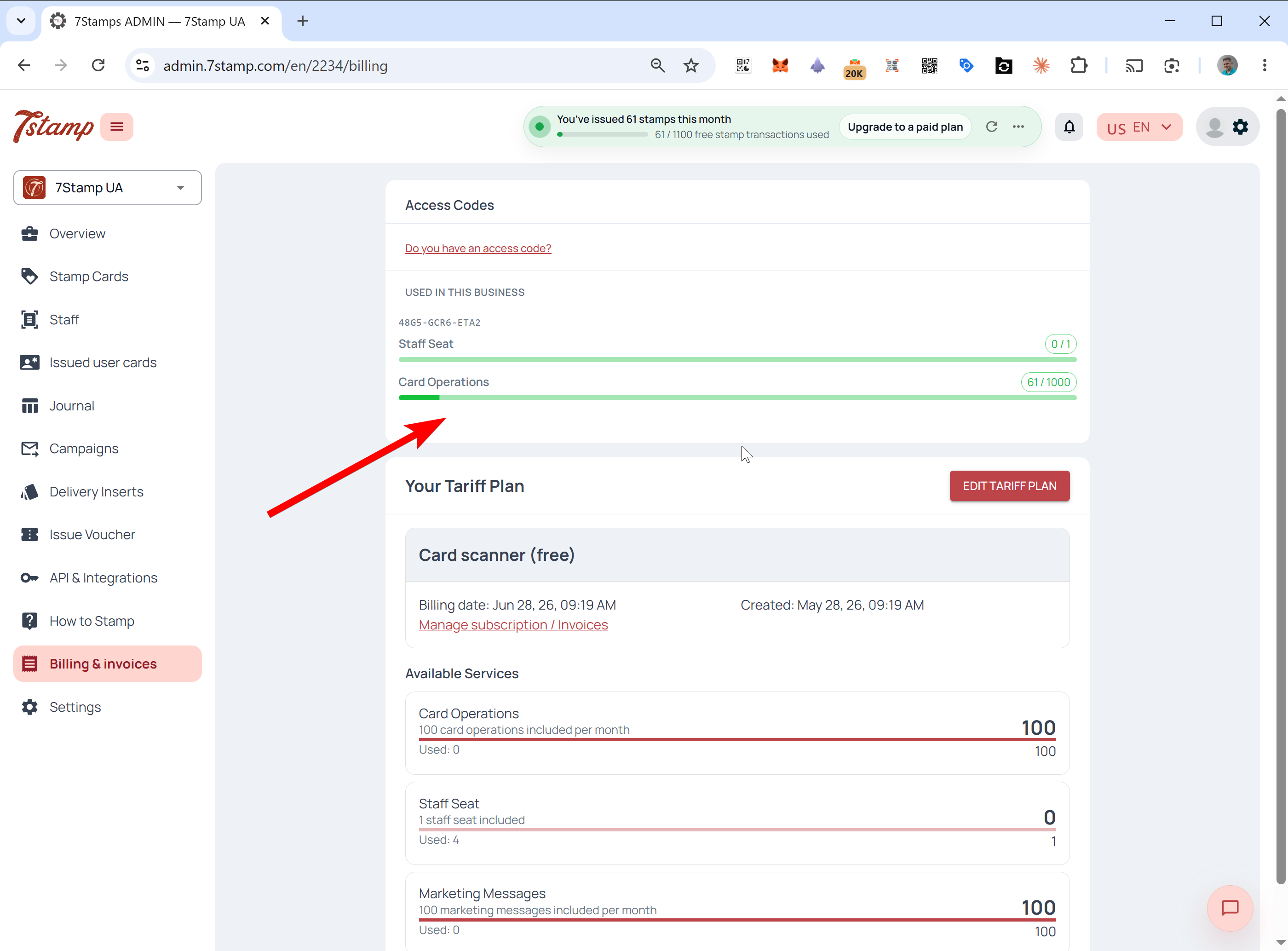
Ko je Package dodeljen podjetju, se takoj prikaže v tem računu. Podjetje vidi kodo ne glede na to, ali je Package dodelilo samo ali ga je zanj dodelila agencija.
Odprite Billing & invoices. Nad glavnim tarifnim paketom se prikaže poseben blok s številko Access Code in živimi vrsticami porabe za Staff Seats, Card Operations, Marketing Notifications in druge vključene vire. Ti viri se porabljajo prednostno in se spremljajo ločeno od osnovnega obračuna.
Plošča Manage Access Codes
Lastniki kod dobijo namensko nadzorno ploščo. Najbolj uporabna je za agencije, ki iz ene kode upravljajo več strank.
Odprete jo tako, da greste v Billing & invoices in kliknete Manage Access Codes.
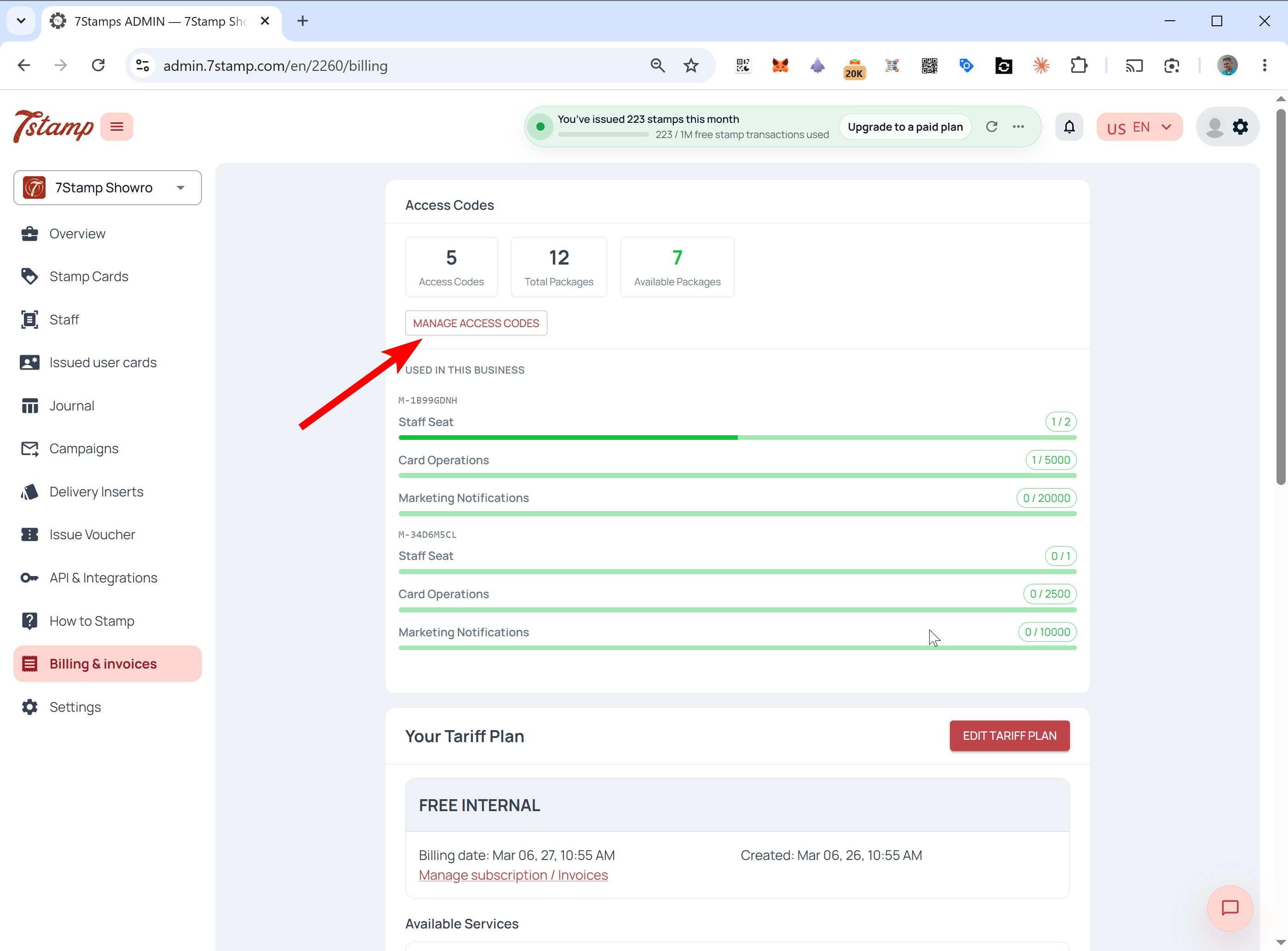
V notranjosti vidite povzetek Access Codes, Total Packages in Available Packages. Za vsako kodo plošča pokaže, katere Packages vsebuje, kaj vsebuje vsak Package, koliko jih je dodeljenih, kateri so še Available, katerim podjetjem so dodeljeni in trenutno stanje vsakega Package.
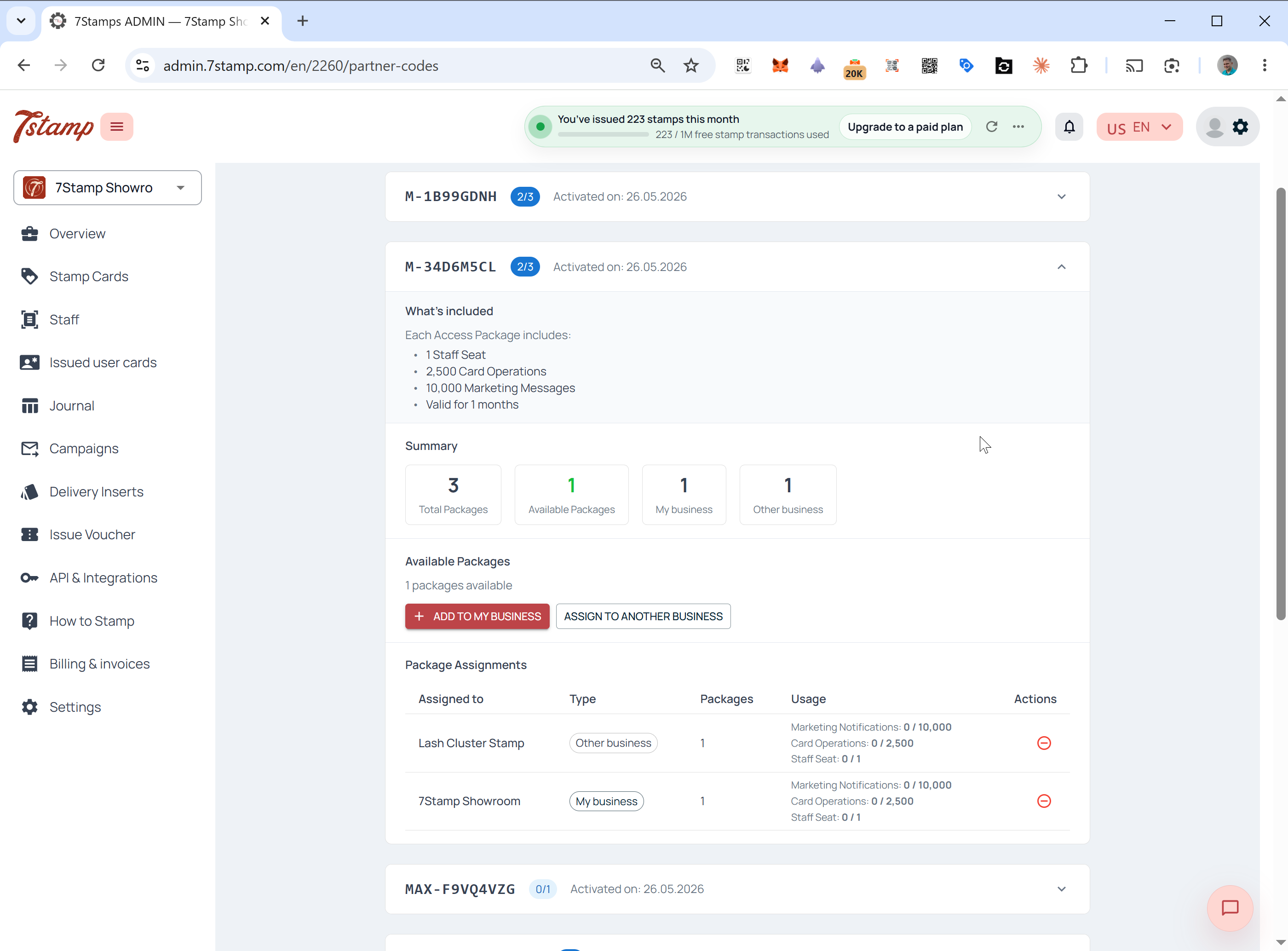
Na primer, en Access Code s tremi Packages lahko prikaže en Package v vašem podjetju, enega pri stranki in enega, ki je še Available za dodelitev.
Ponovna dodelitev, preklic in začasna ustavitev Packages
Ko je Package dodeljen, je od njegove uporabe odvisno, kaj lahko z njim naredite. Neuporabljene Packages lahko popravite; uporabljeni Packages so zaklenjeni za svoje obdobje.
Preklic in vrnitev v Available
Package lahko povlečete nazaj in ga vrnete v Available samo, če še ni bil uporabljen. To pomeni, da na njem ni bilo obdelanega nobenega skeniranja kartice, nobenega žiga in nobenega marketinškega sporočila. Po že eni sami operaciji je dodelitev zaklenjena na to podjetje za obdobje Package in je ni mogoče dodeliti drugam.
Pause
Če je Package že v uporabi, vendar morate začasno ustaviti dostop stranke, odprite Manage Access Codes, poiščite Package in pritisnite Pause. Strankini predplačniški limiti so blokirani, dokler Package znova ne aktivirate.
Življenjska doba Package in mesečni limiti
Packages so lahko lifetime ali za določeno obdobje, mesečna ponastavitev pa deluje enako v obeh primerih. Lifetime Package se osvežuje, dokler 7stamp deluje in dokler upoštevate pogoje uporabe. Fixed-term Package velja določeno obdobje, na primer 6 ali 12 mesecev.
V obeh primerih se limiti znotraj Package vsak mesec ponastavijo in osvežijo; ne kopičijo se. Na primer, Package, ki vključuje 1 Staff Seat in 1.000 Card Operations na mesec, vsak mesec osveži enako količino za celotno življenjsko dobo Package.
Kako Access Codes delujejo z vašim tarifnim paketom
Access Codes imajo vedno prednost pred osnovnim tarifnim paketom. Sistem najprej porabi predplačniške vire kode in se na vaš paket vrne šele, ko je koda porabljena ali presežena.
Za natančen vrstni red porabe in kaj se zgodi ob presežku preberite Access Codes vs tariff plans: billing priority explained.
Pogosta vprašanja
Kaj je 7stamp Access Code?
Access Code je predplačniški način plačila za 7stamp brez plačilne kartice. Vsaka koda vsebuje enega ali več Packages, ki združujejo Staff Seats, Card Operations in Marketing Notifications. Aktivirate jo v Billing & invoices, nato njene Packages dodelite svojemu podjetju ali strankam.
Ali se limiti Access Code kopičijo ali prenašajo iz meseca v mesec?
Ne. Limiti Access Code Package se vsak mesec osvežijo in se ne kopičijo. Neuporabljeni Card Operations, Staff Seats ali Marketing Notifications se ne prenesejo v naslednji mesec.
Ali lifetime ali SaaSMantra Access Code daje neomejene vire?
Ne. Lifetime Package pomeni, da se isti mesečni limiti osvežujejo vsak mesec, dokler 7stamp deluje. To ni enkratna zaloga in ni neomejen kup virov.
Kako aktiviram Access Code?
Odprite neposredno aktivacijsko povezavo iz e-pošte partnerja ali 7stamp, ali se prijavite v admin.7stamp.com, pojdite v Billing & invoices, kliknite Do you have an access code?, vnesite kodo in potrdite.
Ali lahko agencija dodeli Package podjetju svoje stranke?
Da. V Manage Access Codes kliknite Assign to another business, vnesite strankin Business Profile Code, pritisnite Check, potrdite ime podjetja, izberite število Packages in potrdite.
Ali lahko Package prekličem po dodelitvi?
Samo če Package še ni bil uporabljen. Ko je na njem obdelan katerikoli scan kartice, žig ali marketinško sporočilo, je dodelitev zaklenjena za obdobje Package. Package, ki je že v uporabi, lahko začasno ustavite, ne morete pa ga dodeliti drugam.