
Guia
Ative um Access Code, atribua Packages ao seu próprio negócio ou a um cliente, e entenda por que os limites de Package renovam todo mês em vez de acumular.
Um Access Code é uma forma prepaid de pagar pelo 7stamp sem cartão. Cada Access Code contém um ou mais Packages, e cada Package agrupa recursos da plataforma: Staff Seats, Card Operations e Marketing Notifications. Você ativa um código em Billing & invoices e depois atribui seus Packages ao seu próprio negócio ou, se você for uma agência, aos negócios dos seus clientes.
Para quem são os Access Codes
Access Codes são para dois grupos: parceiros que distribuem recursos prepaid do 7stamp e negócios que ativam um código para a própria conta. Nos dois casos, o código permite usar o 7stamp sem conectar um cartão primeiro.
Agências de marketing, integradores e revendedores
Agências e integradores podem comprar Access Codes em volume, dividi-los em Packages e atribuir recursos prepaid aos clientes que atendem. A agência mantém o controle da relação com o cliente e decide qual cliente recebe qual Package.
Negócios finais, incluindo compradores LTD e SaaSMantra
Um negócio final pode ativar um único código recebido de um parceiro local do 7stamp, diretamente do 7stamp ou como lifetime deal em um marketplace como SaaSMantra ou DealFly. Esta é a forma mais simples de usar o 7stamp sem conectar um cartão de crédito pessoal ou corporativo.
O que há dentro de um Access Code?
Um Access Code contém um ou mais Packages, e cada Package é um pacote prepaid de recursos da plataforma. Um Package pode incluir:
- Staff Seats - logins de staff ou estações físicas de escaneamento, como bar counter, kiosk tablet ou cash register.
- Card Operations - transações que contam para sua quota, como emitir um Stamp, emitir um Voucher ou resgatar um Voucher.
- Marketing Notifications - o allowance mensal de envios push, email ou messenger.
- Serviços add-on opcionais - alguns Packages também podem incluir módulos como auto-translation ou integrations.
Package de exemplo, apenas para ilustração: 1 Staff Seat, 2.500 Card Operations, 10.000 Marketing Messages, válido por 1 mês. O conteúdo real do Package varia por código, então sempre verifique o seu código específico em Manage Access Codes.
Como ativar um Access Code
Há duas formas de ativar um Access Code. As duas terminam com os Packages do código disponíveis para atribuição.
Método 1 - link direto de ativação
Se seu parceiro ou o 7stamp enviou um link direto por email, abra-o. O sistema leva você à tela de ativação e preenche o código automaticamente. Você só precisa estar logado.
Método 2 - pelo painel do negócio
- Entre em admin.7stamp.com.
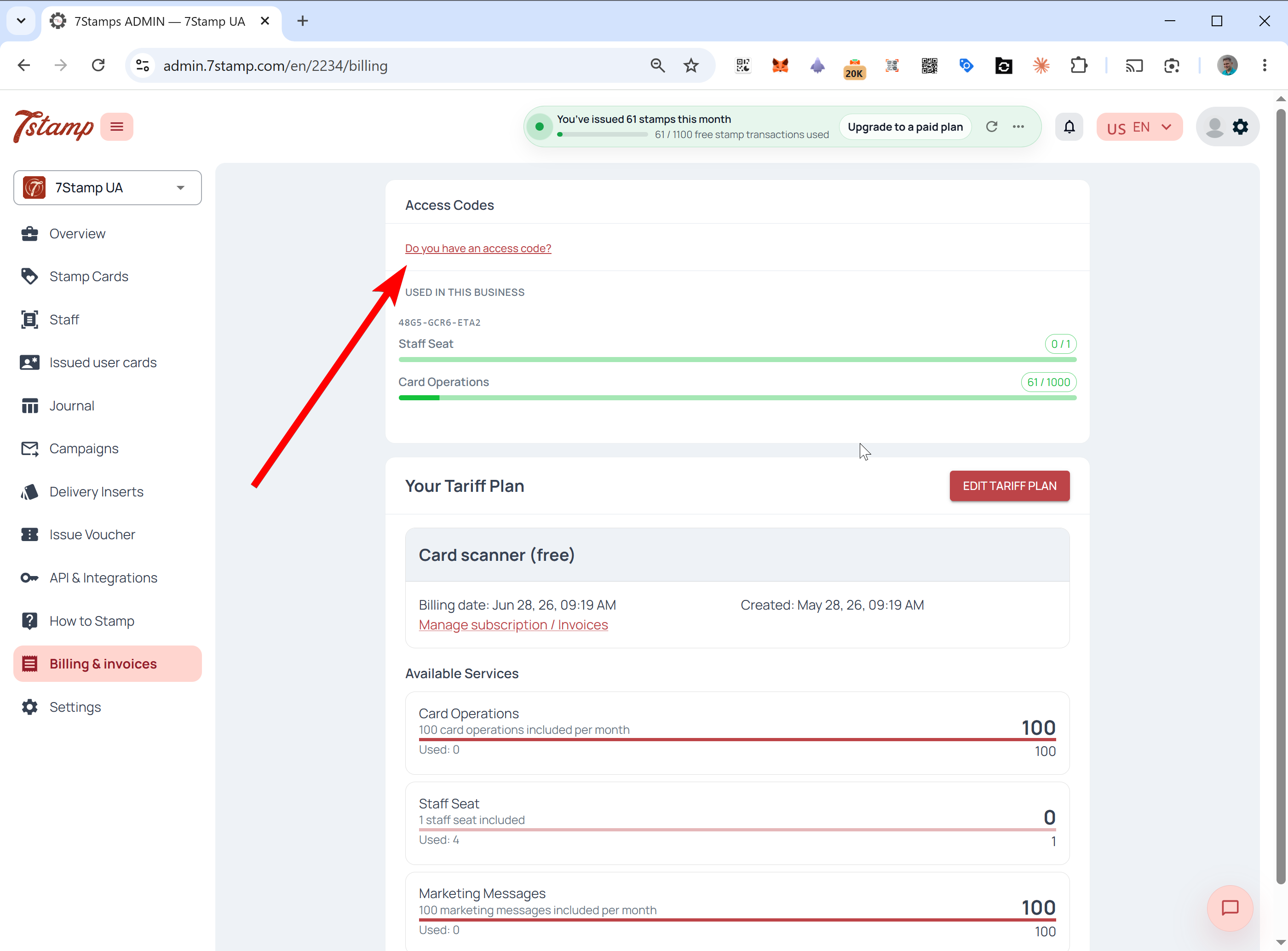
- Abra Billing & invoices no menu lateral.
- Clique em Do you have an access code? perto do topo da página.
- Digite o código em Enter code e pressione Activate code.
- Confirme. Os Packages do código agora aparecem como disponíveis para atribuição.
Atribuir recursos depois da ativação
Depois que um código é ativado, você decide para onde vão seus Packages. Você pode atribuí-los imediatamente ou voltar depois, porque o código ativado permanece no painel até você usar os Packages disponíveis.
Cenário A - usar no seu próprio negócio
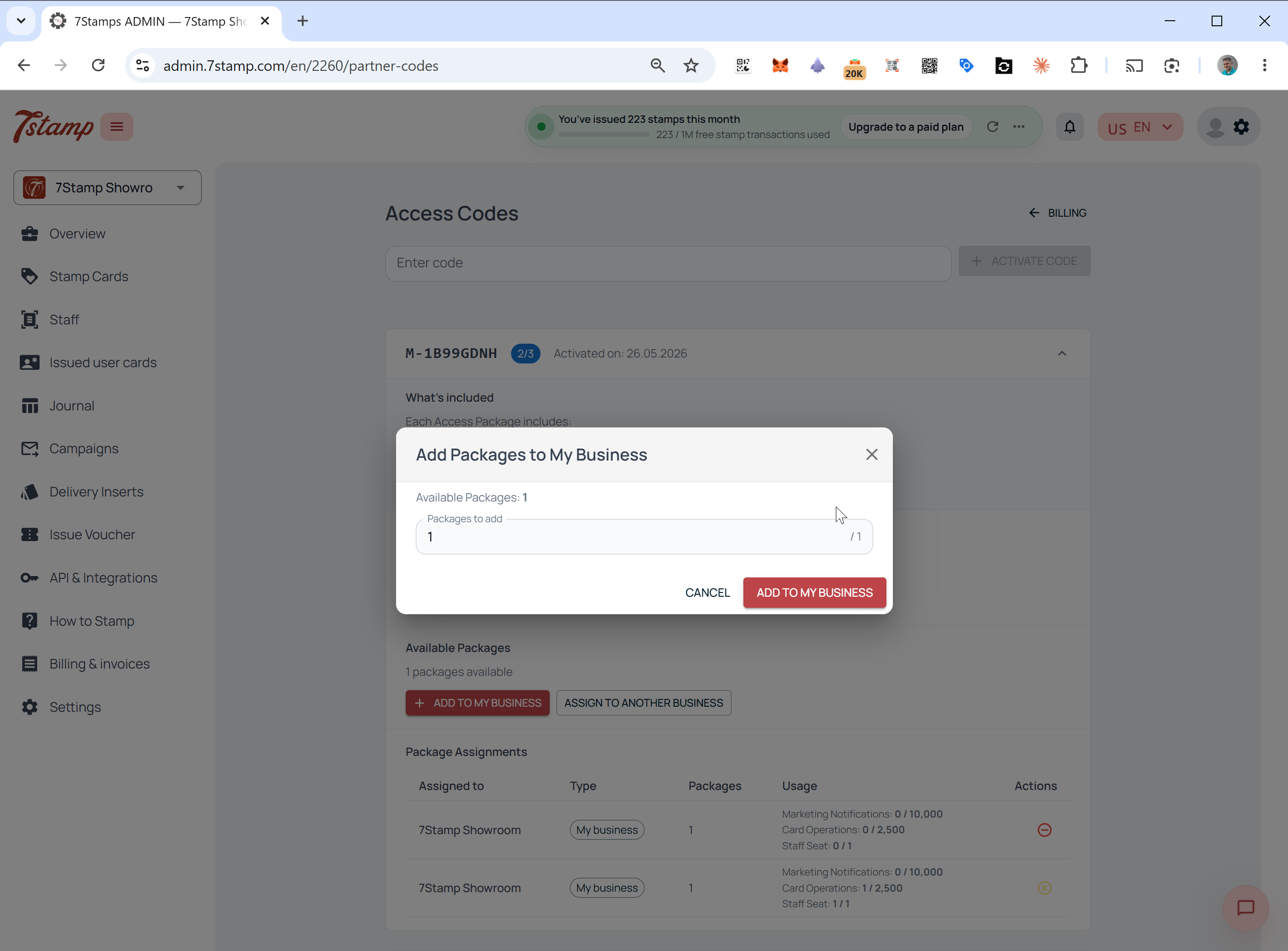
Para colocar um Package em uso na conta atual, clique em Add to my business, escolha quantos Packages disponíveis quer adicionar e confirme. Os limites do Package começam a valer para seu negócio imediatamente.
Cenário B - atribuir a um cliente
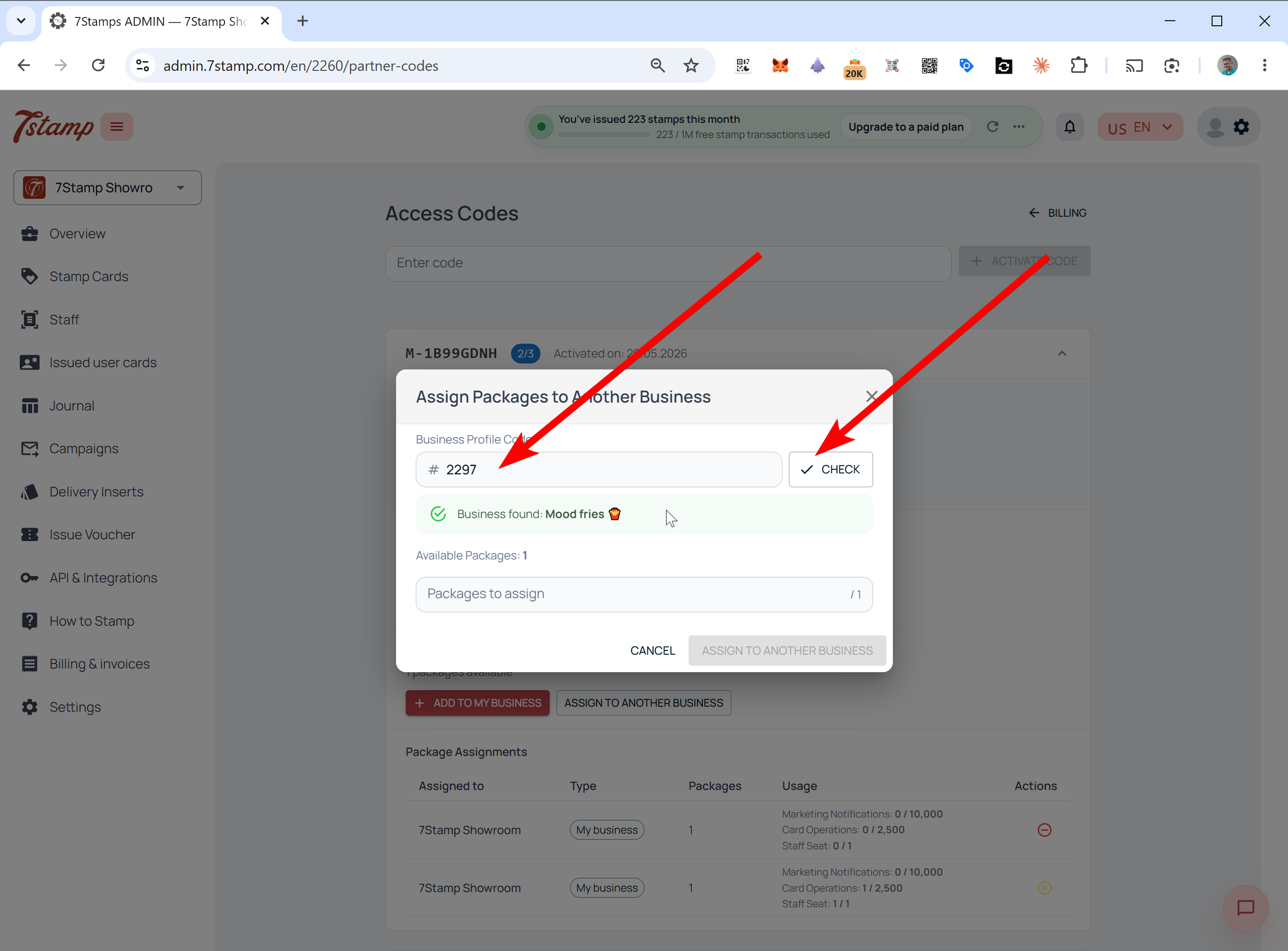
- Clique em Assign to another business.
- Informe o Business Profile Code do cliente.
- Pressione Check. O sistema procura a conta e mostra o Business Name.
- Confirme que é o negócio correto, escolha quantos Packages quer atribuir e confirme.
Onde o cliente encontra o Business Profile Code
Se um cliente não souber seu Business Profile Code, peça para ele entrar no admin do 7stamp e olhar o business switcher no canto superior esquerdo. O business ID atual aparece abaixo do nome da empresa; ele copia e envia para a agência ou parceiro.
Como um negócio vê um Package recebido
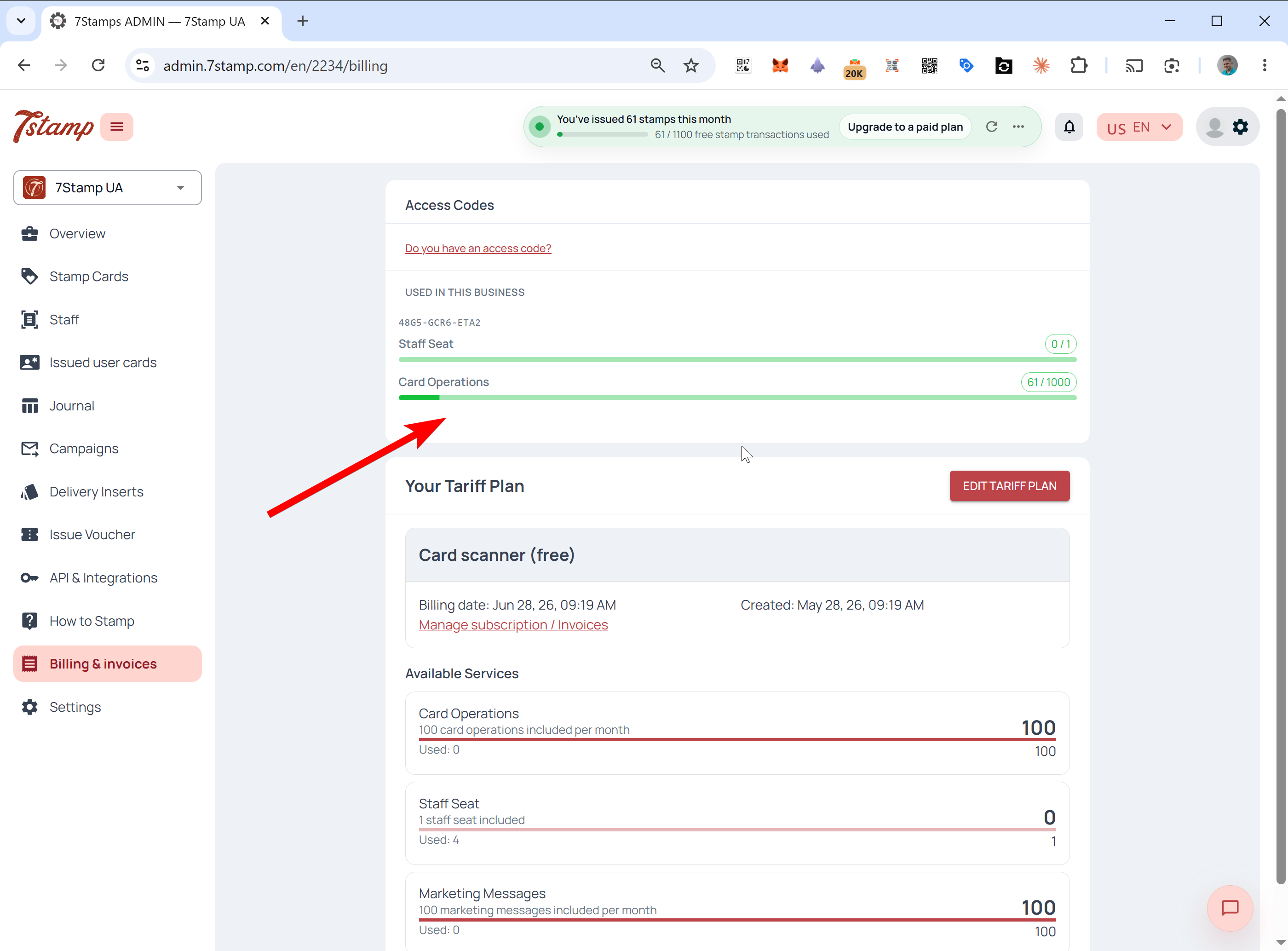
Quando um Package é atribuído a um negócio, ele aparece imediatamente nessa conta. O negócio vê o código tanto se atribuiu o Package por conta própria quanto se uma agência o atribuiu em seu nome.
Abra Billing & invoices. Um bloco dedicado aparece acima do tariff plan principal, mostrando o número do Access Code e usage bars ao vivo para Staff Seats, Card Operations, Marketing Notifications e qualquer outro recurso incluído. Esses recursos são consumidos com prioridade e rastreados separadamente do billing base.
O painel Manage Access Codes
Proprietários de código recebem um painel de controle dedicado. Ele é mais útil para agências que gerenciam vários clientes com um único código.
Para abri-lo, vá para Billing & invoices e clique em Manage Access Codes.
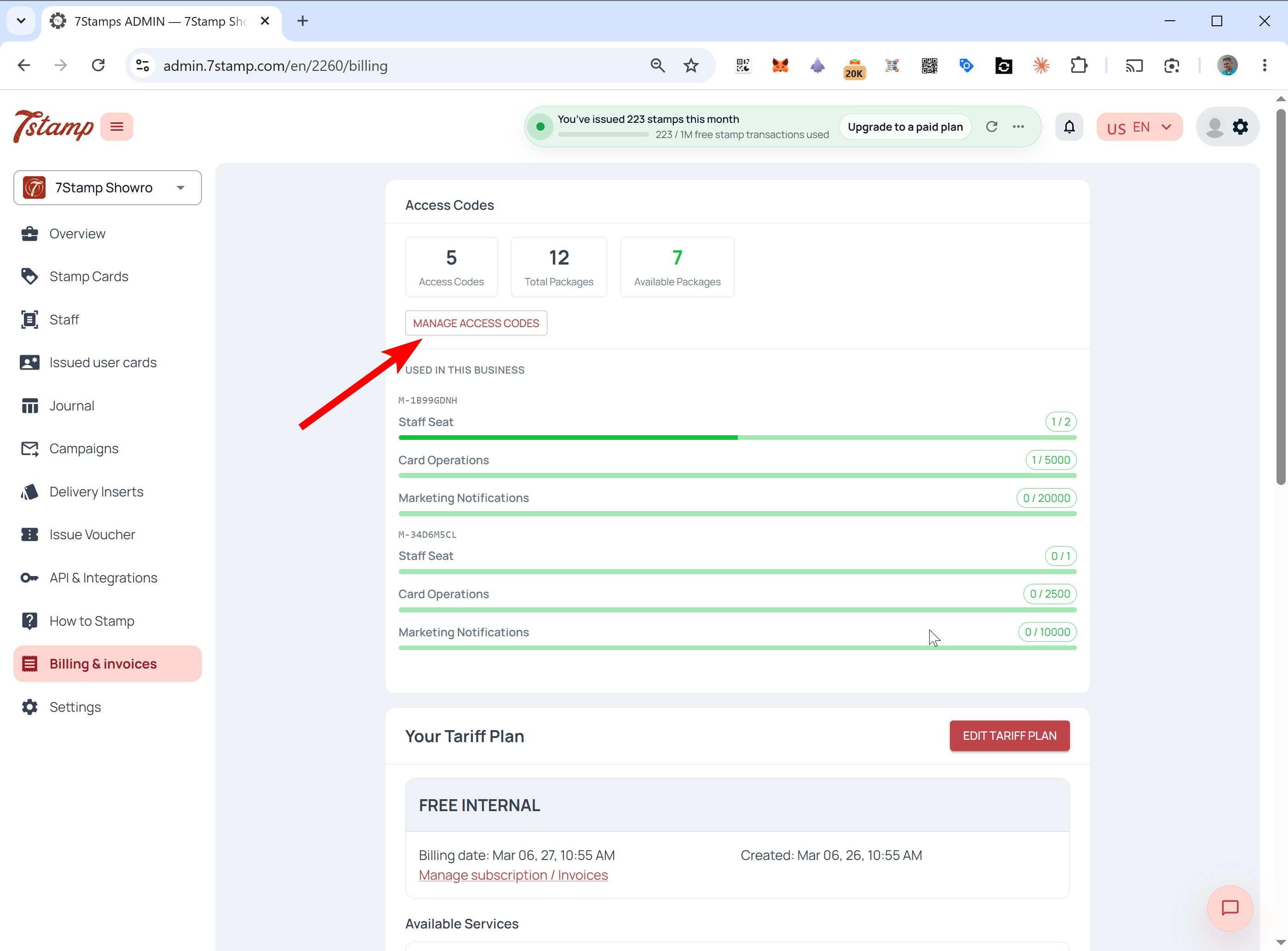
Dentro dele, você vê um resumo de Access Codes, Total Packages e Available Packages. Para cada código, o painel mostra quais Packages ele contém, o que cada Package inclui, quantos estão atribuídos, quais ainda estão Available, a quais negócios foram atribuídos e o status atual de cada Package.
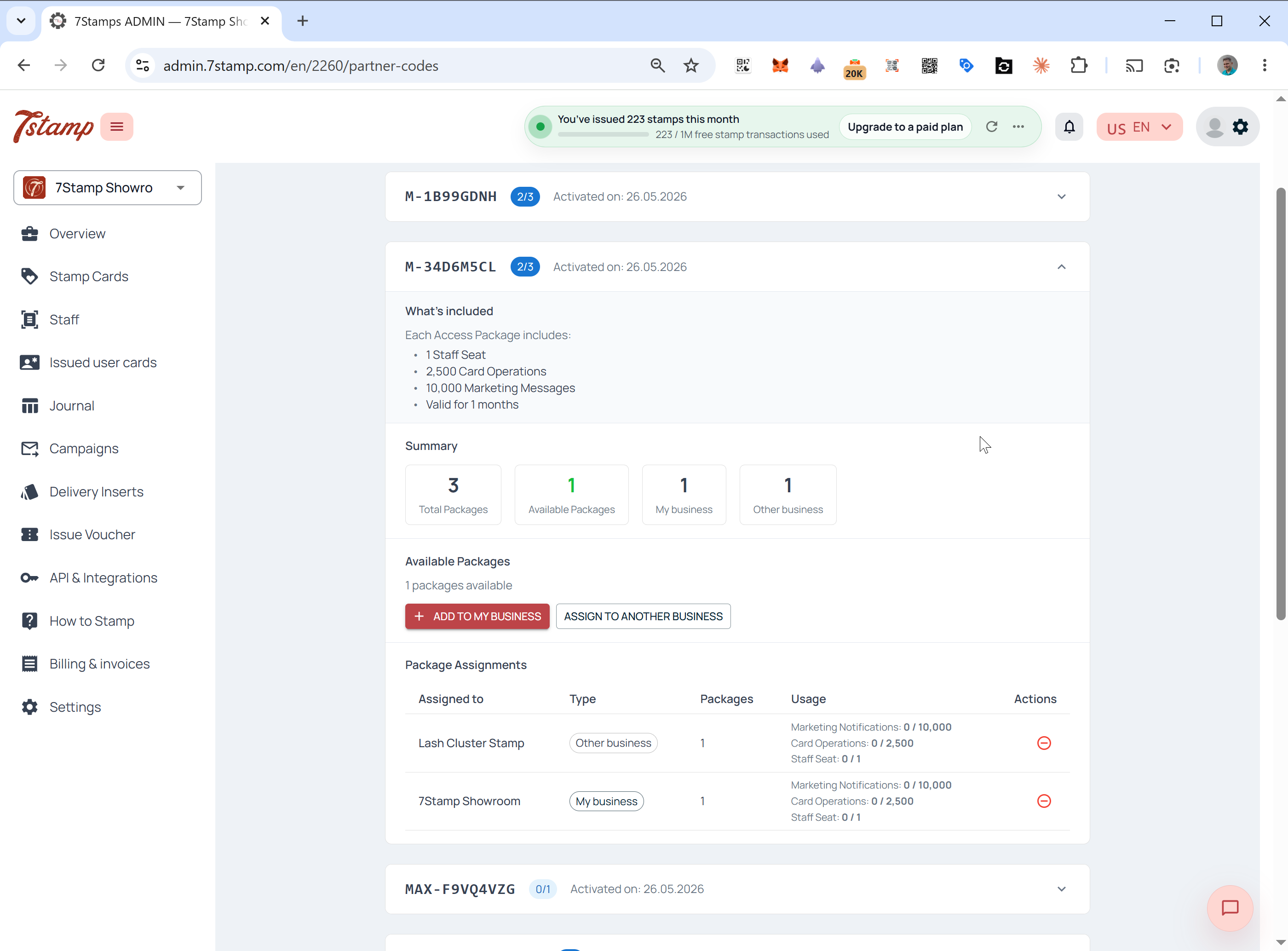
Por exemplo, um Access Code com três Packages pode mostrar um Package no seu próprio negócio, um em um cliente e um ainda Available para atribuição.
Reatribuir, revogar e pausar Packages
Depois que um Package é atribuído, o que você pode fazer depende de ele já ter sido usado. Packages não usados podem ser corrigidos; Packages usados ficam bloqueados pelo prazo.
Revogar e devolver para Available
Você só pode puxar um Package de volta e devolvê-lo para Available se ele ainda não tiver sido usado. Isso significa nenhum card scan, nenhum Stamp e nenhuma mensagem de marketing processados nele. Depois de uma única operation, a atribuição fica bloqueada para aquele negócio pelo prazo do Package e não pode ser reatribuída.
Pause
Se um Package já está em uso, mas você precisa interromper temporariamente o acesso de um cliente, abra Manage Access Codes, encontre o Package e pressione Pause. Os limites prepaid do cliente ficam bloqueados até você retirar a pausa do Package.
Duração do Package e limites mensais
Packages podem ser lifetime ou fixed-term, e o comportamento de reset mensal é igual nos dois casos. Um Lifetime Package continua renovando enquanto o 7stamp operar e você seguir os termos de uso. Um Fixed-term Package é válido por um período definido, como 6 ou 12 meses.
Nos dois casos, os limites dentro do Package resetam e renovam todo mês; eles não acumulam. Por exemplo, um Package que inclui 1 Staff Seat e 1.000 Card Operations por mês renova esse mesmo allowance todo mês durante toda a vida do Package.
Como Access Codes funcionam com seu tariff plan
Access Codes sempre têm prioridade sobre o seu tariff plan base. O sistema gasta primeiro os recursos prepaid do código e só volta para o seu plano quando o código está esgotado ou excedido.
Para ver a ordem exata de consumo e o que acontece no overflow, leia Access Codes vs tariff plans: billing priority explained.
Perguntas frequentes
O que é um 7stamp Access Code?
Um Access Code é uma forma prepaid de pagar pelo 7stamp sem cartão. Cada código contém um ou mais Packages que combinam Staff Seats, Card Operations e Marketing Notifications. Você o ativa em Billing & invoices e atribui os Packages ao seu próprio negócio ou a clientes.
Os limites de Access Code acumulam ou passam para o mês seguinte?
Não. Os limites de Access Code Package renovam todo mês e não acumulam. Card Operations, Staff Seats ou Marketing Notifications não usados não passam para o mês seguinte.
Um lifetime ou SaaSMantra Access Code dá recursos ilimitados?
Não. Um lifetime Package significa que os mesmos limites mensais renovam todo mês enquanto o 7stamp operar. Não é uma soma única nem um estoque ilimitado.
Como ativo um Access Code?
Abra o link direto de ativação no email do seu parceiro ou do 7stamp, ou entre em admin.7stamp.com, vá para Billing & invoices, clique em Do you have an access code?, informe o código e confirme.
Uma agência pode atribuir um Package ao negócio de um cliente?
Sim. Em Manage Access Codes, clique em Assign to another business, informe o Business Profile Code do cliente, pressione Check, confirme o nome do negócio, escolha o número de Packages e confirme.
Posso revogar um Package depois de atribuí-lo?
Somente se o Package ainda não tiver sido usado. Depois que qualquer card scan, Stamp ou mensagem de marketing for processado nele, a atribuição fica bloqueada pelo prazo do Package. Um Package já em uso pode ser pausado, mas não reatribuído.