
Guida
Attiva un Access Code, assegna Packages alla tua attività o a un cliente e capisci perché i limiti dei Package si aggiornano ogni mese invece di accumularsi.
Un Access Code è un modo prepagato, senza carta di pagamento, per pagare 7stamp. Ogni Access Code contiene uno o più Packages e ogni Package include risorse della piattaforma: Staff Seats, Card Operations e Marketing Notifications. Attivi il codice in Billing & invoices, poi assegni i suoi Packages alla tua attività oppure, se sei un’agenzia, alle attività dei tuoi clienti.
A chi servono gli Access Codes
Gli Access Codes servono a due gruppi: partner che distribuiscono risorse prepagate di 7stamp e attività che attivano un codice per il proprio account. In entrambi i casi, il codice permette di usare 7stamp senza collegare prima una carta di pagamento.
Agenzie marketing, integratori e rivenditori
Agenzie e integratori possono acquistare Access Codes in blocco, dividerli in Packages e assegnare risorse prepagate ai clienti che seguono. L’agenzia mantiene il controllo della relazione con il cliente e decide quale cliente riceve quale Package.
Attività finali, inclusi acquirenti LTD e SaaSMantra
Un’attività finale può attivare un singolo codice ricevuto da un partner locale 7stamp, direttamente da 7stamp o come lifetime deal da un marketplace come SaaSMantra o DealFly. È il modo più semplice per usare 7stamp senza collegare una carta personale o aziendale.
Cosa contiene un Access Code?
Un Access Code contiene uno o più Packages e ogni Package è un bundle prepagato di risorse della piattaforma. Un Package può includere:
- Staff Seats - accessi staff o postazioni fisiche di scansione, come banco bar, tablet in modalità Kiosk o cassa.
- Card Operations - transazioni che rientrano nella quota, come emettere uno Stamp, emettere un Voucher o riscattare un Voucher.
- Marketing Notifications - il limite mensile di invii push, email o messenger.
- Servizi add-on opzionali - alcuni Packages possono includere anche moduli come auto-traduzione o integrazioni.
Package di esempio, solo illustrativo: 1 Staff Seat, 2.500 Card Operations, 10.000 Marketing Notifications, valido per 1 mese. I contenuti reali dei Package cambiano in base al codice, quindi controlla sempre il tuo codice specifico in Manage Access Codes.
Come attivare un Access Code
Ci sono due modi per attivare un Access Code. Entrambi terminano con i Packages del codice disponibili per l’assegnazione.
Metodo 1 - link diretto di attivazione
Se il partner o 7stamp ti ha inviato via email un link diretto, aprilo. Il sistema ti porta alla schermata di attivazione e precompila il codice. Devi solo aver effettuato l’accesso.
Metodo 2 - dal pannello business
- Accedi a admin.7stamp.com.
- Apri Billing & invoices dal menu laterale.
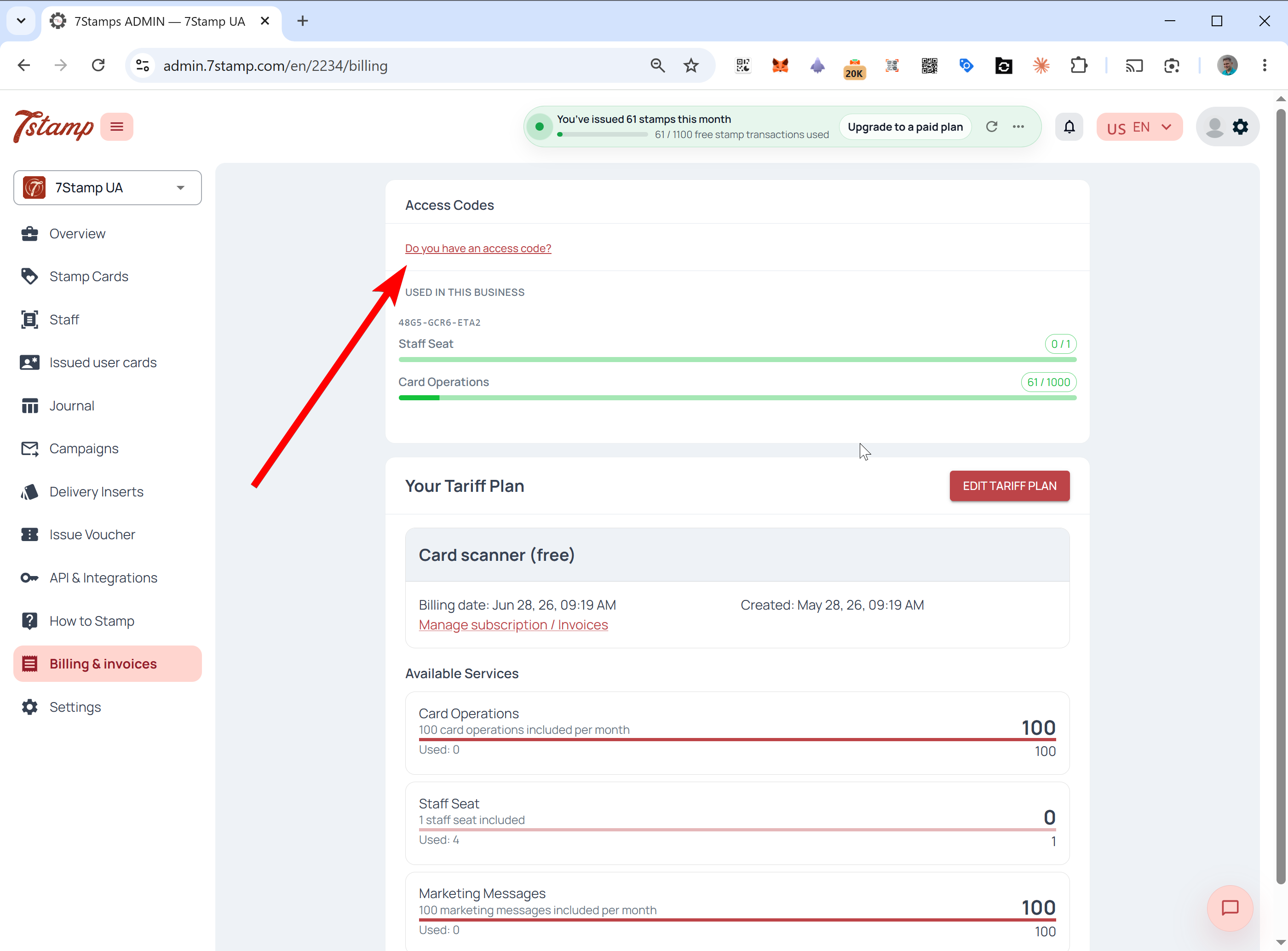
- Clicca Do you have an access code? vicino alla parte alta della pagina.
- Inserisci il codice in Enter code e premi Activate code.
- Conferma. I Packages del codice ora appaiono disponibili per l’assegnazione.
Assegnare risorse dopo l’attivazione
Dopo aver attivato un codice, decidi dove devono andare i suoi Packages. Puoi assegnarli subito o tornare più tardi, perché il codice attivato resta nel pannello finché non usi i suoi Packages disponibili.
Scenario A - usarlo per la tua attività
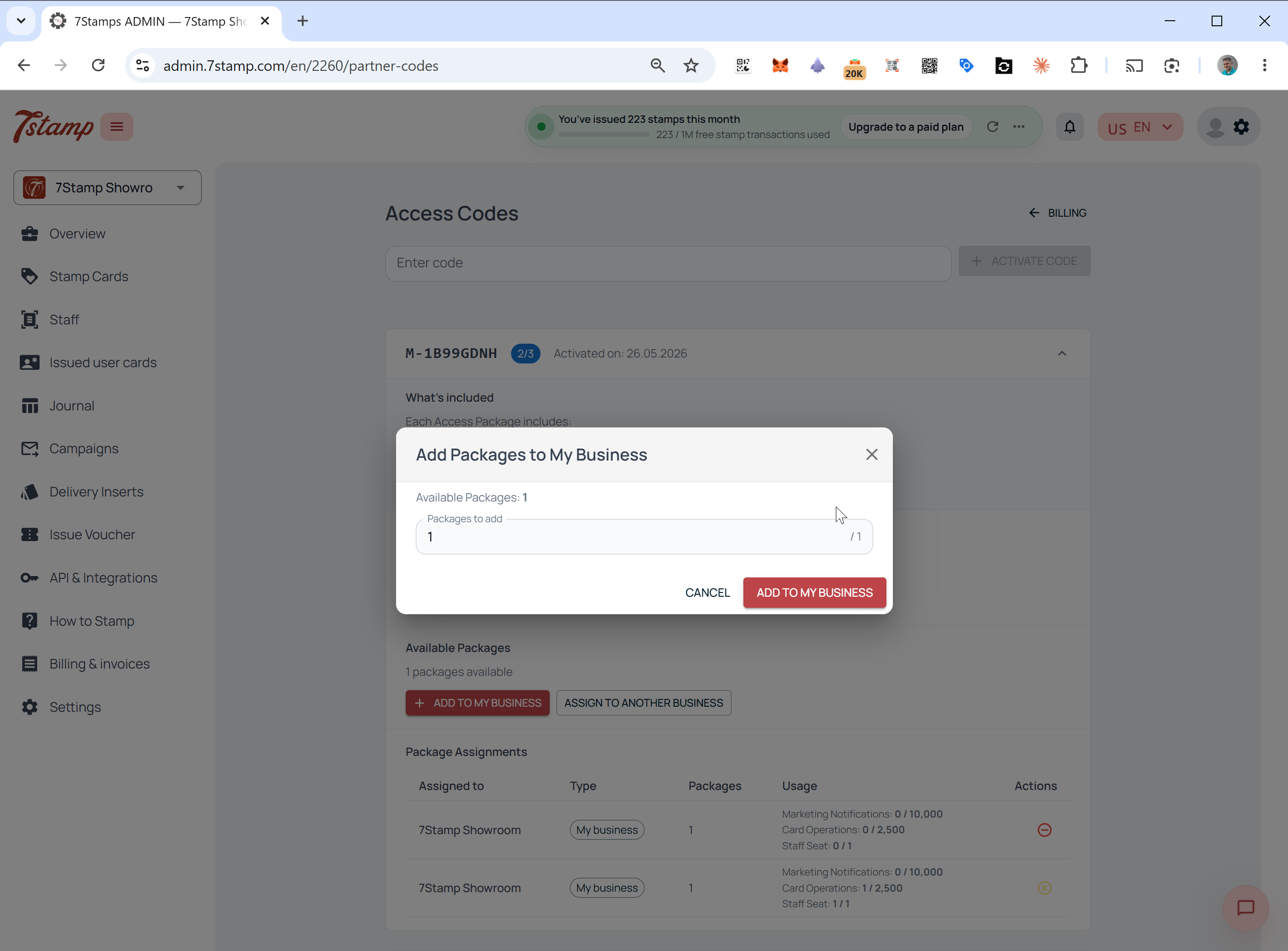
Per usare un Package nell’account corrente, clicca Add to my business, scegli quanti Packages disponibili aggiungere e conferma. I limiti del Package iniziano subito ad applicarsi alla tua attività.
Scenario B - assegnarlo a un cliente
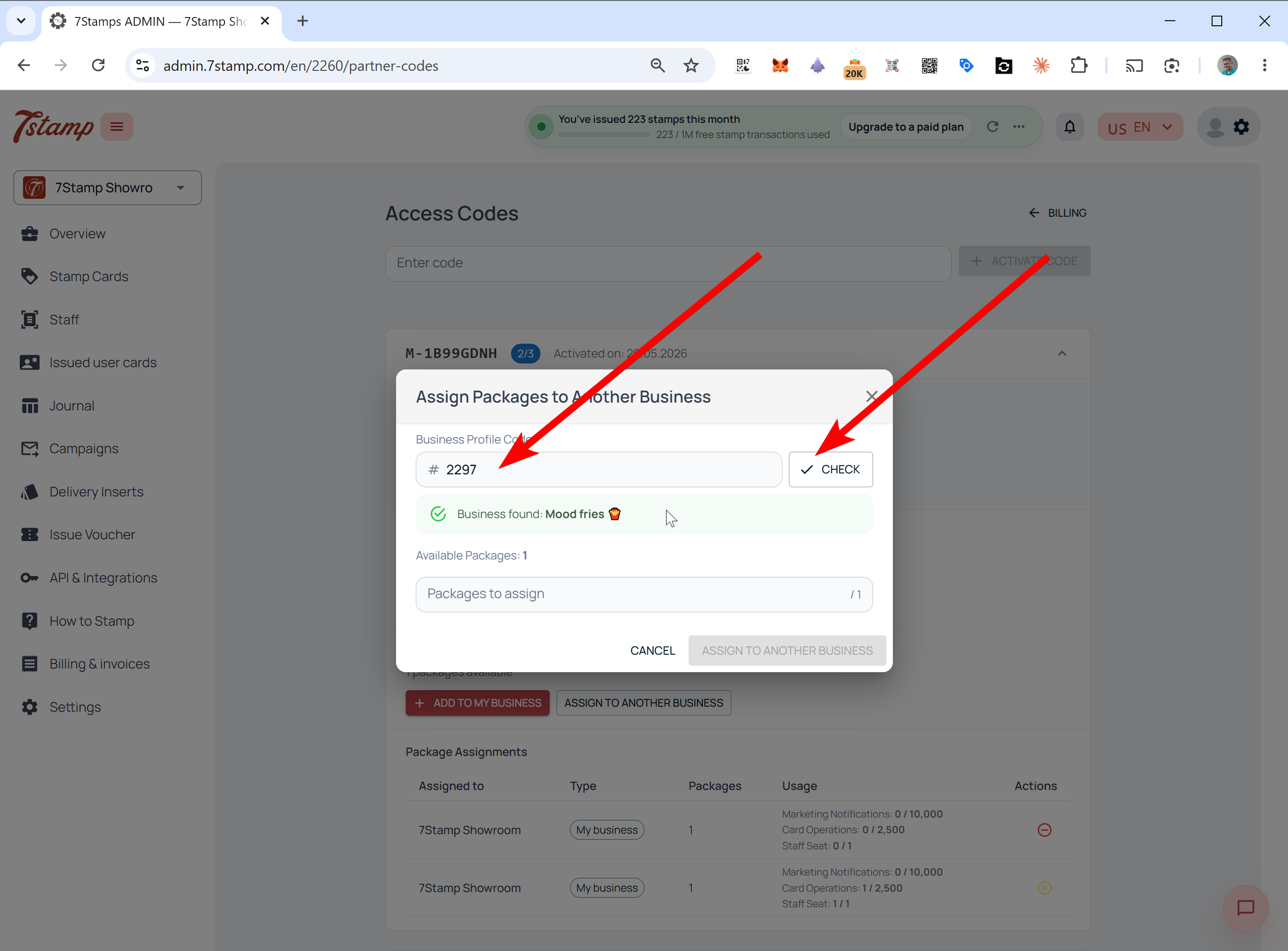
- Clicca Assign to another business.
- Inserisci il Business Profile Code del cliente.
- Premi Check. Il sistema cerca l’account e mostra il Business Name.
- Conferma che sia l’attività corretta, scegli quanti Packages assegnare e conferma.
Dove un cliente trova il proprio Business Profile Code
Se un cliente non conosce il proprio Business Profile Code, chiedigli di accedere all’admin 7stamp e guardare il selettore attività in alto a sinistra. L’ID dell’attività corrente è mostrato sotto il nome dell’azienda; il cliente lo copia e lo invia all’agenzia o al partner.
Come un’attività vede un Package ricevuto
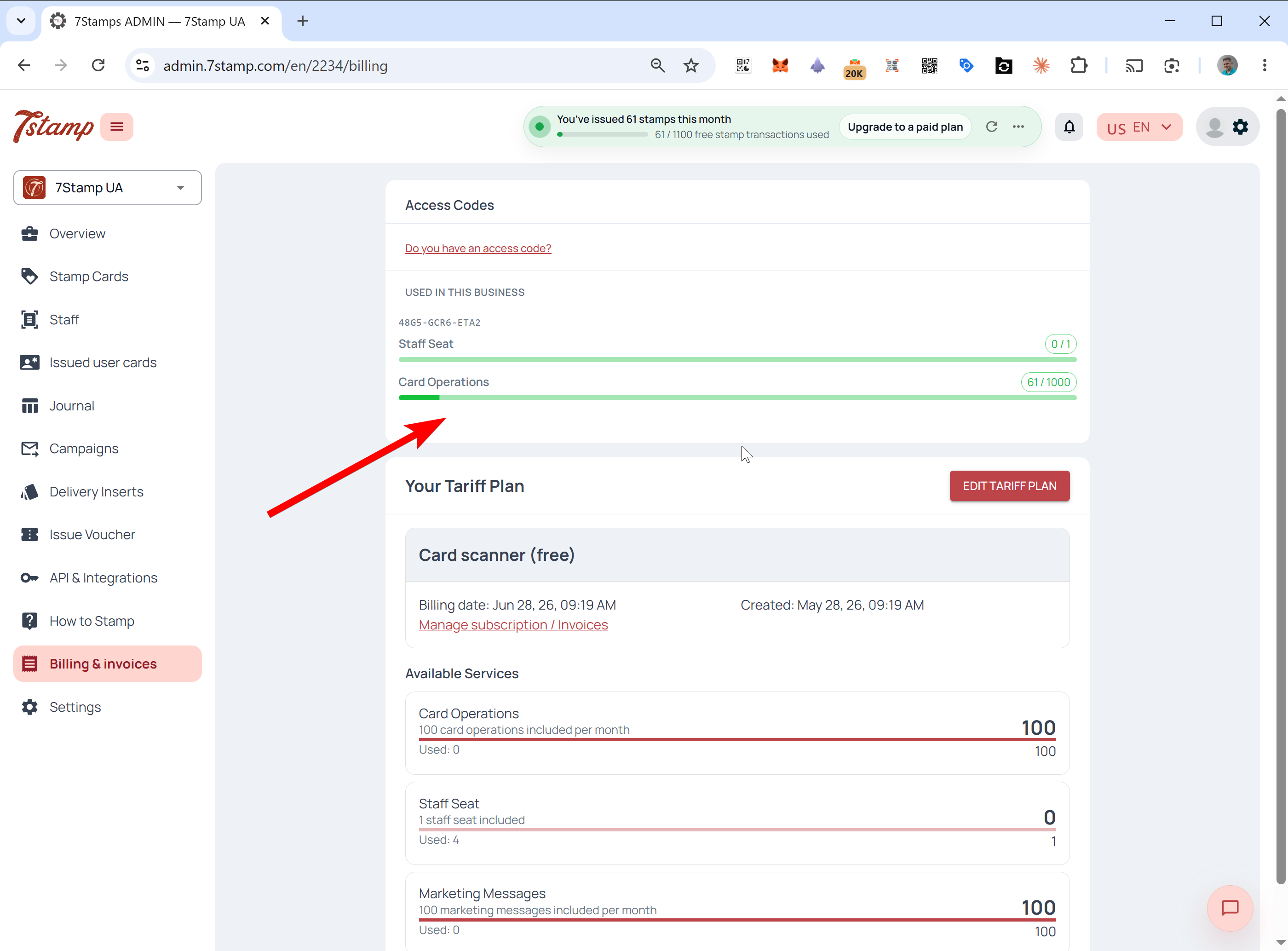
Quando un Package viene assegnato a un’attività, appare subito in quell’account. L’attività vede il codice sia se ha assegnato il Package da sola, sia se un’agenzia lo ha assegnato per suo conto.
Apri Billing & invoices. Sopra il piano tariffario principale appare un blocco dedicato, con il numero dell’Access Code e barre di utilizzo live per Staff Seats, Card Operations, Marketing Notifications e qualsiasi altra risorsa inclusa. Queste risorse vengono consumate con priorità e tracciate separatamente dalla fatturazione base.
Il pannello Manage Access Codes
I proprietari dei codici hanno un pannello di controllo dedicato. È particolarmente utile per le agenzie che gestiscono più clienti da un unico codice.
Per aprirlo, vai in Billing & invoices e clicca Manage Access Codes.
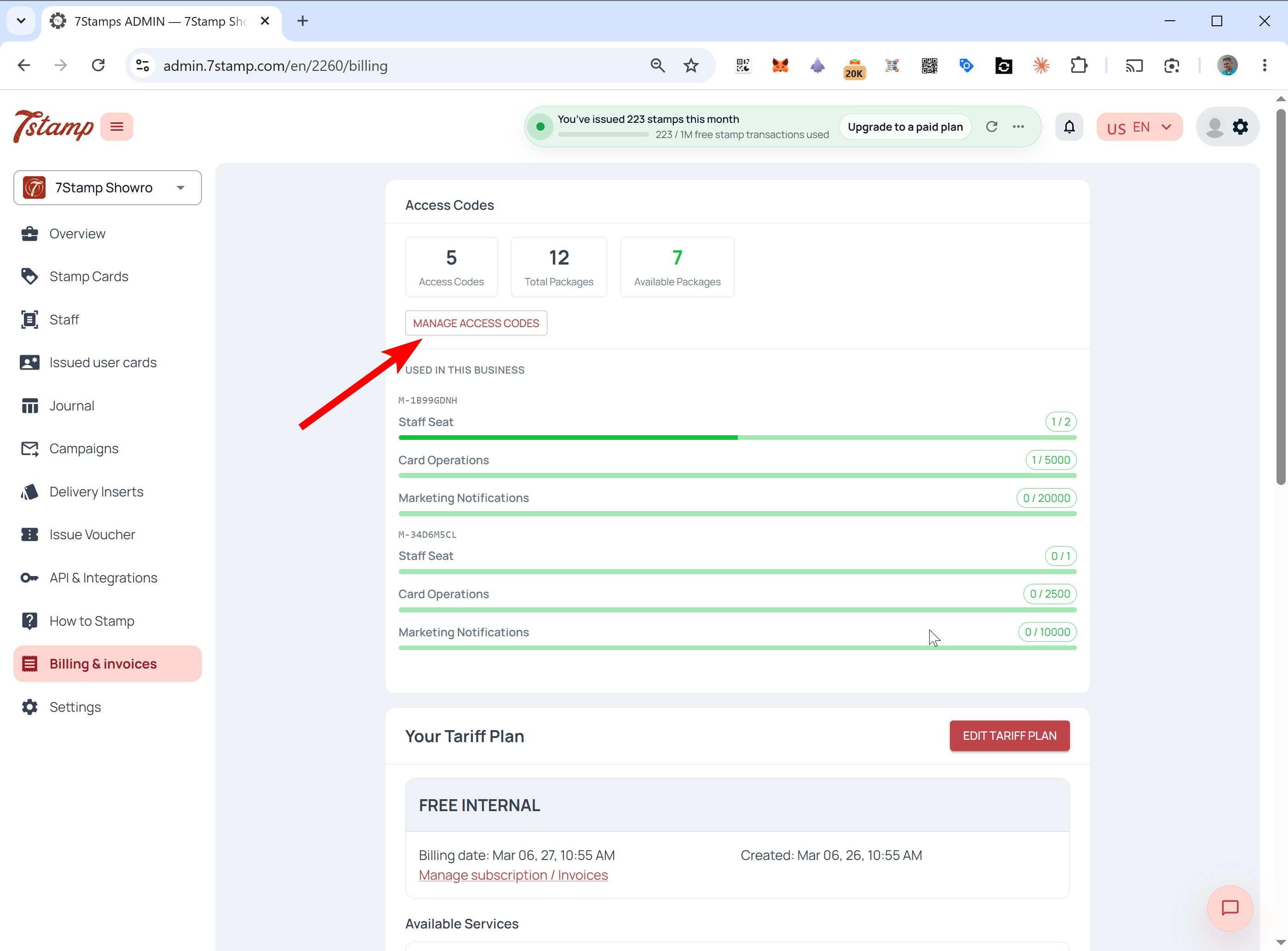
All’interno vedi un riepilogo di Access Codes, Total Packages e Available Packages. Per ogni codice, il pannello mostra quali Packages contiene, cosa include ogni Package, quanti sono assegnati, quali sono ancora Available, a quali attività sono assegnati e lo stato corrente di ogni Package.
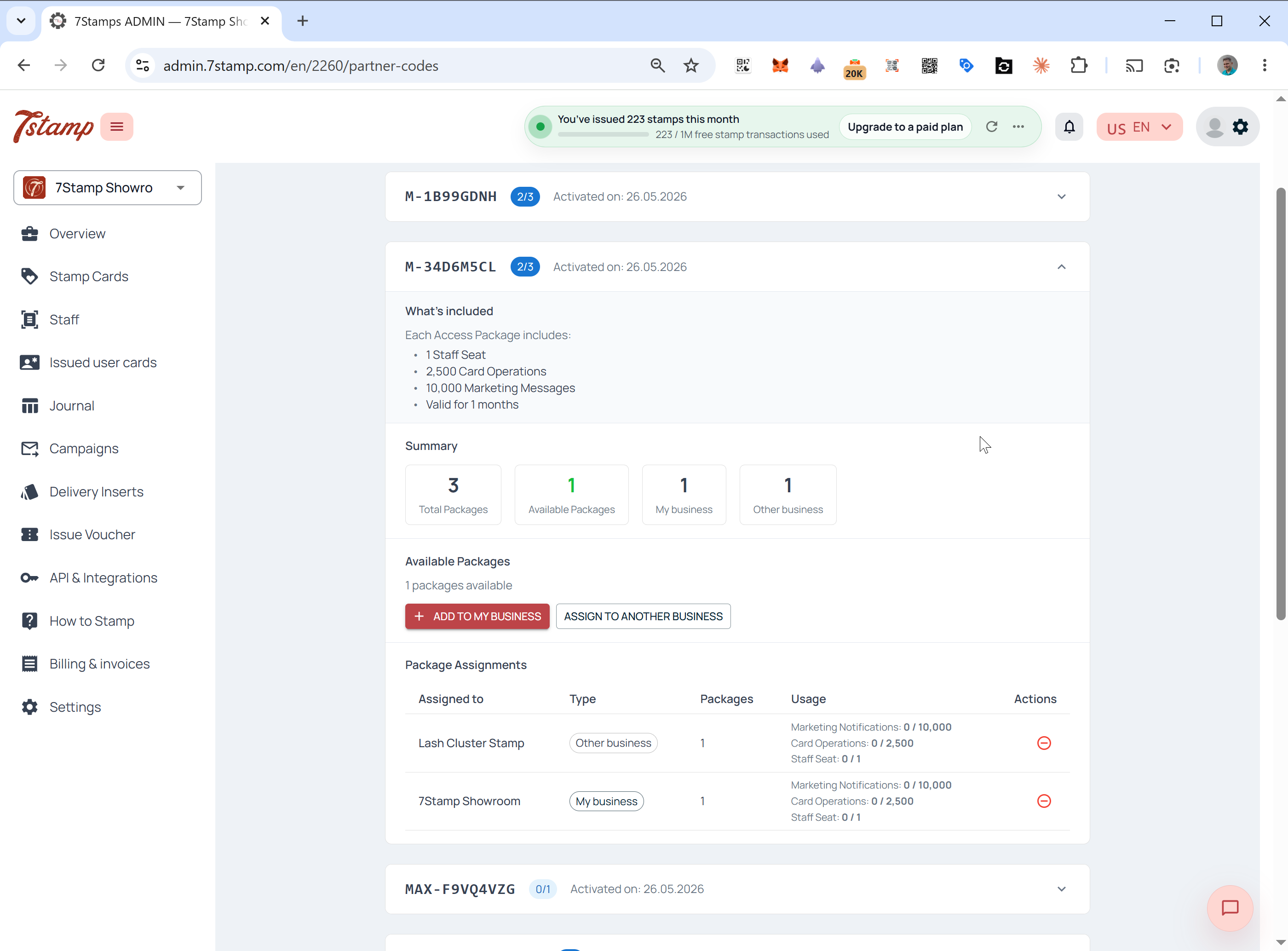
Per esempio, un Access Code con tre Packages può mostrare un Package sulla tua attività, uno su un cliente e uno ancora Available per l’assegnazione.
Riassegnare, revocare e mettere in pausa Packages
Dopo che un Package è assegnato, le azioni disponibili dipendono dal fatto che sia già stato usato. I Packages non usati possono essere corretti; quelli già usati restano bloccati per la loro durata.
Revocare e riportare ad Available
Puoi ritirare un Package e riportarlo ad Available solo se non è ancora stato usato. Questo significa nessuna scansione carta, nessuno Stamp e nessun messaggio marketing elaborato su quel Package. Anche dopo una sola operazione, l’assegnazione è bloccata su quell’attività per la durata del Package e non può essere riassegnata.
Pause
Se un Package è già in uso ma devi bloccare temporaneamente l’accesso di un cliente, apri Manage Access Codes, trova il Package e premi Pause. I limiti prepagati del cliente restano bloccati finché non togli la pausa al Package.
Durata dei Package e limiti mensili
I Packages possono essere lifetime o a termine fisso, e il comportamento di reset mensile è lo stesso per entrambi. Un Lifetime Package continua ad aggiornarsi finché 7stamp opera e rispetti i termini d’uso. Un Fixed-term Package è valido per un periodo definito, per esempio 6 o 12 mesi.
In entrambi i casi, i limiti dentro il Package si azzerano e si aggiornano ogni mese; non si accumulano. Per esempio, un Package che include 1 Staff Seat e 1.000 Card Operations al mese aggiorna la stessa disponibilità ogni mese per tutta la durata del Package.
Come gli Access Codes funzionano con il tuo piano tariffario
Gli Access Codes hanno sempre priorità sul piano tariffario base. Il sistema consuma prima le risorse prepagate del codice e torna al piano solo quando le risorse del codice sono esaurite o i suoi limiti vengono superati.
Per l’ordine esatto di consumo e cosa succede in caso di superamento dei limiti, leggi Access Codes e piani tariffari: priorità di fatturazione spiegata.
Domande frequenti
Che cos'è un Access Code 7stamp?
Un Access Code è un modo prepagato, senza carta di pagamento, per pagare 7stamp. Ogni codice contiene uno o più Packages che includono Staff Seats, Card Operations e Marketing Notifications. Lo attivi in Billing & invoices e assegni i suoi Packages alla tua attività o ai clienti.
I limiti degli Access Code si accumulano o passano al mese successivo?
No. I limiti dei Package degli Access Code si aggiornano ogni mese e non si accumulano. Card Operations, Staff Seats o Marketing Notifications non usati non vengono trasferiti al mese successivo.
Un Access Code lifetime o SaaSMantra dà risorse illimitate?
No. Un Lifetime Package significa che gli stessi limiti mensili si aggiornano ogni mese finché 7stamp opera. Non è una somma una tantum né una riserva illimitata.
Come attivo un Access Code?
Apri il link diretto di attivazione ricevuto dal partner o via email da 7stamp, oppure accedi ad admin.7stamp.com, vai in Billing & invoices, clicca Do you have an access code?, inserisci il codice e conferma.
Un'agenzia può assegnare un Package all'attività di un cliente?
Sì. In Manage Access Codes, clicca Assign to another business, inserisci il Business Profile Code del cliente, premi Check, conferma il nome dell'attività, scegli il numero di Packages e conferma.
Posso revocare un Package dopo averlo assegnato?
Solo se il Package non è ancora stato usato. Dopo che anche una scansione carta, uno Stamp o un messaggio marketing è stato elaborato, l'assegnazione resta bloccata per la durata del Package. Un Package già in uso può essere messo in pausa, ma non riassegnato.