
Guide
Ակտիվացրեք Access Code, նշանակեք Packages ձեր սեփական բիզնեսին կամ հաճախորդին և հասկացեք, թե ինչու Package սահմանաչափերը ամեն ամիս թարմացվում են, ոչ թե կուտակվում։
Access Code-ը 7stamp-ի համար կանխավճարային, առանց քարտի վճարման եղանակ է։ Յուրաքանչյուր Access Code պարունակում է մեկ կամ մի քանի Packages, և յուրաքանչյուր Package միավորում է պլատֆորմի ռեսուրսներ՝ Staff Seats, Card Operations և Marketing Notifications։ Դուք կոդը ակտիվացնում եք Billing & invoices բաժնում, հետո նրա Packages-ը նշանակում եք ձեր սեփական բիզնեսին կամ, եթե գործակալություն եք, ձեր հաճախորդների բիզնեսներին։
Ում համար են Access Codes-ը
Access Codes-ը նախատեսված է երկու խմբի համար՝ գործընկերների, որոնք տարածում են կանխավճարային 7stamp ռեսուրսներ, և բիզնեսների, որոնք կոդը ակտիվացնում են իրենց սեփական հաշվի համար։ Երկու դեպքում էլ կոդը թույլ է տալիս 7stamp-ն օգտագործել առանց նախապես վճարային քարտ կցելու։
Մարքեթինգային գործակալություններ, ինտեգրատորներ և վերավաճառողներ
Գործակալություններն ու ինտեգրատորները կարող են Access Codes գնել մեծ քանակով, բաժանել դրանք Packages-ի և կանխավճարային ռեսուրսներ նշանակել իրենց սպասարկվող հաճախորդներին։ Գործակալությունը պահպանում է հաճախորդի հետ հարաբերության վերահսկումը և որոշում է, թե որ հաճախորդը որ Package-ն է ստանում։
Վերջնական բիզնեսներ, ներառյալ LTD և SaaSMantra գնորդները
Վերջնական բիզնեսը կարող է ակտիվացնել մեկ կոդ, որը ստացել է տեղական 7stamp գործընկերից, անմիջապես 7stamp-ից կամ SaaSMantra կամ DealFly նման marketplace-ից որպես lifetime deal։ Սա 7stamp-ը գործարկելու ամենապարզ ճանապարհն է առանց անձնական կամ կորպորատիվ վարկային քարտ կցելու։
Ի՞նչ կա Access Code-ի ներսում
Access Code-ը պարունակում է մեկ կամ մի քանի Packages, և յուրաքանչյուր Package պլատֆորմի կանխավճարային ռեսուրսների փաթեթ է։ Package-ը կարող է ներառել՝
- Staff Seats - աշխատակիցների մուտքեր կամ ֆիզիկական սկանավորման կետեր, օրինակ՝ բար, kiosk tablet կամ դրամարկղ։
- Card Operations - գործարքներ, որոնք հաշվվում են ձեր քվոտայի մեջ, օրինակ՝ stamp տալը, voucher թողարկելը կամ voucher redeem անելը։
- Marketing Notifications - push, email կամ messenger ուղարկումների ամսական թույլատրելի քանակը։
- Լրացուցիչ add-on ծառայություններ - որոշ Packages կարող են ներառել նաև auto-translation կամ integrations մոդուլներ։
Օրինակ Package, միայն պատկերացման համար. 1 Staff Seat, 2,500 Card Operations, 10,000 Marketing Messages, վավեր 1 ամիս։ Իրական Package բովանդակությունը կախված է կոդից, ուստի միշտ ստուգեք ձեր կոնկրետ կոդը Manage Access Codes-ում։
Ինչպես ակտիվացնել Access Code
Access Code ակտիվացնելու երկու եղանակ կա։ Երկուսն էլ ավարտվում են նրանով, որ կոդի Packages-ը հասանելի են դառնում նշանակման համար։
Մեթոդ 1 - ուղիղ ակտիվացման հղում
Եթե ձեր գործընկերը կամ 7stamp-ը ձեզ ուղիղ հղում է ուղարկել էլփոստով, բացեք այն։ Համակարգը կտանի ակտիվացման էկրան և կոդը նախապես կլրացնի ձեզ համար։ Պետք է միայն մուտք գործած լինեք։
Մեթոդ 2 - բիզնես պանելից
- Մուտք գործեք admin.7stamp.com։
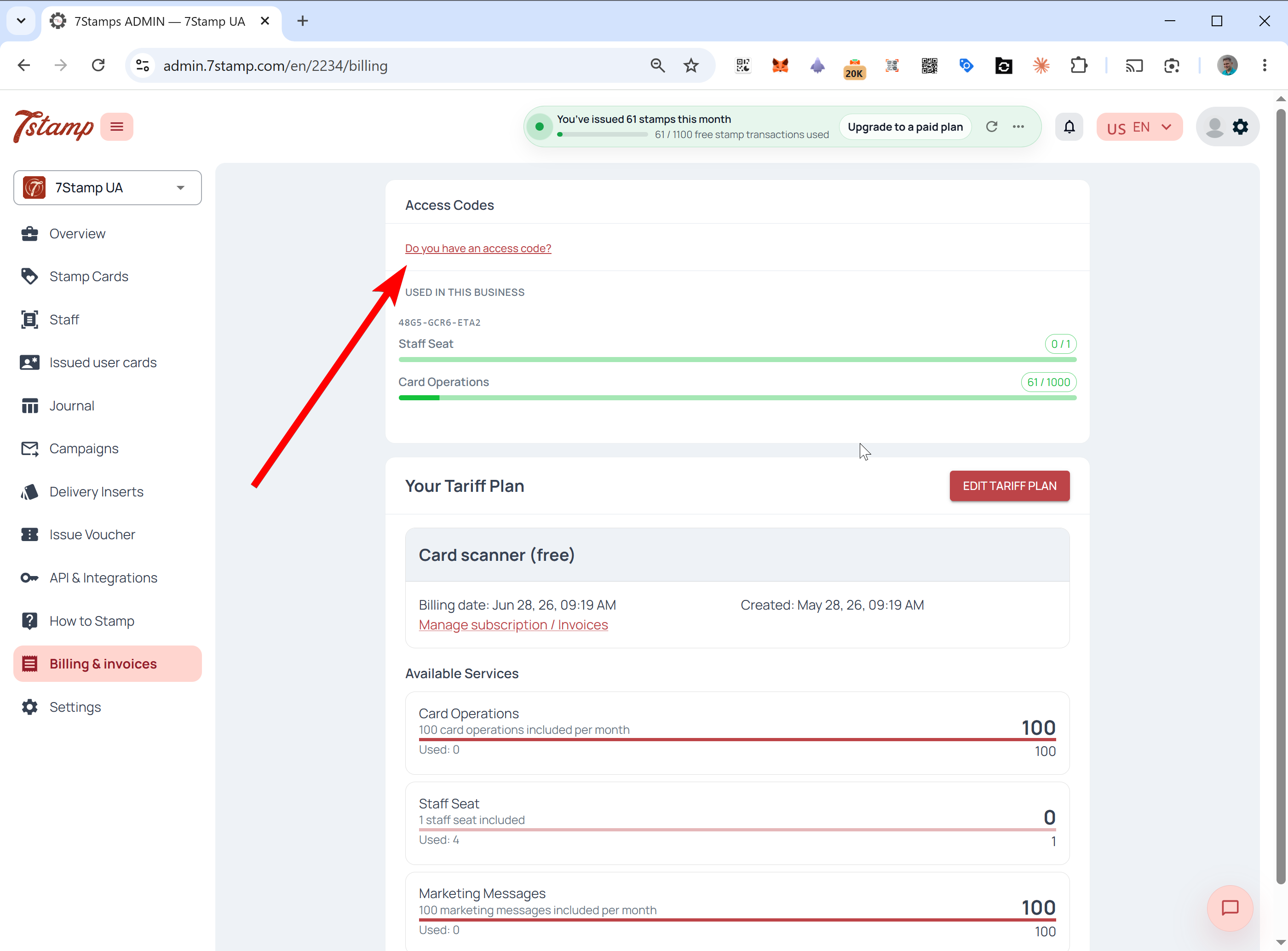
- Կողային մենյուից բացեք Billing & invoices։
- Էջի վերևի հատվածում սեղմեք Do you have an access code?։
- Մուտքագրեք կոդը Enter code դաշտում և սեղմեք Activate code։
- Հաստատեք։ Կոդի Packages-ը այժմ կհայտնվեն որպես նշանակման համար հասանելի։
Նշանակեք ռեսուրսները ակտիվացումից հետո
Կոդը ակտիվացնելուց հետո դուք որոշում եք, թե ուր են գնում նրա Packages-ը։ Կարող եք դրանք նշանակել անմիջապես կամ վերադառնալ ավելի ուշ, քանի որ ակտիվացված կոդը մնում է ձեր պանելում, մինչև օգտագործեք նրա հասանելի Packages-ը։
Սցենար A - օգտագործել սեփական բիզնեսի համար
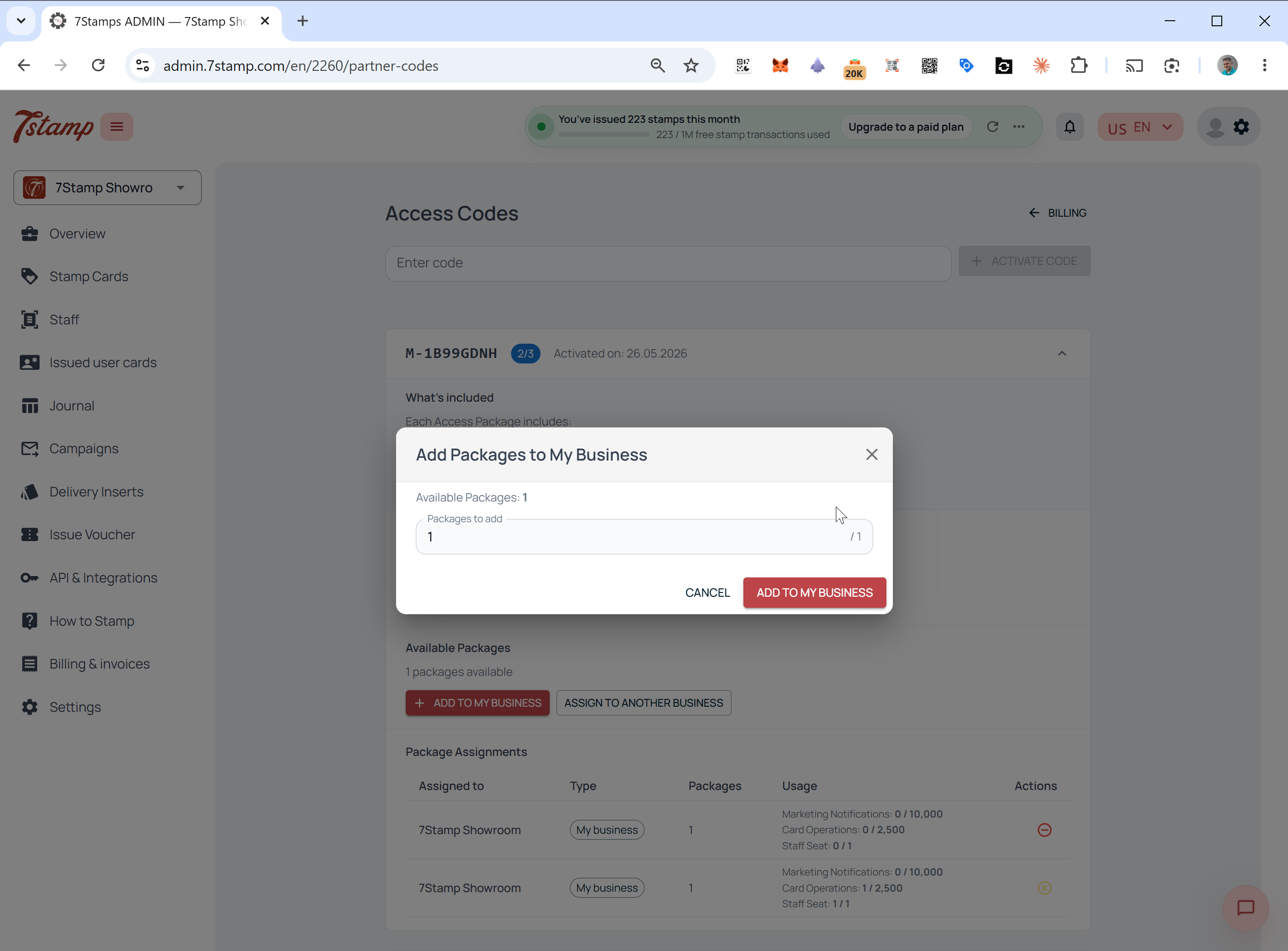
Package-ը ձեր ընթացիկ հաշվում գործարկելու համար սեղմեք Add to my business, ընտրեք, թե քանի հասանելի Packages եք ավելացնում, և հաստատեք։ Package-ի սահմանաչափերը անմիջապես սկսում են գործել ձեր բիզնեսի համար։
Սցենար B - նշանակել հաճախորդին
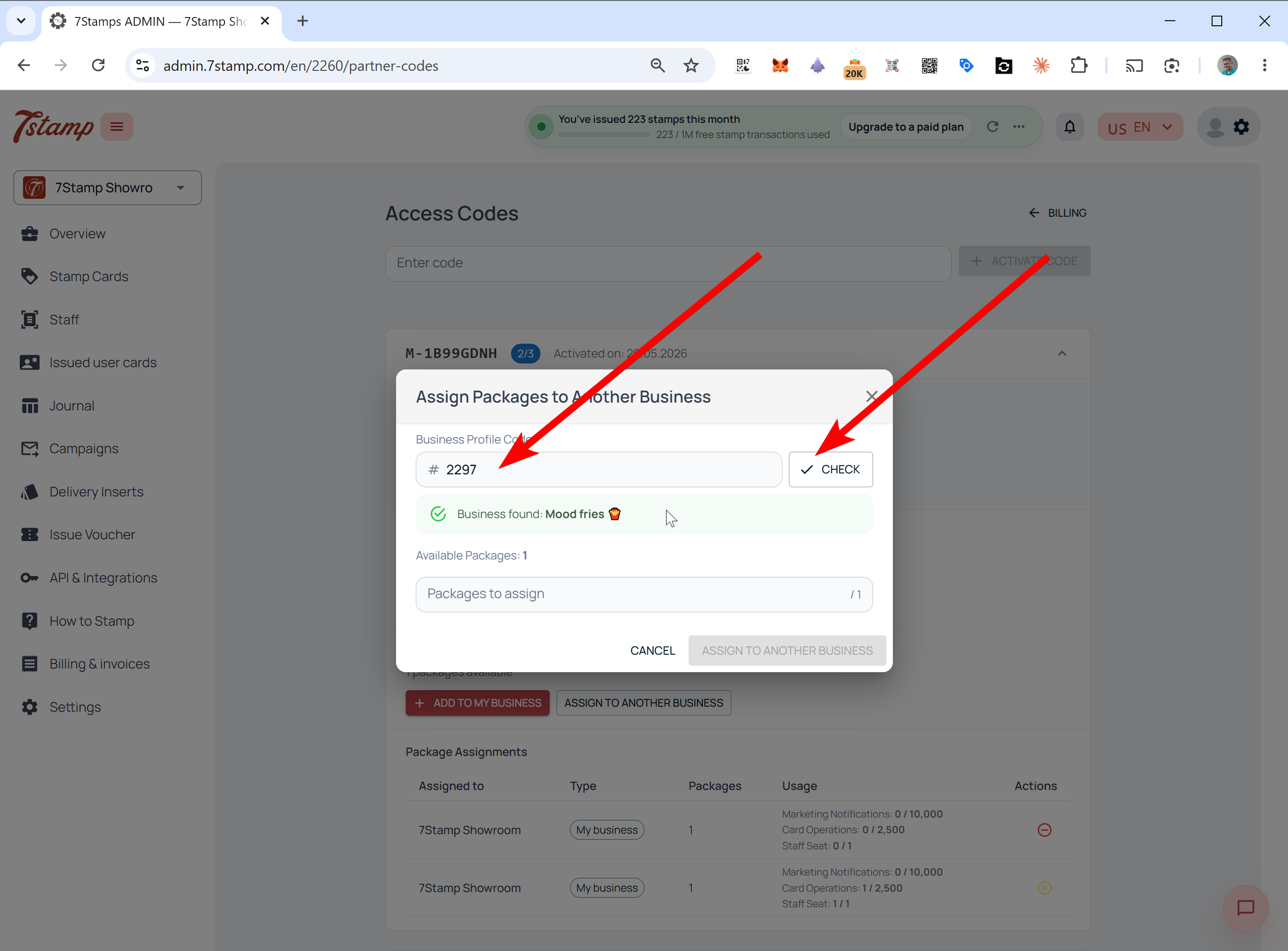
- Սեղմեք Assign to another business։
- Մուտքագրեք հաճախորդի Business Profile Code։
- Սեղմեք Check։ Համակարգը գտնում է հաշիվը և ցույց է տալիս Business Name։
- Հաստատեք, որ դա ճիշտ բիզնեսն է, ընտրեք նշանակվող Packages-ի քանակը և հաստատեք։
Որտեղ է հաճախորդը գտնում իր Business Profile Code-ը
Եթե հաճախորդը չգիտի իր Business Profile Code-ը, խնդրեք նրան մուտք գործել 7stamp admin և նայել վերևի ձախ կողմում գտնվող business switcher-ին։ Ընթացիկ բիզնեսի ID-ն ցուցադրվում է ընկերության անվան տակ. հաճախորդը պատճենում է այն և ուղարկում գործակալությանը կամ գործընկերոջը։
Ինչպես է բիզնեսը տեսնում ստացված Package-ը
Երբ Package-ը նշանակվում է բիզնեսին, այն անմիջապես հայտնվում է այդ հաշվում։ Բիզնեսը տեսնում է կոդը անկախ նրանից, Package-ը ինքն է նշանակել, թե գործակալությունն է նշանակել իր անունից։
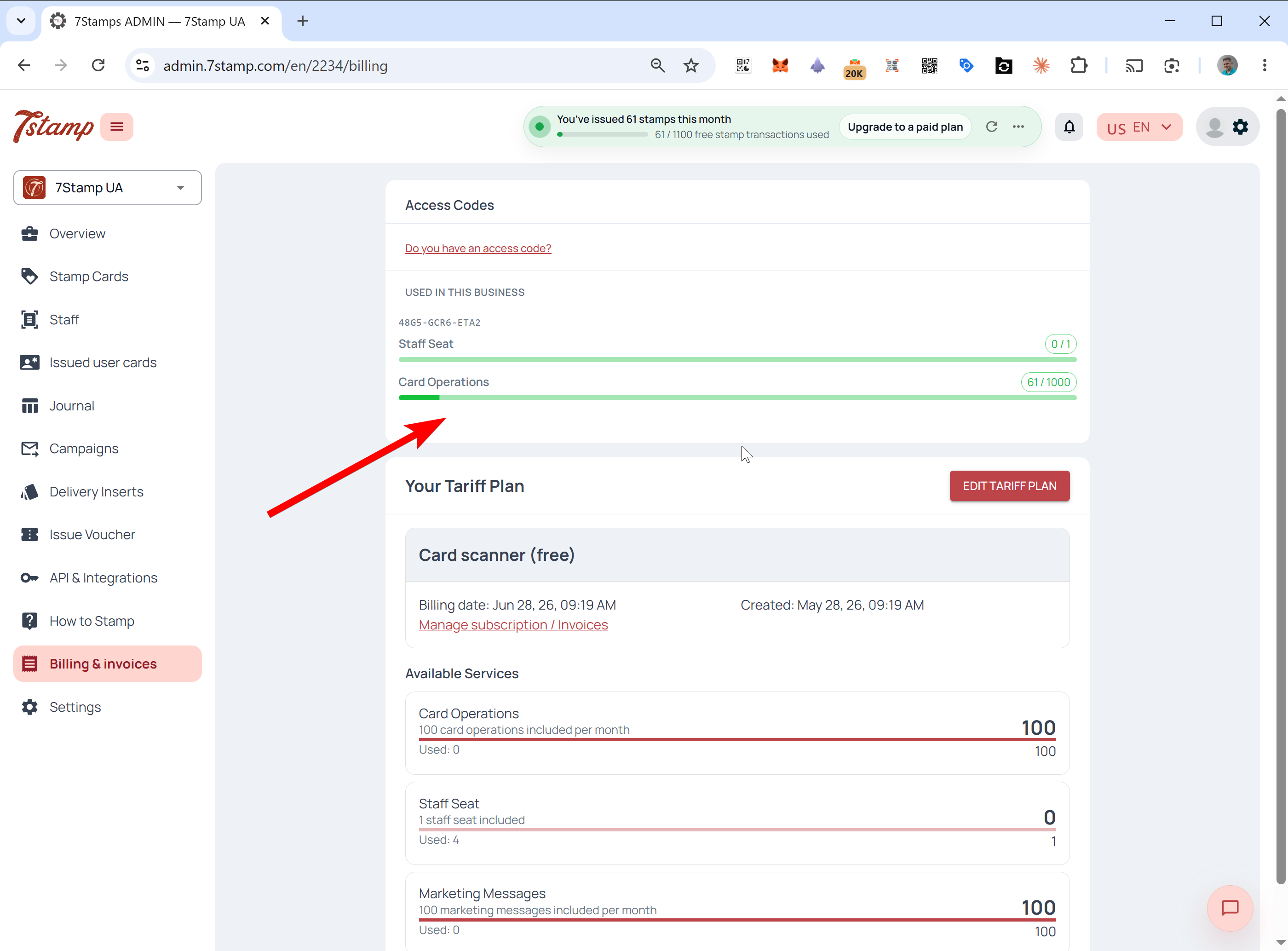
Բացեք Billing & invoices։ Հիմնական tariff plan-ից վերև հայտնվում է առանձին բլոկ, որը ցույց է տալիս Access Code համարը և Staff Seats, Card Operations, Marketing Notifications ու մյուս ներառված ռեսուրսների ընթացիկ օգտագործման գծերը։ Այս ռեսուրսները օգտագործվում են առաջնահերթությամբ և հաշվառվում են առանձին base billing-ից։
Manage Access Codes պանելը
Կոդի սեփականատերերը ստանում են առանձին կառավարման պանել։ Այն հատկապես օգտակար է գործակալությունների համար, որոնք մեկ կոդով աշխատեցնում են մի քանի հաճախորդ։
Այն բացելու համար անցեք Billing & invoices և սեղմեք Manage Access Codes։
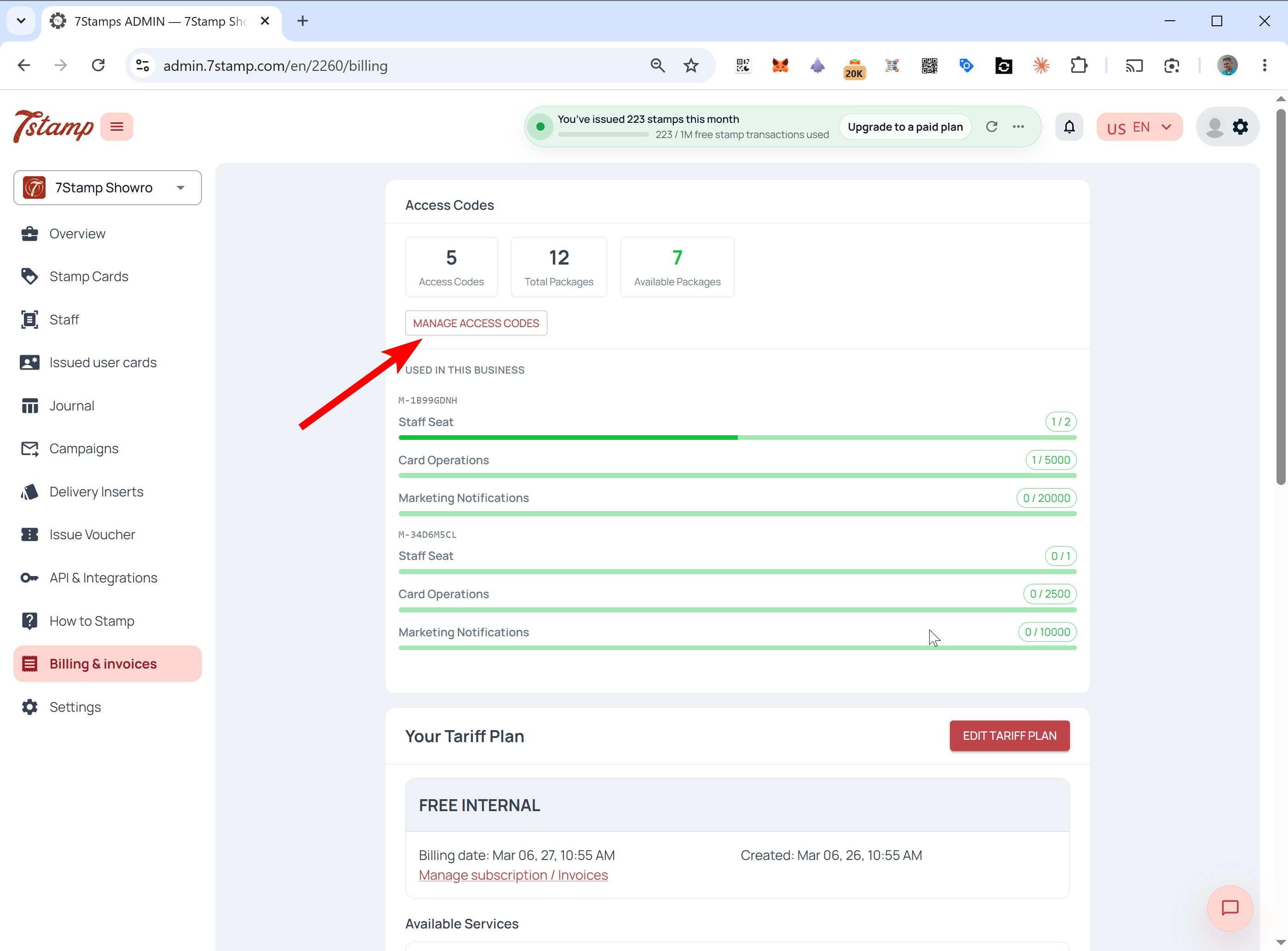
Ներսում տեսնում եք Access Codes, Total Packages և Available Packages ամփոփումը։ Յուրաքանչյուր կոդի համար պանելը ցույց է տալիս, թե որ Packages-ն ունի այն, ինչ է պարունակում յուրաքանչյուր Package, քանիսն են նշանակված, որոնք դեռ Available են, որ բիզնեսներին են նշանակված և յուրաքանչյուր Package-ի ընթացիկ կարգավիճակը։
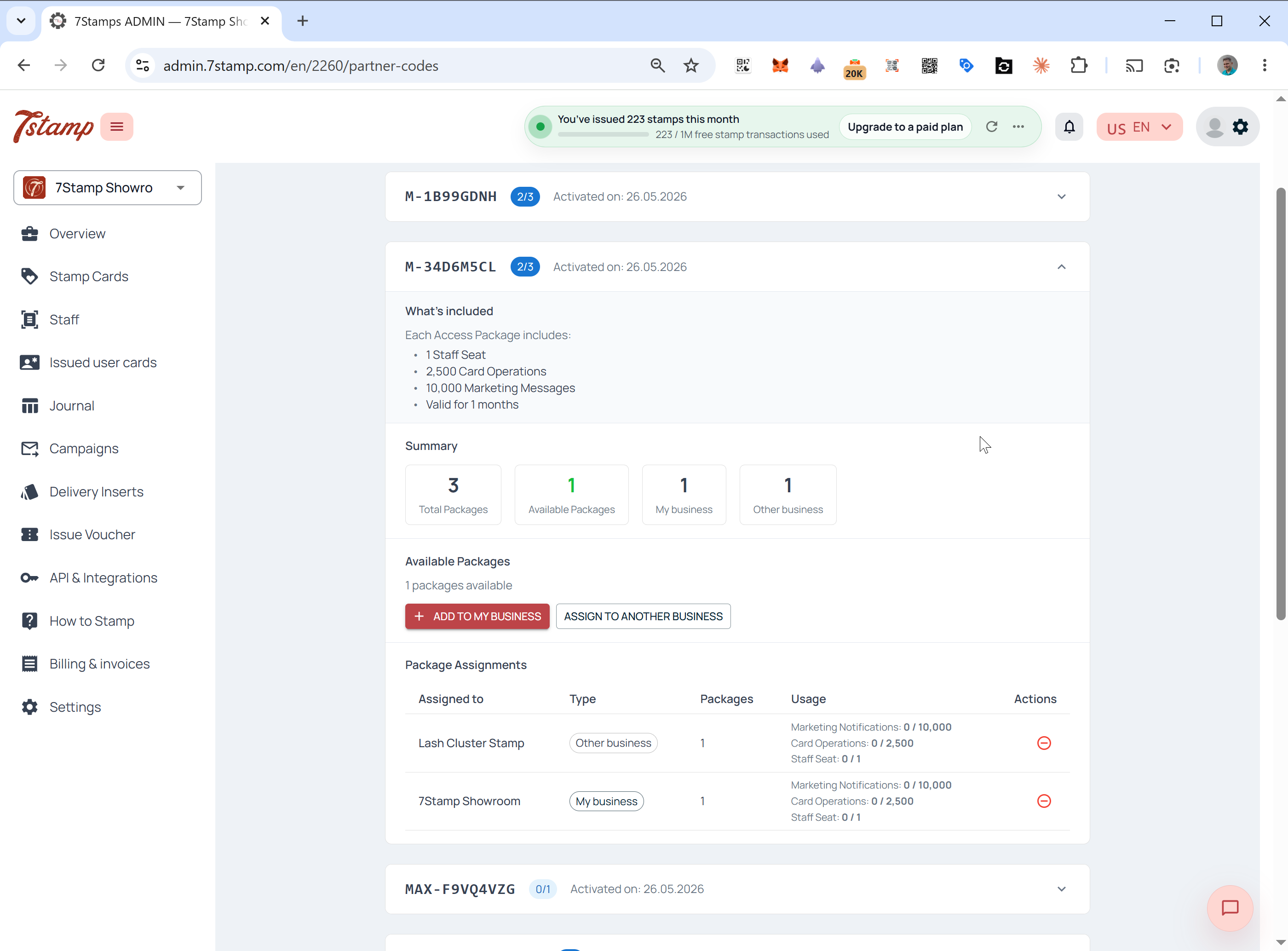
Օրինակ՝ երեք Packages ունեցող մեկ Access Code կարող է ցույց տալ մեկ Package ձեր սեփական բիզնեսում, մեկ Package հաճախորդի մոտ և մեկ Package դեռ Available նշանակման համար։
Packages-ի վերանշանակում, հետկանչում և pause
Երբ Package-ը նշանակված է, հնարավոր գործողությունները կախված են նրանից, արդյոք այն օգտագործվել է։ Չօգտագործված Packages-ը կարելի է ուղղել, իսկ օգտագործված Packages-ը փակվում են իրենց ժամկետի համար։
Revoke և վերադարձ Available
Package-ը կարող եք հետ վերցնել և վերադարձնել Available միայն եթե այն դեռ չի օգտագործվել։ Դա նշանակում է՝ քարտի scan չի եղել, stamp չի տրվել և marketing հաղորդագրություն չի մշակվել դրա վրա։ Նույնիսկ մեկ գործողությունից հետո նշանակումը փակվում է այդ բիզնեսի համար Package-ի ժամկետի ամբողջ ընթացքում և չի կարող վերանշանակվել։
Pause
Եթե Package-ը արդեն օգտագործվում է, բայց պետք է ժամանակավորապես կանգնեցնել հաճախորդի հասանելիությունը, բացեք Manage Access Codes, գտեք Package-ը և սեղմեք Pause։ Հաճախորդի կանխավճարային սահմանաչափերը կփակվեն, մինչև Package-ը un-pause անեք։
Package-ի կյանքը և ամսական սահմանաչափերը
Packages-ը կարող են լինել lifetime կամ fixed-term, և ամսական թարմացման վարքագիծը երկուսի համար էլ նույնն է։ Lifetime Package-ը թարմացվում է այնքան ժամանակ, քանի դեռ 7stamp-ը գործում է և դուք պահպանում եք օգտագործման պայմանները։ Fixed-term Package-ը վավեր է սահմանված ժամանակահատվածի համար, օրինակ՝ 6 կամ 12 ամիս։
Երկու դեպքում էլ Package-ի ներսի սահմանաչափերը ամեն ամիս զրոյանում և թարմացվում են. դրանք չեն կուտակվում։ Օրինակ՝ Package-ը, որը ներառում է ամսական 1 Staff Seat և 1,000 Card Operations, նույն չափաբաժինը թարմացնում է ամեն ամիս Package-ի ամբողջ կյանքի ընթացքում։
Ինչպես են Access Codes-ը աշխատում ձեր tariff plan-ի հետ
Access Codes-ը միշտ առաջնահերթ են ձեր base tariff plan-ից։ Համակարգը նախ ծախսում է կոդի կանխավճարային ռեսուրսները և միայն հետո անցնում է ձեր plan-ին, երբ կոդը սպառված կամ գերազանցված է։
Ճշգրիտ օգտագործման հերթականության և overflow-ի դեպքում կատարվողի մասին կարդացեք Access Codes vs tariff plans: billing priority explained հոդվածում։
Հաճախ տրվող հարցեր
Ի՞նչ է 7stamp Access Code-ը։
Access Code-ը 7stamp-ի համար կանխավճարային, առանց քարտի վճարման եղանակ է։ Յուրաքանչյուր կոդ պարունակում է մեկ կամ մի քանի Packages, որոնք միավորում են Staff Seats, Card Operations և Marketing Notifications։ Այն ակտիվացնում եք Billing & invoices-ում և նրա Packages-ը նշանակում ձեր սեփական բիզնեսին կամ հաճախորդներին։
Access Code սահմանաչափերը կուտակվո՞ւմ են կամ փոխանցվո՞ւմ են հաջորդ ամիս։
Ոչ։ Access Code Package սահմանաչափերը ամեն ամիս թարմացվում են և չեն կուտակվում։ Չօգտագործված Card Operations, Staff Seats կամ Marketing Notifications չեն տեղափոխվում հաջորդ ամիս։
Lifetime կամ SaaSMantra Access Code-ը անսահմանափակ ռեսուրսնե՞ր է տալիս։
Ոչ։ Lifetime Package նշանակում է, որ նույն ամսական սահմանաչափերը թարմացվում են ամեն ամիս այնքան ժամանակ, քանի դեռ 7stamp-ը գործում է։ Դա մեկանգամյա մեծ պաշար կամ անսահմանափակ ռեսուրս չէ։
Ինչպե՞ս ակտիվացնեմ Access Code։
Կամ բացեք ձեր գործընկերոջ կամ 7stamp-ի էլփոստից ստացած ուղիղ ակտիվացման հղումը, կամ մուտք գործեք admin.7stamp.com, անցեք Billing & invoices, սեղմեք Do you have an access code?, մուտքագրեք կոդը և հաստատեք։
Կարո՞ղ է գործակալությունը Package նշանակել հաճախորդի բիզնեսին։
Այո։ Manage Access Codes-ում սեղմեք Assign to another business, մուտքագրեք հաճախորդի Business Profile Code, սեղմեք Check, հաստատեք բիզնեսի անունը, ընտրեք Packages-ի քանակը և հաստատեք։
Կարո՞ղ եմ հետ կանչել Package-ը նշանակելուց հետո։
Միայն եթե Package-ը դեռ չի օգտագործվել։ Երբ դրա վրա մշակվել է թեկուզ մեկ քարտի սկան, stamp կամ marketing հաղորդագրություն, նշանակումը փակվում է Package-ի ժամկետի համար։ Արդեն օգտագործվող Package-ը կարելի է դադարեցնել, բայց ոչ վերանշանակել։