
Guide
გაააქტიურეთ Access Code, მიანიჭეთ Packages საკუთარ ბიზნესს ან კლიენტს და გაიგეთ, რატომ ახლდება Package-ის ლიმიტები ყოველ თვე დაგროვების გარეშე.
Access Code არის წინასწარ გადახდილი გზა 7stamp-ის გადასახდელად ბარათის მიბმის გარეშე. თითოეული Access Code შეიცავს ერთ ან მეტ Packages-ს, ხოლო ყოველი Package აერთიანებს პლატფორმის რესურსებს: Staff Seats, Card Operations და Marketing Notifications. კოდს ააქტიურებთ Billing & invoices-ში, შემდეგ მის Packages-ს ანიჭებთ თქვენს ბიზნესს ან, თუ სააგენტო ხართ, თქვენი კლიენტების ბიზნესებს.
ვისთვის არის Access Codes
Access Codes განკუთვნილია ორი ჯგუფისთვის: პარტნიორებისთვის, რომლებიც წინასწარ გადახდილ 7stamp რესურსებს ავრცელებენ, და ბიზნესებისთვის, რომლებიც კოდს საკუთარ account-ზე ააქტიურებენ. ორივე შემთხვევაში, კოდი საშუალებას გაძლევთ 7stamp ბარათის მიბმის გარეშე გამოიყენოთ.
მარკეტინგული სააგენტოები, ინტეგრატორები და reseller-ები
სააგენტოებსა და ინტეგრატორებს შეუძლიათ Access Codes-ის bulk შეძენა, Packages-ებად დაყოფა და წინასწარ გადახდილი რესურსების მინიჭება იმ კლიენტებისთვის, რომლებსაც ემსახურებიან. სააგენტო ინარჩუნებს კლიენტთან ურთიერთობის კონტროლს და თავად წყვეტს, რომელი Package რომელ კლიენტს გადაეცეს.
საბოლოო ბიზნესები, მათ შორის LTD და SaaSMantra მყიდველები
საბოლოო ბიზნესს შეუძლია ერთი კოდის გააქტიურება, რომელიც მიიღო ადგილობრივი 7stamp პარტნიორისგან, პირდაპირ 7stamp-ისგან ან lifetime deal-ის სახით SaaSMantra ან DealFly-ის მსგავს marketplace-დან. ეს არის 7stamp-ის გაშვების ყველაზე მარტივი გზა პირადი ან კორპორატიული საკრედიტო ბარათის მიბმის გარეშე.
რა არის Access Code-ის შიგნით?
Access Code შეიცავს ერთ ან მეტ Packages-ს, ხოლო ყოველი Package არის პლატფორმის რესურსების წინასწარ გადახდილი bundle. Package შეიძლება შეიცავდეს:
- Staff Seats - თანამშრომლების login-ები ან ფიზიკური სკანირების სამუშაო ადგილები, მაგალითად bar counter, kiosk tablet ან cash register.
- Card Operations - ტრანზაქციები, რომლებიც თქვენს quota-ში ითვლება, მაგალითად Stamp-ის გაცემა, Voucher-ის გაცემა ან Voucher-ის redeem.
- Marketing Notifications - push, email ან messenger გაგზავნების ყოველთვიური allowance.
- Optional add-on services - ზოგი Packages ასევე შეიძლება მოიცავდეს ისეთ მოდულებს, როგორიცაა auto-translation ან integrations.
Package-ის მაგალითი, მხოლოდ ილუსტრაციისთვის: 1 Staff Seat, 2,500 Card Operations, 10,000 Marketing Notifications, ვადა 1 თვე. რეალური Package-ის შიგთავსი კოდზეა დამოკიდებული, ამიტომ თქვენი კონკრეტული კოდი ყოველთვის შეამოწმეთ Manage Access Codes-ში.
როგორ გაააქტიუროთ Access Code
Access Code-ის გასააქტიურებლად ორი გზა არსებობს. ორივე შემთხვევაში ბოლოს კოდის Packages მინიჭებისთვის ხელმისაწვდომი ხდება.
მეთოდი 1 - პირდაპირი აქტივაციის ბმული
თუ პარტნიორმა ან 7stamp-მა პირდაპირი ბმული email-ით გამოგიგზავნათ, გახსენით იგი. სისტემა გადაგიყვანთ აქტივაციის ეკრანზე და კოდს წინასწარ შეავსებს. მხოლოდ login უნდა გქონდეთ გაკეთებული.
მეთოდი 2 - business panel-იდან
- შედით admin.7stamp.com-ზე.
- გვერდითა მენიუდან გახსენით Billing & invoices.
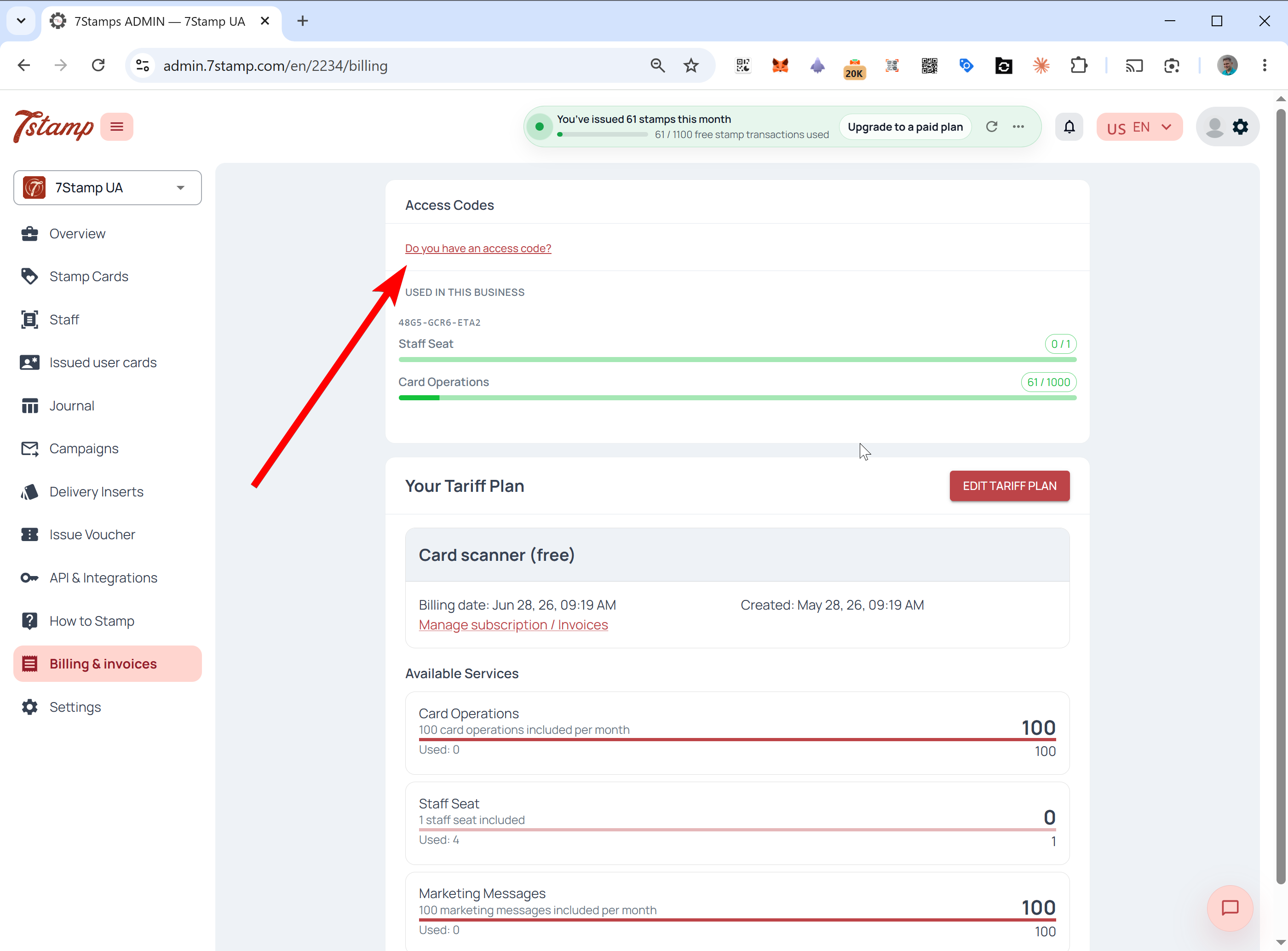
- გვერდის ზედა ნაწილთან დააჭირეთ Do you have an access code?.
- Enter code ველში შეიყვანეთ კოდი და დააჭირეთ Activate code.
- დაადასტურეთ. კოდის Packages ახლა გამოჩნდება, როგორც მინიჭებისთვის ხელმისაწვდომი.
რესურსების მინიჭება აქტივაციის შემდეგ
კოდის გააქტიურების შემდეგ წყვეტთ, სად წავიდეს მისი Packages. შეგიძლიათ მაშინვე მიანიჭოთ ან მოგვიანებით დაბრუნდეთ, რადგან გააქტიურებული კოდი პანელში რჩება, სანამ მის ხელმისაწვდომ Packages-ს გამოიყენებთ.
სცენარი A - გამოყენება საკუთარ ბიზნესში
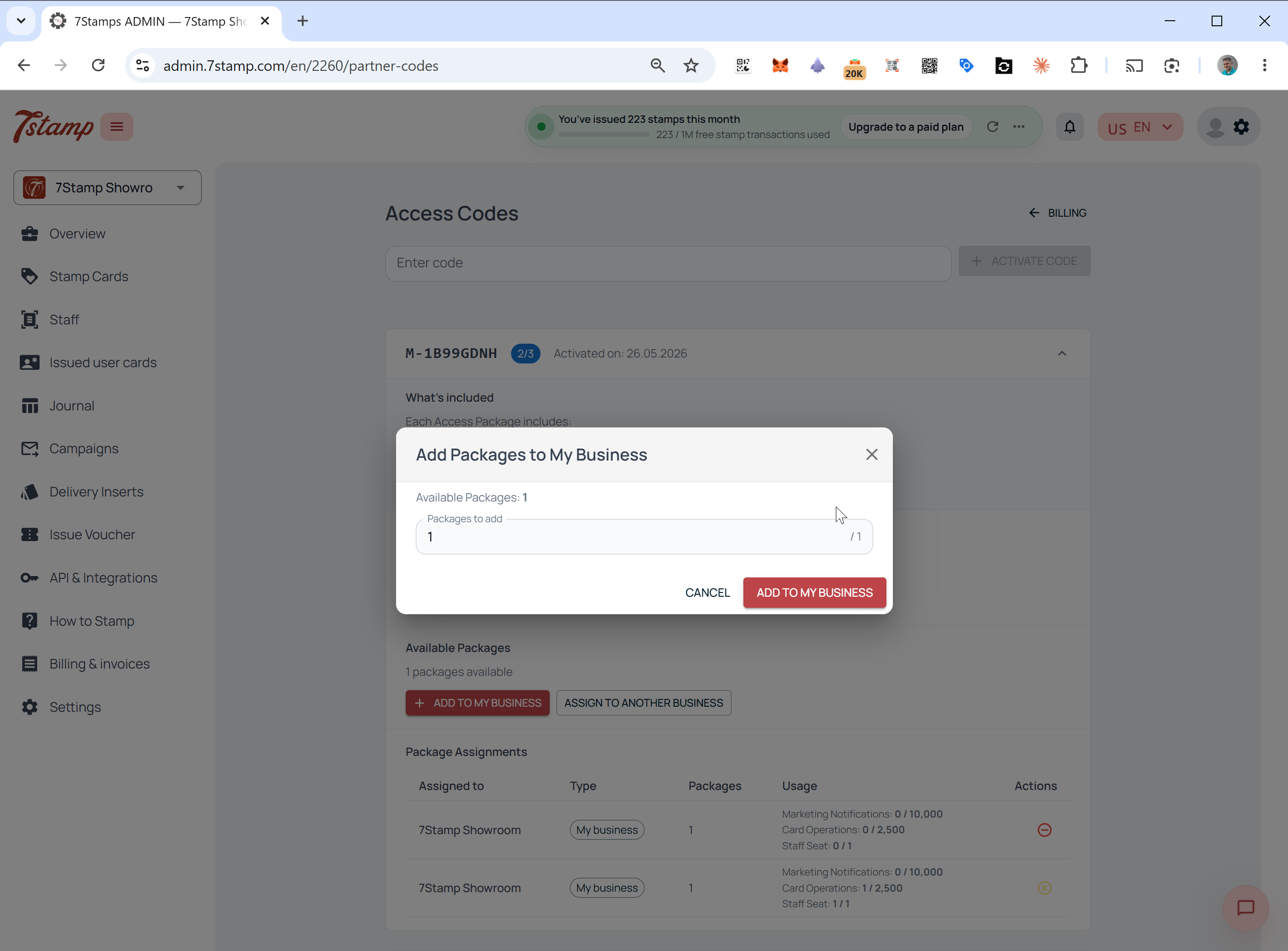
Package-ის მიმდინარე account-ზე გამოსაყენებლად დააჭირეთ Add to my business, აირჩიეთ რამდენი ხელმისაწვდომი Packages დაამატოთ და დაადასტურეთ. Package-ის ლიმიტები თქვენს ბიზნესზე მაშინვე დაიწყებს მოქმედებას.
სცენარი B - მინიჭება კლიენტისთვის
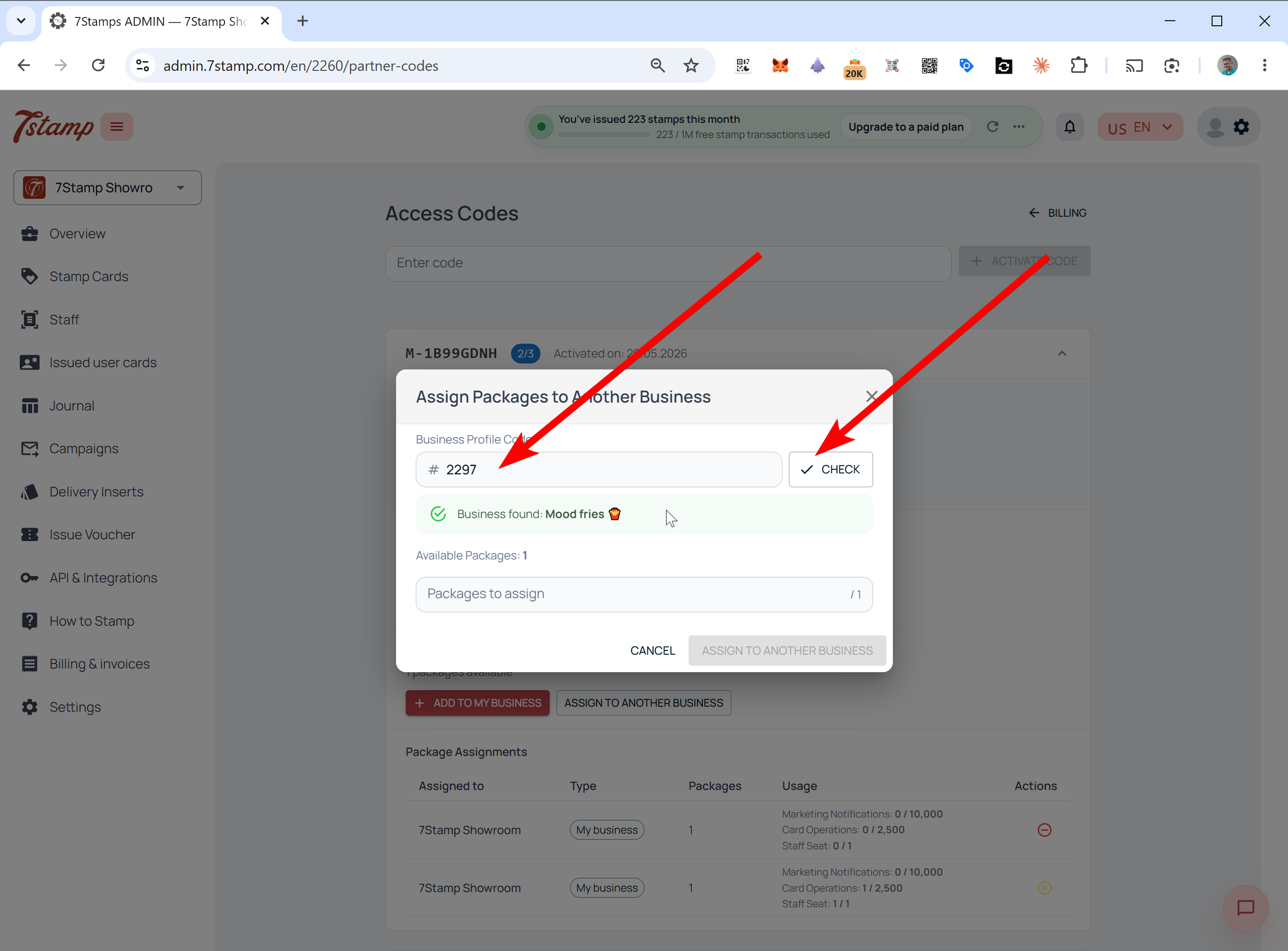
- დააჭირეთ Assign to another business.
- შეიყვანეთ კლიენტის Business Profile Code.
- დააჭირეთ Check. სისტემა მოძებნის account-ს და აჩვენებს Business Name-ს.
- დაადასტურეთ, რომ ეს სწორი ბიზნესია, აირჩიეთ რამდენი Packages მიენიჭოს და დაადასტურეთ.
სად პოულობს კლიენტი Business Profile Code-ს
თუ კლიენტმა არ იცის თავისი Business Profile Code, სთხოვეთ შევიდეს 7stamp admin-ში და ზედა მარცხენა business switcher-ს შეხედოს. მიმდინარე ბიზნესის ID კომპანიის სახელის ქვეშ ჩანს; კლიენტი მას აკოპირებს და აგზავნის სააგენტოსთან ან პარტნიორთან.
როგორ ხედავს ბიზნესი მიღებულ Package-ს
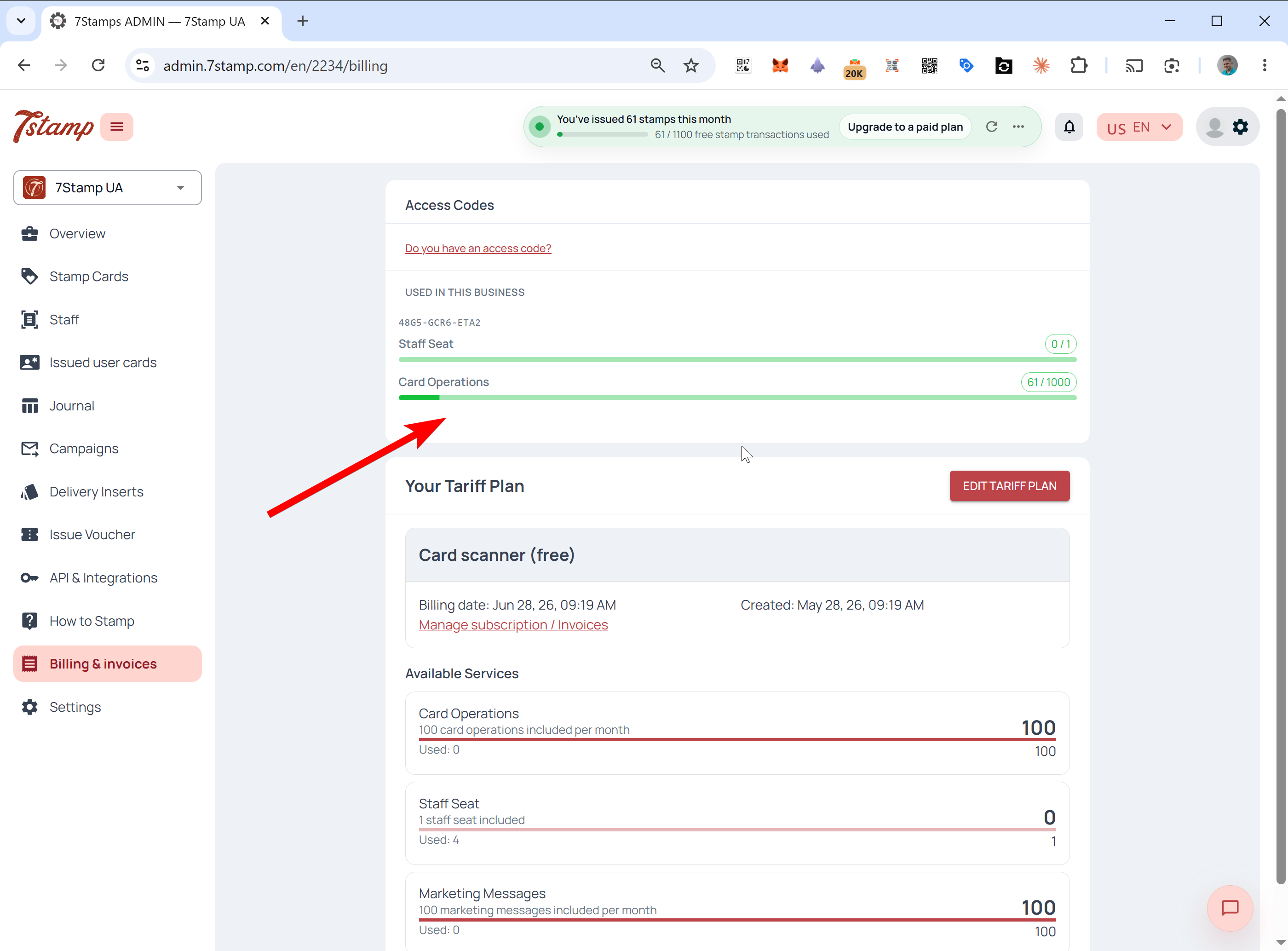
როდესაც Package ბიზნესს ენიჭება, ის იმ account-ში მაშინვე ჩნდება. ბიზნესი კოდს ხედავს მიუხედავად იმისა, Package თავად მიანიჭა თუ სააგენტომ მიანიჭა მისი სახელით.
გახსენით Billing & invoices. მთავარ tariff plan-ზე ზემოთ გამოჩნდება ცალკე ბლოკი, სადაც ჩანს Access Code ნომერი და live usage bars Staff Seats, Card Operations, Marketing Notifications და სხვა ჩართული რესურსებისთვის. ეს რესურსები პრიორიტეტულად იხარჯება და base billing-ისგან ცალკე ითვლება.
Manage Access Codes პანელი
კოდის მფლობელებს აქვთ ცალკე control panel. ის განსაკუთრებით სასარგებლოა სააგენტოებისთვის, რომლებიც ერთი კოდით რამდენიმე კლიენტს მართავენ.
გასახსნელად გადადით Billing & invoices-ში და დააჭირეთ Manage Access Codes.
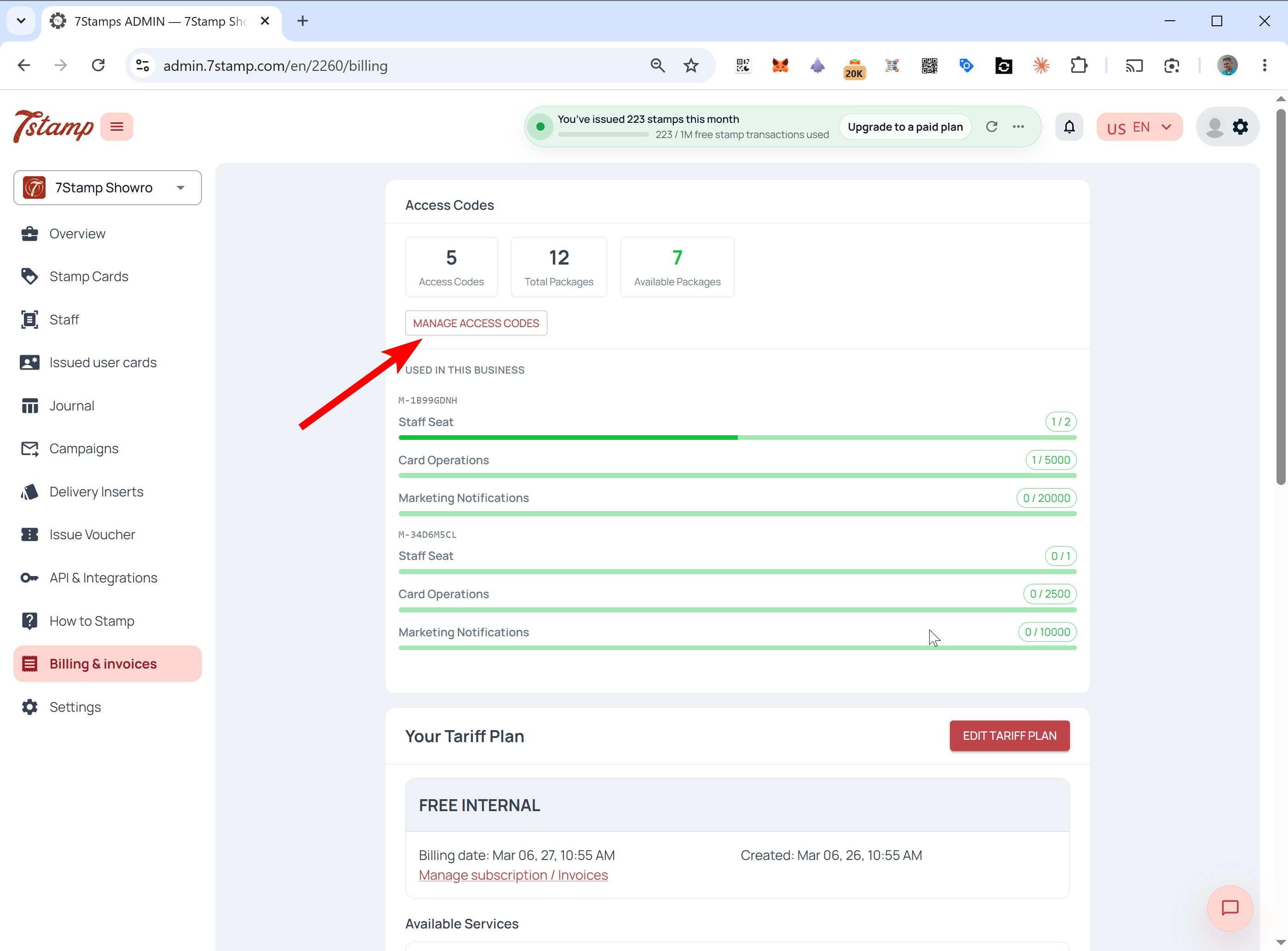
შიგნით ხედავთ Access Codes, Total Packages და Available Packages-ის summary-ს. თითოეული კოდისთვის პანელი აჩვენებს, რომელ Packages-ს შეიცავს, რა შედის თითოეულ Package-ში, რამდენია მინიჭებული, რომლებია ჯერ კიდევ Available, რომელ ბიზნესებზეა მინიჭებული და რა მიმდინარე status აქვს თითოეულ Package-ს.
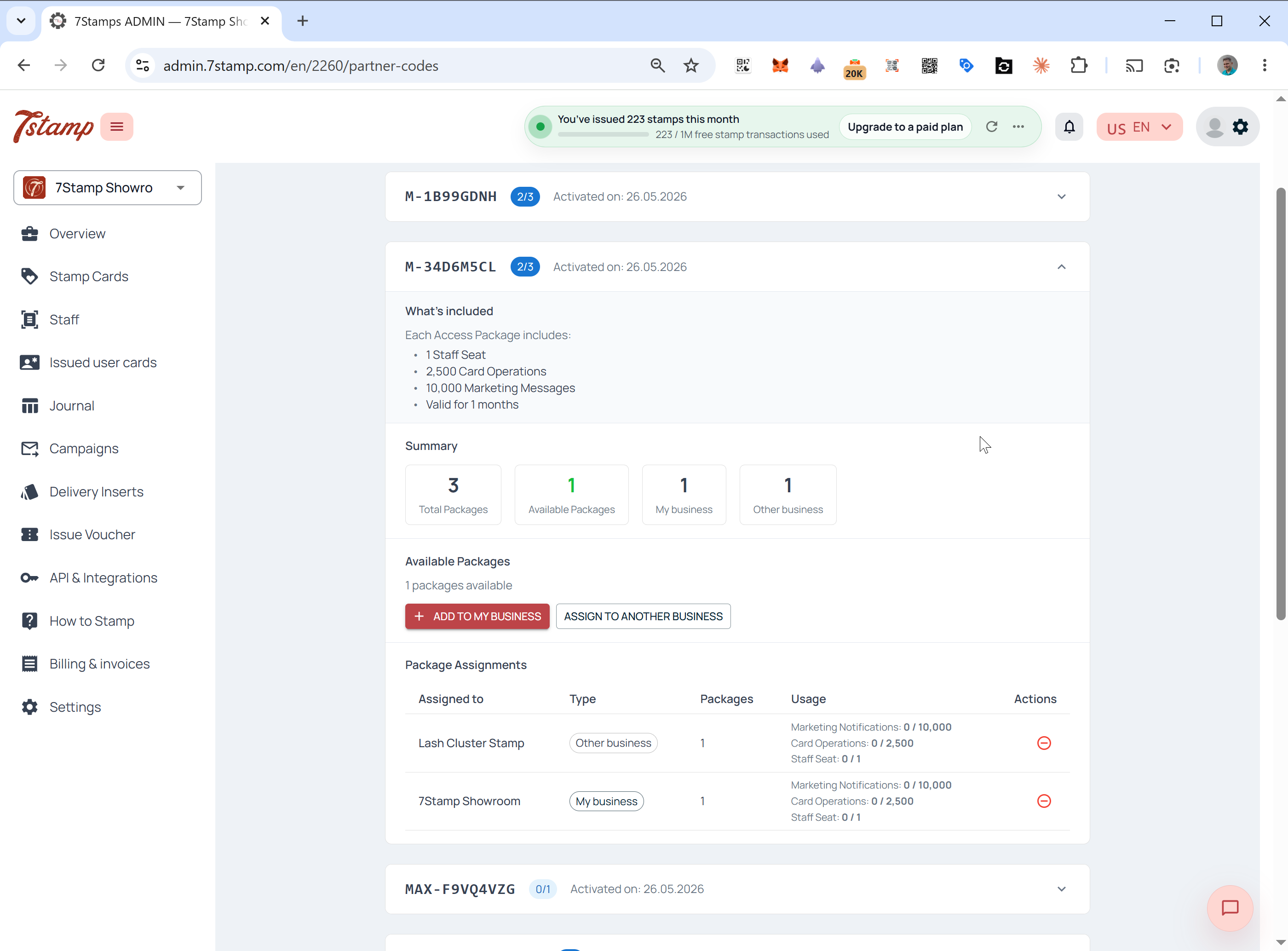
მაგალითად, ერთ Access Code-ს სამი Packages-ით შეიძლება ჰქონდეს ერთი Package თქვენს ბიზნესზე, ერთი კლიენტზე და ერთი ჯერ კიდევ Available მინიჭებისთვის.
Packages-ის გადანაწილება, გაუქმება და pause
Package-ის მინიჭების შემდეგ თქვენი მოქმედებები დამოკიდებულია იმაზე, გამოყენებულია თუ არა ის. გამოუყენებელი Packages შეიძლება გასწორდეს; გამოყენებული Packages კი მათი ვადით იბლოკება.
Revoke და Available-ში დაბრუნება
Package-ის უკან დაბრუნება და Available status-ზე გადატანა შეგიძლიათ მხოლოდ მაშინ, თუ ის ჯერ არ გამოყენებულა. ეს ნიშნავს: არც card scans, არც stamps და არც marketing messages არ უნდა იყოს მასზე დამუშავებული. ერთი ოპერაციის შემდეგაც კი მინიჭება იმ ბიზნესზე იბლოკება Package-ის ვადით და ვერ გადანაწილდება.
Pause
თუ Package უკვე გამოიყენება, მაგრამ კლიენტის წვდომის დროებით შეჩერება გჭირდებათ, გახსენით Manage Access Codes, იპოვეთ Package და დააჭირეთ Pause. კლიენტის წინასწარ გადახდილი ლიმიტები დაბლოკილია, სანამ Package-ს pause-დან არ გამოიყვანს.
Package-ის სიცოცხლის ვადა და ყოველთვიური ლიმიტები
Packages შეიძლება იყოს lifetime ან fixed-term, ხოლო ყოველთვიური reset ორივესთვის ერთნაირად მუშაობს. Lifetime Package ახლდება მანამ, სანამ 7stamp მუშაობს და თქვენ terms of use-ს იცავთ. Fixed-term Package მოქმედებს განსაზღვრული ვადით, მაგალითად 6 ან 12 თვე.
ორივე შემთხვევაში, Package-ის შიგნით არსებული ლიმიტები ყოველ თვე resetდება და ახლდება; ისინი არ გროვდება. მაგალითად, Package, რომელიც მოიცავს 1 Staff Seat-ს და თვეში 1,000 Card Operations-ს, Package-ის მთელი სიცოცხლის განმავლობაში ყოველ თვე იმავე allowance-ს აახლებს.
როგორ მუშაობს Access Codes თქვენს tariff plan-თან
Access Codes ყოველთვის პრიორიტეტულია base tariff plan-ზე. სისტემა ჯერ კოდის წინასწარ გადახდილ რესურსებს ხარჯავს და თქვენს plan-ზე მხოლოდ მაშინ გადადის, როცა კოდი ამოიწურება ან გადაჭარბდება.
ზუსტი consumption order-ისა და overflow-ისას რა ხდება, წაიკითხეთ Access Codes vs tariff plans: billing priority explained.
ხშირად დასმული კითხვები
რა არის 7stamp Access Code?
Access Code არის წინასწარ გადახდილი გზა 7stamp-ის გადასახდელად ბარათის მიბმის გარეშე. თითოეული კოდი შეიცავს ერთ ან მეტ Packages-ს, რომლებიც აერთიანებს Staff Seats, Card Operations და Marketing Notifications. კოდს ააქტიურებთ Billing & invoices-ში და მის Packages-ს ანიჭებთ საკუთარ ბიზნესს ან კლიენტებს.
Access Code-ის ლიმიტები გროვდება ან გადადის შემდეგ თვეში?
არა. Access Code-ის Package ლიმიტები ყოველ თვე ახლდება და არ გროვდება. გამოუყენებელი Card Operations, Staff Seats ან Marketing Notifications შემდეგ თვეში არ გადადის.
lifetime ან SaaSMantra Access Code უსაზღვრო რესურსებს იძლევა?
არა. Lifetime Package ნიშნავს, რომ იგივე ყოველთვიური ლიმიტები ახლდება ყოველ თვე, სანამ 7stamp მუშაობს. ეს არ არის ერთჯერადი დიდი მოცულობა ან უსაზღვრო მარაგი.
როგორ გავააქტიურო Access Code?
გახსენით პირდაპირი აქტივაციის ბმული პარტნიორის ან 7stamp-ის email-იდან, ან შედით admin.7stamp.com-ზე, გადადით Billing & invoices-ში, დააჭირეთ Do you have an access code?, შეიყვანეთ კოდი და დაადასტურეთ.
შეუძლია სააგენტოს Package კლიენტის ბიზნესს მიანიჭოს?
დიახ. Manage Access Codes-ში დააჭირეთ Assign to another business, შეიყვანეთ კლიენტის Business Profile Code, დააჭირეთ Check, დაადასტურეთ ბიზნესის სახელი, აირჩიეთ Packages-ის რაოდენობა და დაადასტურეთ.
შემიძლია Package-ის მინიჭების შემდეგ მისი გაუქმება?
მხოლოდ მაშინ, თუ Package ჯერ არ გამოყენებულა. როგორც კი მასზე დამუშავდება ბარათის სკანირება, Stamp ან მარკეტინგული შეტყობინება, მინიჭება Package-ის ვადით იბლოკება. უკვე გამოყენებულ Package-ს შეიძლება Pause, მაგრამ ვერ გადაანაწილებთ.