
ガイド
Access Code を有効化し、自社またはクライアントに Packages を割り当て、Package のリミットが蓄積されず毎月更新される理由を確認します。
Access Code は、カード登録なしで 7stamp の支払いに使えるプリペイド方式です。各 Access Code には 1 つ以上の Packages が含まれ、各 Package にはプラットフォームリソースである Staff Seats、Card Operations、Marketing Notifications がまとまっています。コードは Billing & invoices で有効化し、その Packages を自社、または代理店の場合はクライアントのビジネスへ割り当てます。
Access Codes の対象者
Access Codes は、プリペイドの 7stamp リソースを配布するパートナーと、自分のアカウントでコードを有効化するビジネスの 2 つのグループ向けです。どちらの場合も、先にカードを登録しなくても 7stamp を使い始められます。
マーケティング代理店、インテグレーター、リセラー
代理店やインテグレーターは Access Codes をまとめて購入し、それを Packages に分け、担当クライアントへプリペイドリソースを割り当てられます。代理店はクライアントとの関係を管理し、どのクライアントにどの Package を渡すかを決めます。
LTD および SaaSMantra 購入者を含むエンドビジネス
エンドビジネスは、地域の 7stamp パートナー、7stamp から直接、または SaaSMantra や DealFly などのマーケットプレイスの lifetime deal として受け取った 1 つのコードを有効化できます。個人または法人カードを登録せずに 7stamp を運用する最も簡単な方法です。
Access Code の中身
Access Code には 1 つ以上の Packages が含まれ、各 Package はプラットフォームリソースのプリペイドバンドルです。Package には次のものが含まれる場合があります。
- Staff Seats - スタッフログイン、またはバーカウンター、kiosk タブレット、レジなどの物理スキャン拠点。
- Card Operations - Stamp 発行、Voucher 発行、Voucher 利用など、クォータにカウントされるトランザクション。
- Marketing Notifications - push、email、messenger 送信の月次枠。
- 任意の add-on サービス - 一部の Packages には、自動翻訳や連携などのモジュールも含まれます。
例示用 Package: 1 Staff Seat、2,500 Card Operations、10,000 Marketing Notifications、1 か月有効。実際の Package 内容はコードごとに異なるため、必ず Manage Access Codes で自分のコードを確認してください。
Access Code を有効化する方法
Access Code を有効化する方法は 2 つあります。どちらの場合も、最後にコード内の Packages が割り当て可能になります。
方法 1 - 直接有効化リンク
パートナーまたは 7stamp から直接リンクがメールで届いた場合は、それを開きます。システムが有効化画面へ移動し、コードを自動入力します。ログインしていれば完了できます。
方法 2 - ビジネスパネルから
- admin.7stamp.com にログインします。
- サイドメニューから Billing & invoices を開きます。
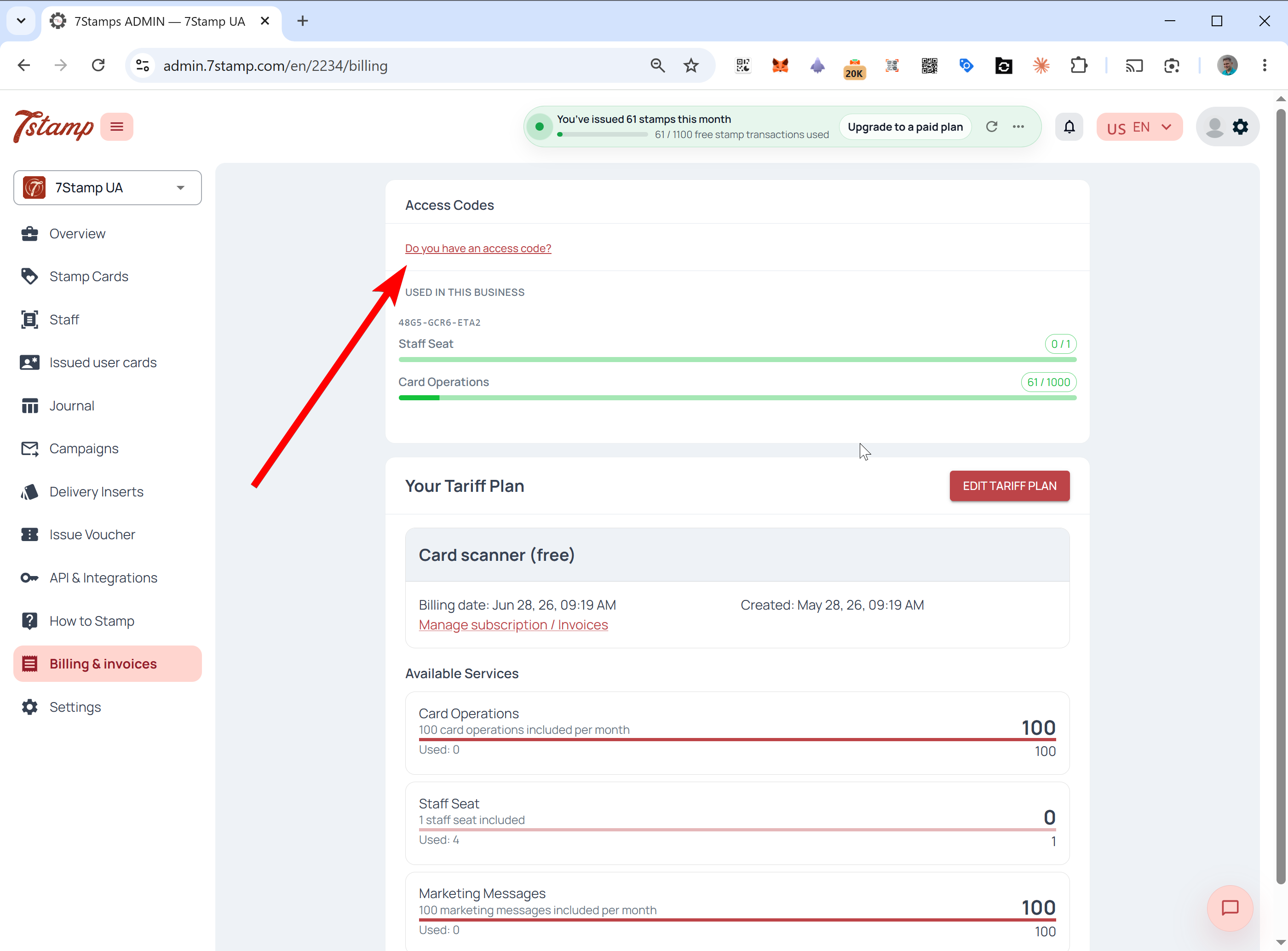
- ページ上部付近の Do you have an access code? をクリックします。
- Enter code にコードを入力し、Activate code を押します。
- 確認します。コードの Packages が割り当て可能として表示されます。
有効化後にリソースを割り当てる
コードを有効化したら、その Packages をどこへ割り当てるかを決めます。すぐ割り当てても、後で戻ってもかまいません。有効化済みコードは、利用可能な Packages を使うまでパネルに残ります。
シナリオ A - 自社で使う
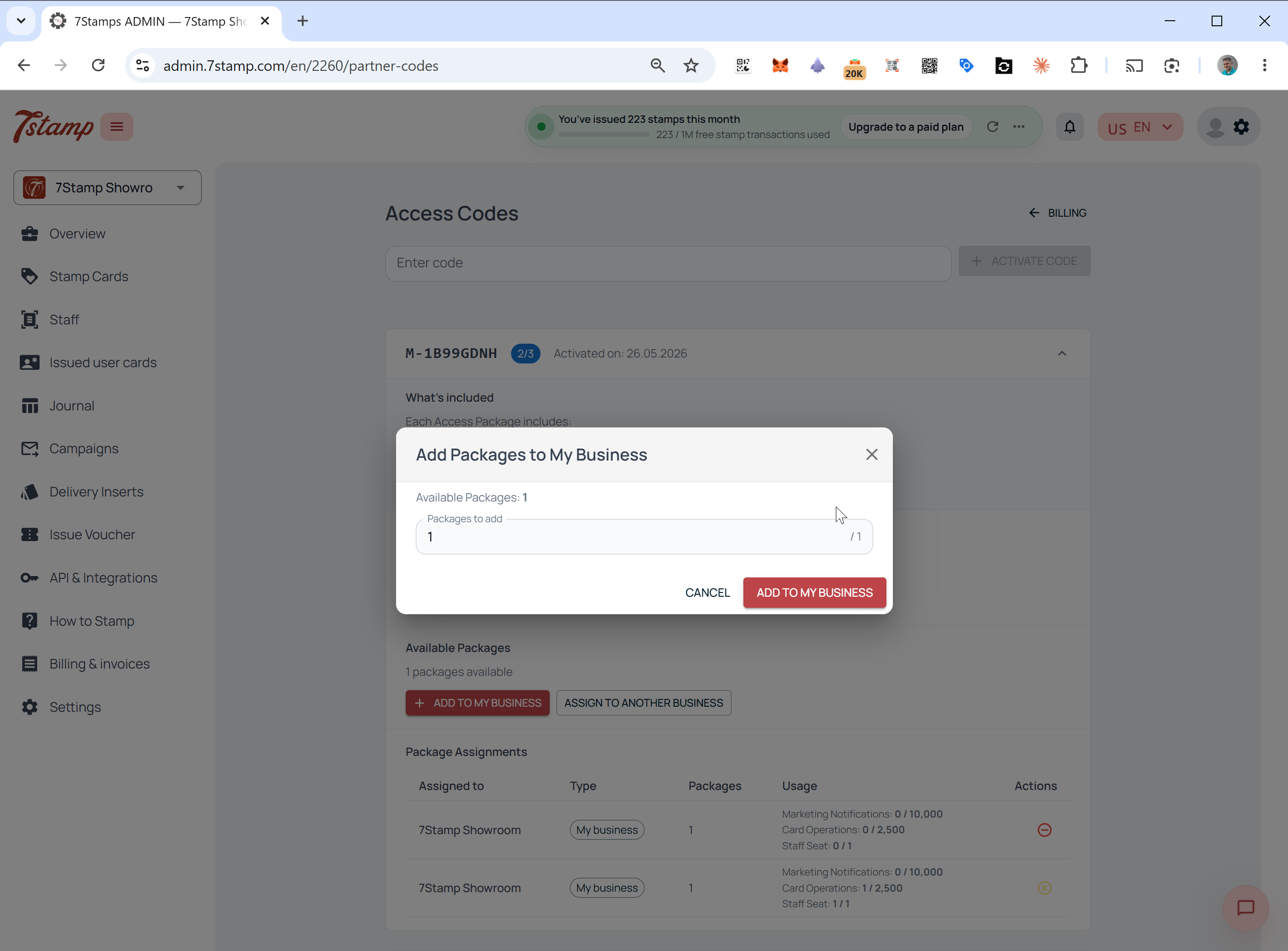
現在のアカウントで Package を使うには、Add to my business をクリックし、追加する利用可能 Packages の数を選んで確認します。Package のリミットはすぐに自社へ適用されます。
シナリオ B - クライアントへ割り当てる
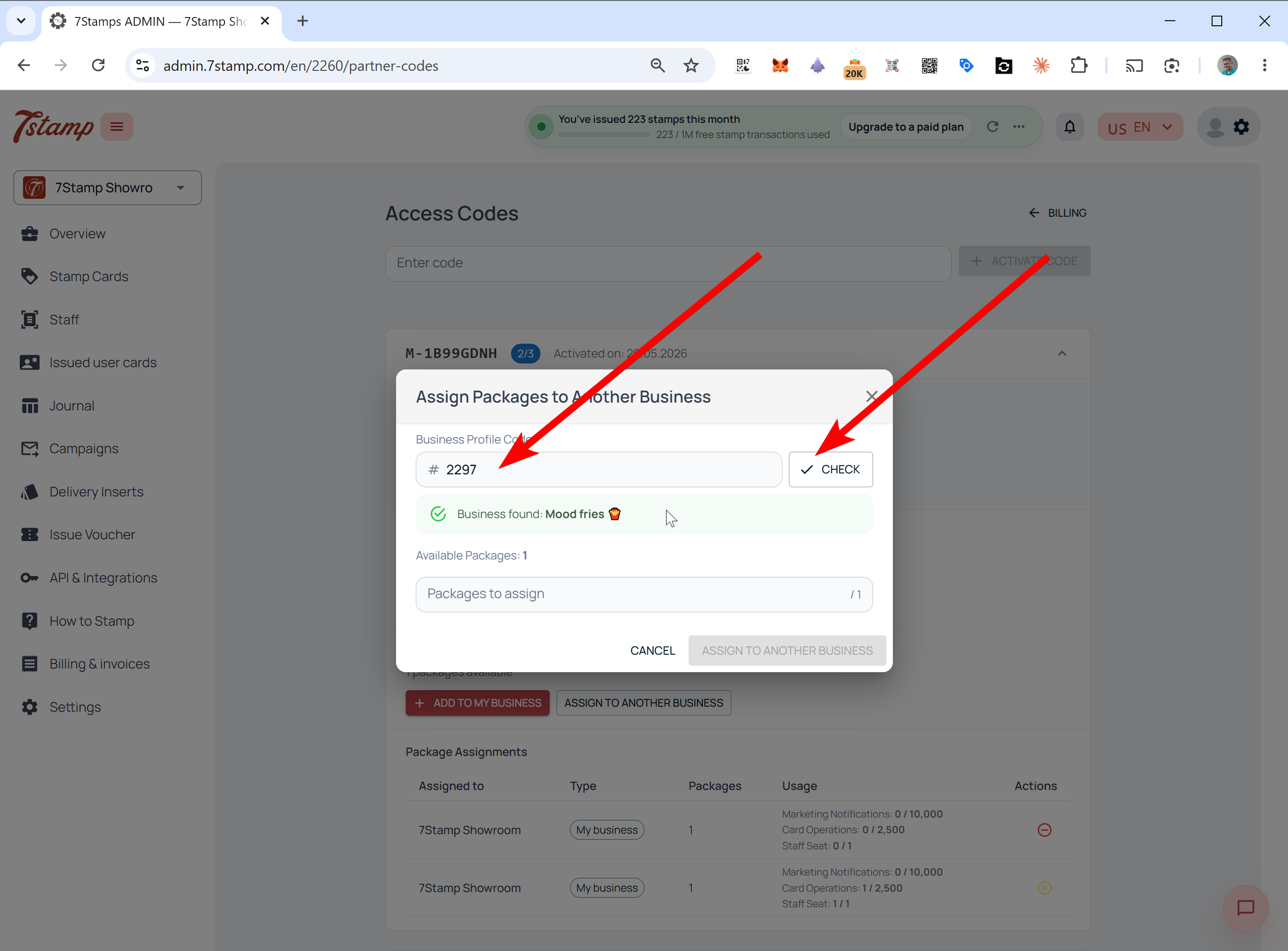
- Assign to another business をクリックします。
- クライアントの Business Profile Code を入力します。
- Check を押します。システムがアカウントを検索し、Business Name を表示します。
- 正しいビジネスであることを確認し、割り当てる Packages 数を選んで確定します。
クライアントが Business Profile Code を見つける場所
クライアントが Business Profile Code を知らない場合は、7stamp admin にログインし、左上のビジネス切り替えを確認してもらいます。現在のビジネス ID は会社名の下に表示されます。クライアントはそれをコピーして代理店またはパートナーへ送ります。
受け取った Package がビジネス側でどう見えるか
Package がビジネスに割り当てられると、そのアカウントにすぐ表示されます。ビジネス自身が Package を割り当てた場合も、代理店が代わりに割り当てた場合も、コードを確認できます。
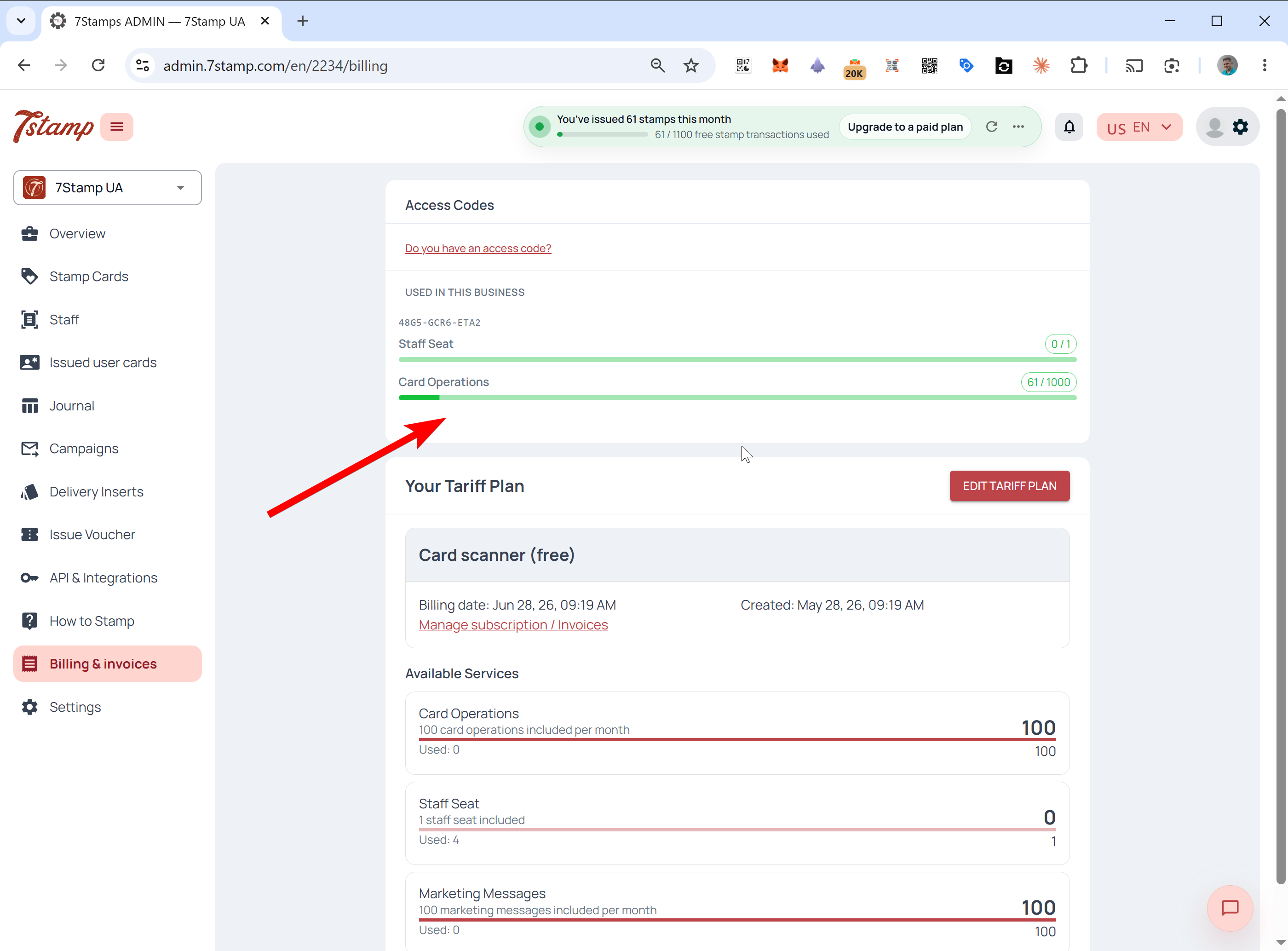
Billing & invoices を開きます。メインの料金プランの上に専用ブロックが表示され、Access Code 番号と Staff Seats、Card Operations、Marketing Notifications、その他含まれるリソースのライブ使用バーが表示されます。これらのリソースは優先的に消費され、基本請求とは別に追跡されます。
Manage Access Codes パネル
コード所有者には専用の管理パネルがあります。1 つのコードで複数クライアントを運用する代理店に特に便利です。
開くには、Billing & invoices に移動し、Manage Access Codes をクリックします。
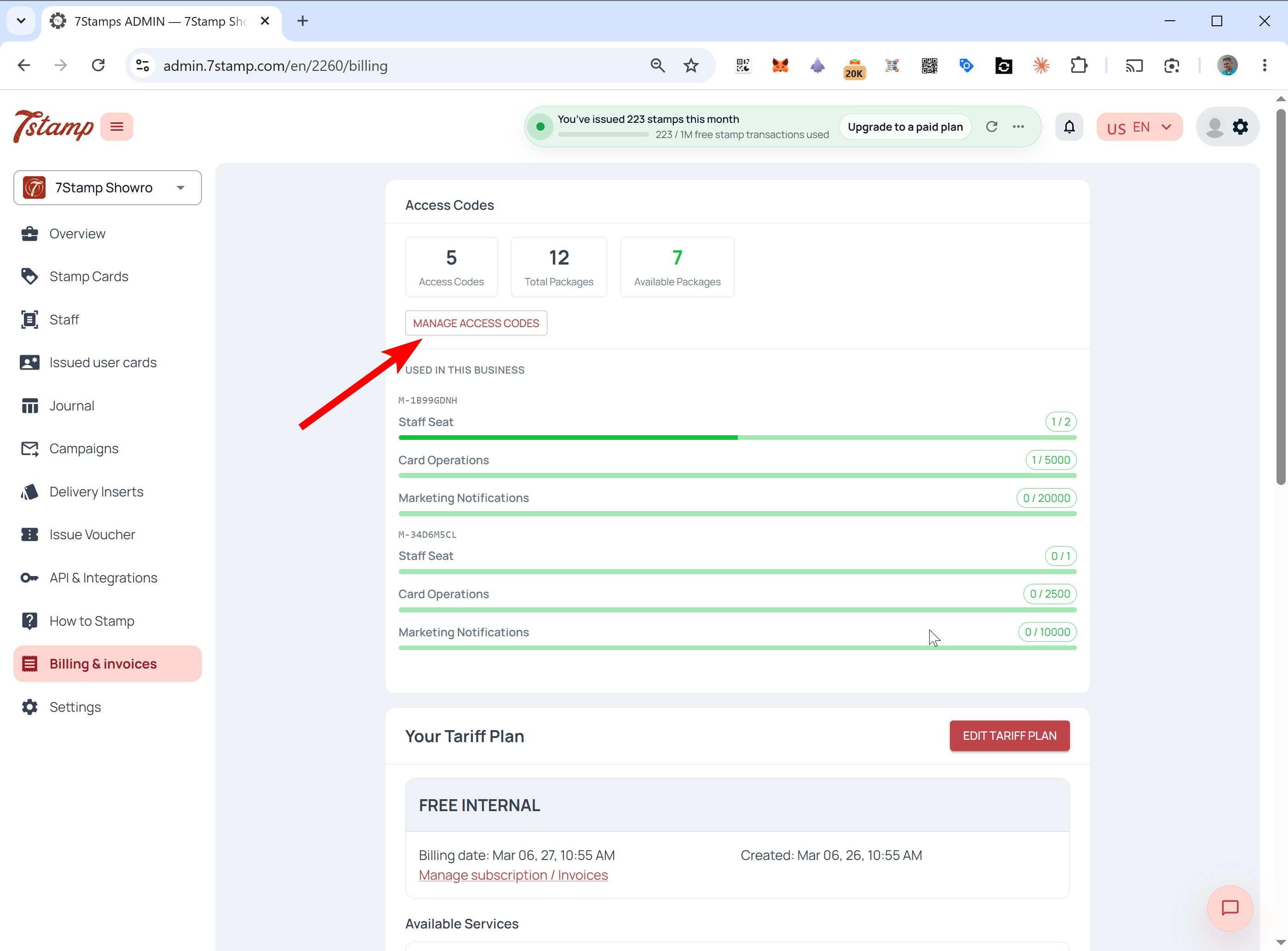
中では Access Codes、Total Packages、Available Packages のサマリーを確認できます。各コードについて、保持している Packages、各 Package の内容、割り当て済み数、まだ Available のもの、割り当て先ビジネス、各 Package の現在ステータスが表示されます。
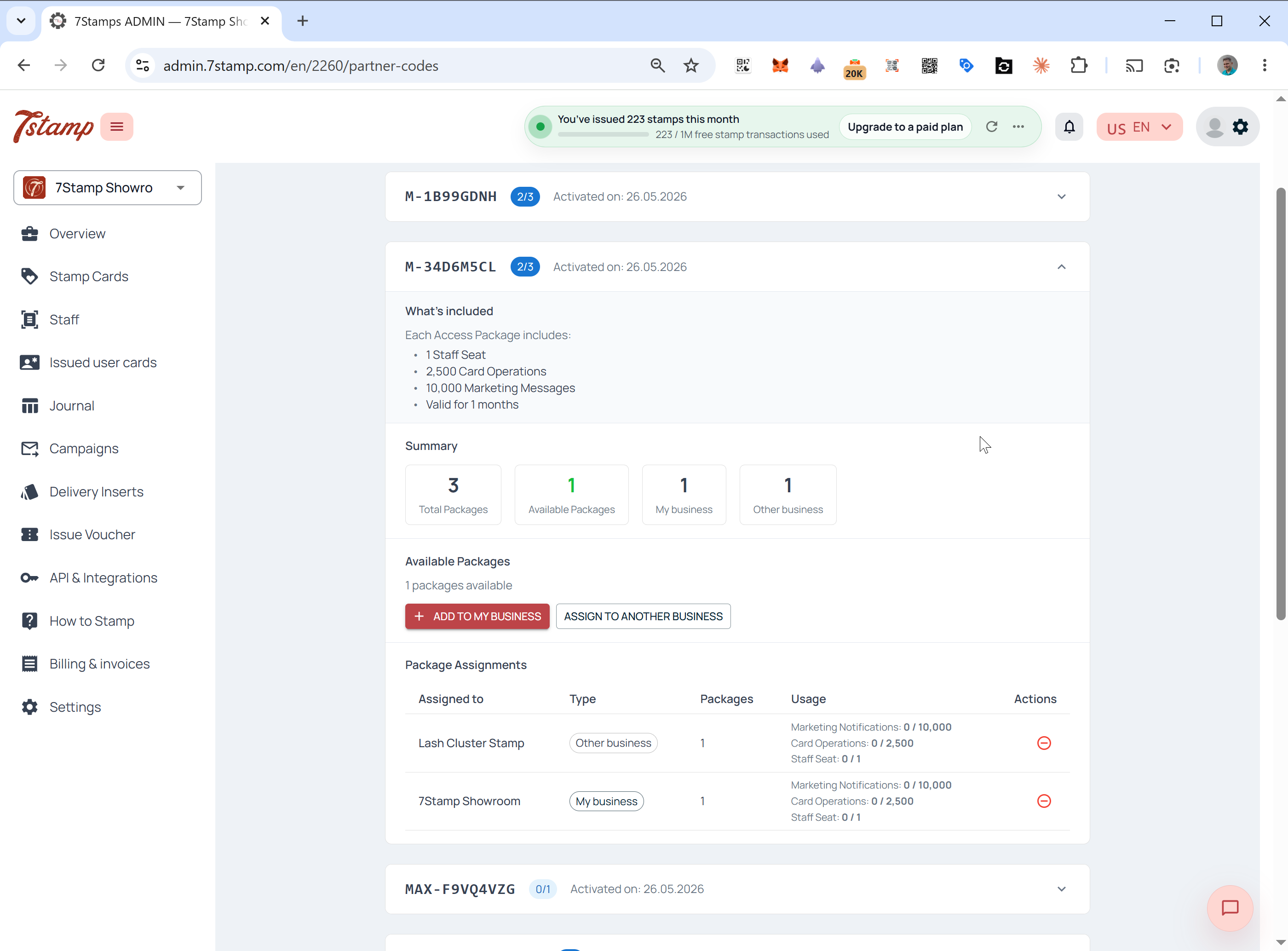
たとえば 3 つの Packages を持つ Access Code なら、1 つは自社、1 つはクライアント、1 つは割り当て可能な Available として表示されます。
Packages の再割り当て、取り消し、一時停止
Package を割り当てた後にできることは、その Package が使用済みかどうかで変わります。未使用の Packages は修正できますが、使用済み Packages は期間中固定されます。
取り消して Available に戻す
Package を取り戻して Available に戻せるのは、まだ使われていない場合のみです。カードスキャン、Stamp、マーケティングメッセージが 1 件も処理されていない必要があります。1 回でも操作が発生すると、その Package の期間中は割り当てがそのビジネスに固定され、再割り当てできません。
Pause
Package がすでに使用中でも、クライアントのアクセスを一時的に止める必要がある場合は、Manage Access Codes を開き、Package を見つけて Pause を押します。Package の一時停止を解除するまで、クライアントのプリペイドリミットはブロックされます。
Package の期間と月次リミット
Packages には lifetime と固定期間があり、月次リセットの動きはどちらも同じです。Lifetime Package は、7stamp が運営され、利用規約に従っている限り更新され続けます。Fixed-term Package は、6 か月や 12 か月などの決まった期間だけ有効です。
どちらの場合も、Package 内のリミットは毎月リセットされ更新されます。蓄積されません。たとえば 1 Staff Seat と月 1,000 Card Operations を含む Package は、その Package の有効期間中、毎月同じ枠を更新します。
Access Codes と料金プランの関係
Access Codes は常に基本料金プランより優先されます。システムはコードのプリペイドリソースを先に消費し、コードが使い切られた、または超過した場合にのみプランへ戻ります。
正確な消費順と超過時の挙動は、Access Codes vs tariff plans: billing priority explained を確認してください。
よくある質問
7stamp の Access Code とは何ですか?
Access Code は、カード登録なしで 7stamp の支払いに使えるプリペイド方式です。各コードには、Staff Seats、Card Operations、Marketing Notifications をまとめた 1 つ以上の Packages が含まれます。Billing & invoices で有効化し、自社またはクライアントに Packages を割り当てます。
Access Code のリミットは毎月蓄積または繰り越しされますか?
いいえ。Access Code の Package リミットは毎月更新され、蓄積されません。未使用の Card Operations、Staff Seats、Marketing Notifications は翌月へ繰り越されません。
lifetime または SaaSMantra の Access Code は無制限リソースを提供しますか?
いいえ。Lifetime Package は、7stamp が運営されている限り、同じ月次リミットが毎月更新されるという意味です。一括付与や無制限の在庫ではありません。
Access Code はどう有効化しますか?
パートナーまたは 7stamp のメールにある直接有効化リンクを開くか、admin.7stamp.com にログインし、Billing & invoices に移動して Do you have an access code? をクリックし、コードを入力して確認します。
代理店はクライアントのビジネスに Package を割り当てられますか?
はい。Manage Access Codes で Assign to another business をクリックし、クライアントの Business Profile Code を入力し、Check を押してビジネス名を確認し、Packages 数を選択して確定します。
割り当て後に Package を取り消せますか?
Package がまだ使われていない場合のみ可能です。カードスキャン、Stamp、マーケティングメッセージのいずれかが処理されると、その Package の期間中は割り当てが固定されます。使用中の Package は一時停止できますが、再割り当てはできません。