
Opas
Aktivoi Access Code, määritä Packages omalle yrityksellesi tai asiakkaalle ja ymmärrä, miksi Package-rajat päivittyvät joka kuukausi eivätkä kerry.
Access Code on prepaid, kortiton tapa maksaa 7stampista. Jokainen Access Code sisältää yhden tai useamman Packages, ja jokainen Package kokoaa alustan resursseja: Staff Seats, Card Operations ja Marketing Notifications. Aktivoit koodin Billing & invoices -osiossa ja määrität sen Packages joko omalle yrityksellesi tai toimistona asiakkaidesi yrityksille.
Kenelle Access Codes on tarkoitettu
Access Codes on tarkoitettu kahdelle ryhmälle: kumppaneille, jotka jakavat prepaid 7stamp -resursseja, ja yrityksille, jotka aktivoivat koodin omalle tililleen. Molemmissa tapauksissa koodi antaa käyttää 7stampia ilman, että kortti täytyy liittää ensin.
Markkinointitoimistot, integraattorit ja jälleenmyyjät
Toimistot ja integraattorit voivat ostaa Access Codes erissä, jakaa ne Packages ja määrittää prepaid-resursseja palvelemilleen asiakkaille. Toimisto säilyttää asiakassuhteen hallinnan ja päättää, mikä asiakas saa minkä Package.
Loppuyritykset, mukaan lukien LTD- ja SaaSMantra-ostajat
Loppuyritys voi aktivoida yksittäisen koodin, jonka se on saanut paikalliselta 7stamp-kumppanilta, suoraan 7stampilta tai lifetime dealina marketplace-palvelusta kuten SaaSMantra tai DealFly. Tämä on yksinkertaisin tapa käyttää 7stampia ilman henkilökohtaisen tai yrityksen luottokortin liittämistä.
Mitä Access Code sisältää?
Access Code sisältää yhden tai useamman Packages, ja jokainen Package on prepaid-paketti alustan resursseja. Package voi sisältää:
- Staff Seats - henkilökunnan kirjautumisia tai fyysisiä skannaustyöpisteitä, kuten bar counter, kiosk tablet tai cash register.
- Card Operations - tapahtumia, jotka lasketaan quotaasi, kuten Stampin myöntäminen, Voucherin myöntäminen tai Voucherin redeem.
- Marketing Notifications - kuukausittainen push-, email- tai messenger-lähetysten allowance.
- Valinnaisia add-on services - jotkin Packages voivat sisältää myös moduuleja kuten auto-translation tai integrations.
Esimerkki-Package, vain havainnollistamiseen: 1 Staff Seat, 2 500 Card Operations, 10 000 Marketing Messages, voimassa 1 kuukauden. Todellinen Package-sisältö vaihtelee koodin mukaan, joten tarkista aina oma koodisi Manage Access Codes -näkymässä.
Miten Access Code aktivoidaan
Access Code voidaan aktivoida kahdella tavalla. Molemmat päättyvät siihen, että koodin Packages ovat saatavilla määritettäväksi.
Tapa 1 - suora aktivointilinkki
Jos kumppanisi tai 7stamp lähetti sinulle suoran linkin emailissa, avaa se. Järjestelmä vie sinut aktivointinäyttöön ja esitäyttää koodin puolestasi. Sinun täytyy vain olla kirjautuneena.
Tapa 2 - business panelista
- Kirjaudu admin.7stamp.com.
- Avaa sivuvalikosta Billing & invoices.
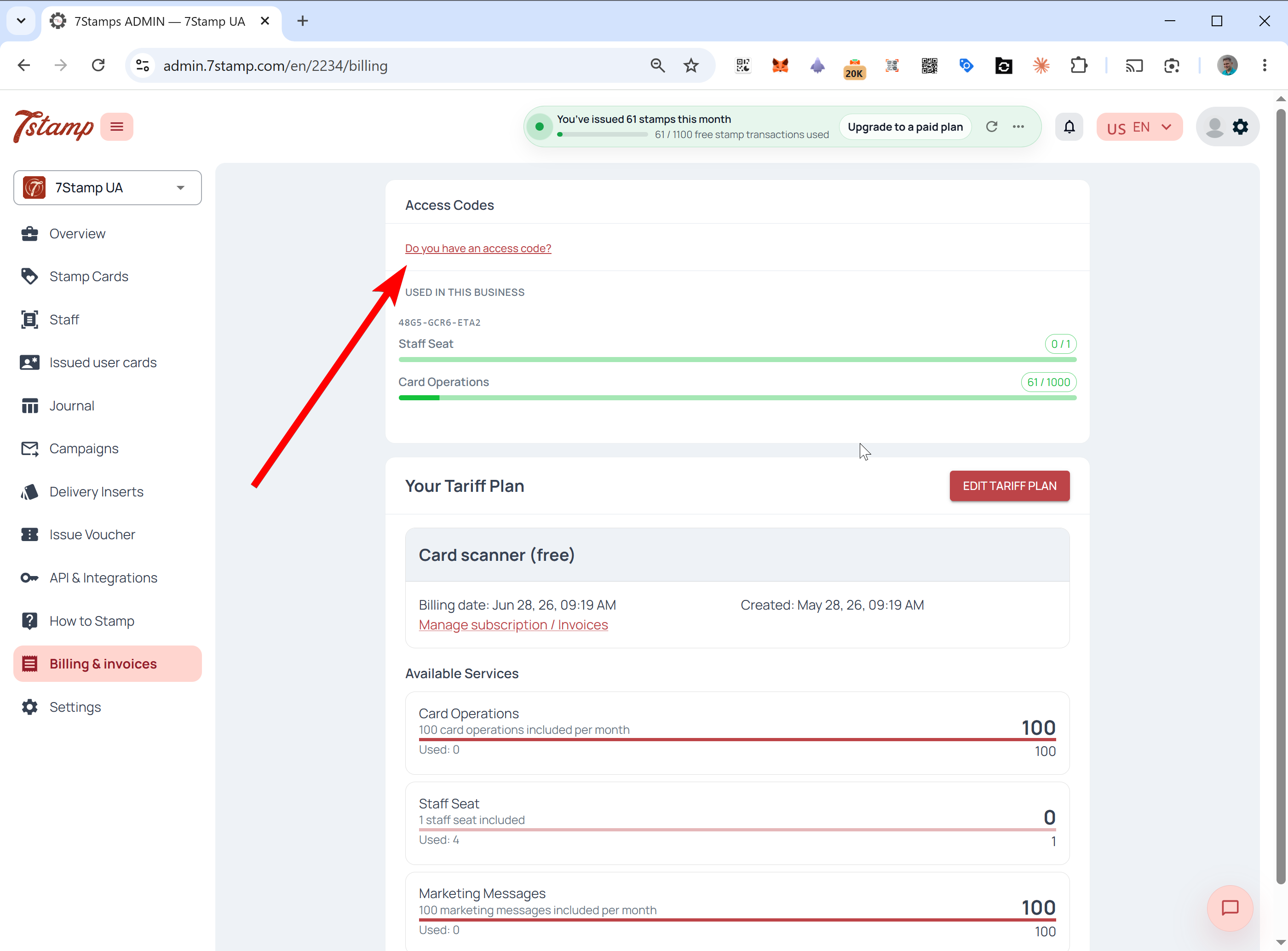
- Klikkaa sivun yläosasta Do you have an access code?.
- Kirjoita koodi kenttään Enter code ja paina Activate code.
- Vahvista. Koodin Packages näkyvät nyt saatavilla määritettäväksi.
Määritä resurssit aktivoinnin jälkeen
Kun koodi on aktivoitu, päätät minne sen Packages menevät. Voit määrittää ne heti tai palata myöhemmin, koska aktivoitu koodi pysyy panelissasi, kunnes käytät sen saatavilla olevat Packages.
Skenaario A - käytä omassa yrityksessä
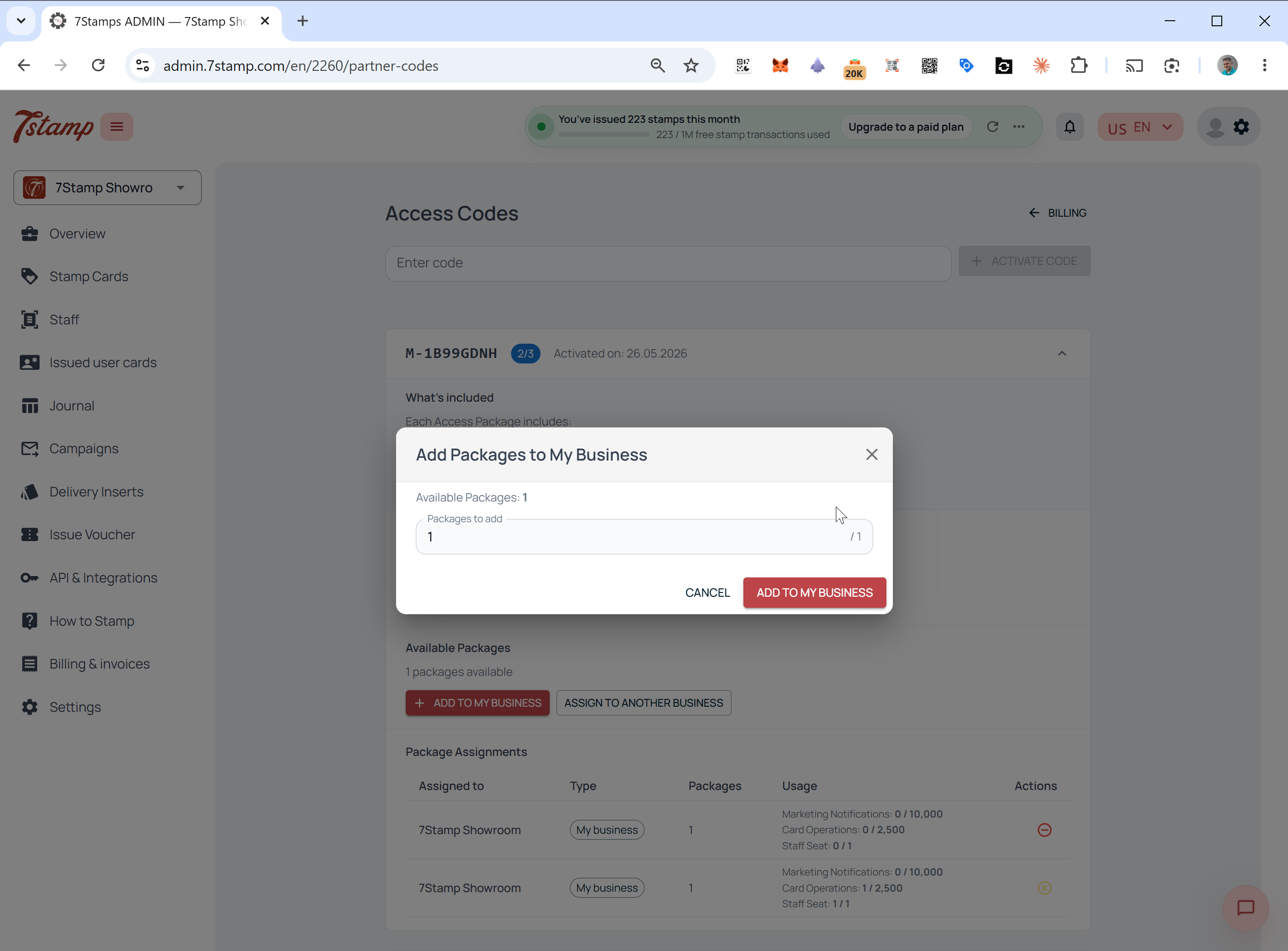
Jotta Package otetaan käyttöön nykyisellä tililläsi, klikkaa Add to my business, valitse kuinka monta saatavilla olevaa Packages lisätään ja vahvista. Package-rajat alkavat koskea yritystäsi heti.
Skenaario B - määritä asiakkaalle
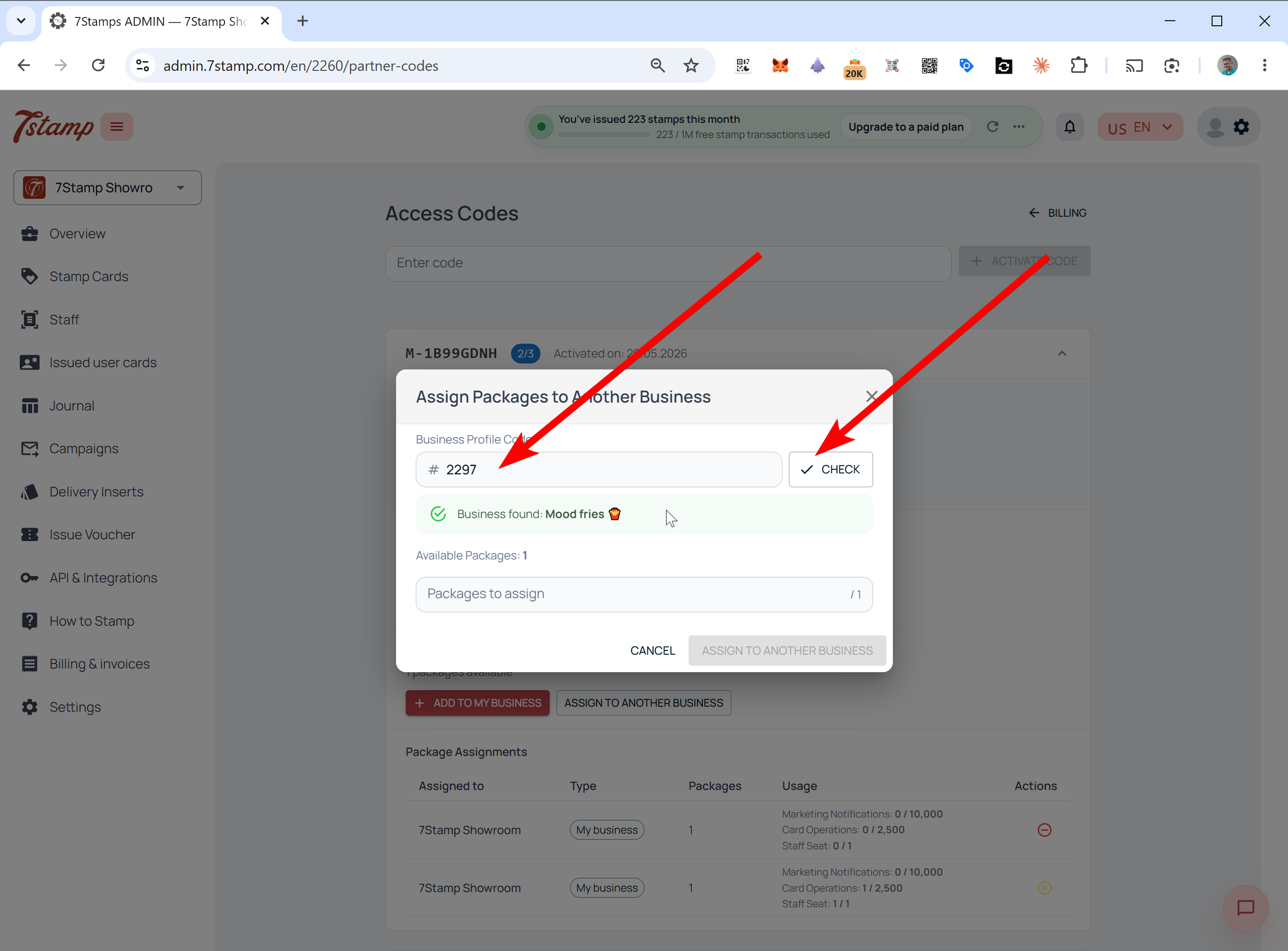
- Klikkaa Assign to another business.
- Syötä asiakkaan Business Profile Code.
- Paina Check. Järjestelmä hakee tilin ja näyttää Business Name.
- Vahvista, että kyseessä on oikea yritys, valitse määritettävien Packages määrä ja vahvista.
Mistä asiakas löytää Business Profile Code
Jos asiakas ei tiedä Business Profile Code -arvoaan, pyydä häntä kirjautumaan 7stamp adminiin ja katsomaan vasemman yläkulman business switcher. Nykyinen business ID näkyy yrityksen nimen alla; asiakas kopioi sen ja lähettää toimistolle tai kumppanille.
Miten yritys näkee saamansa Package
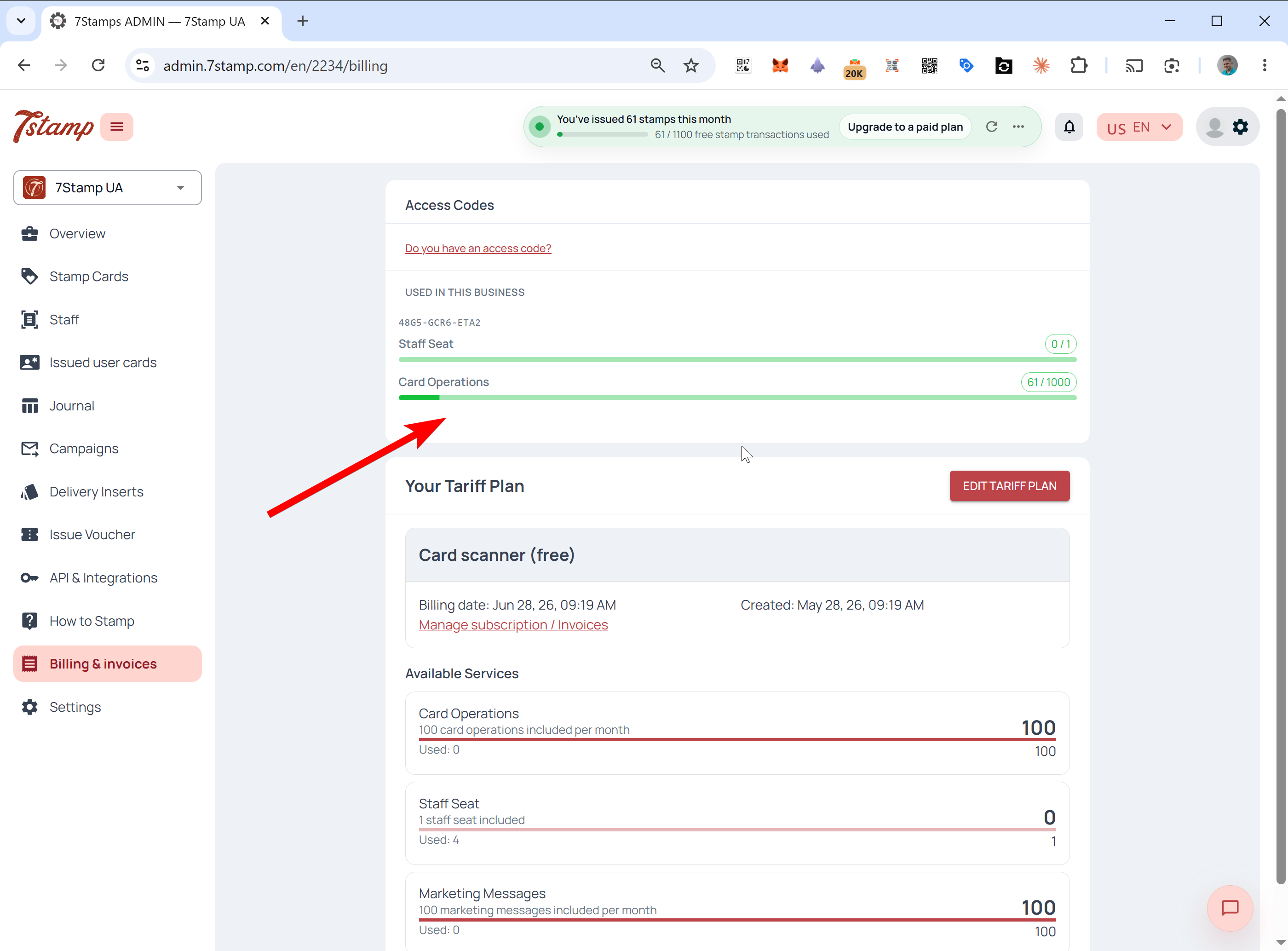
Kun Package määritetään yritykselle, se näkyy tilillä heti. Yritys näkee koodin riippumatta siitä, määrittikö se Package itse vai tekikö toimisto sen puolesta.
Avaa Billing & invoices. Pääasiallisen tariffisuunnitelman yläpuolelle ilmestyy erillinen lohko, joka näyttää Access Code -numeron ja live-käyttöpalkit Staff Seats, Card Operations, Marketing Notifications ja muille mukana oleville resursseille. Näitä resursseja kulutetaan prioriteetilla ja seurataan erillään base billingistä.
Manage Access Codes -paneli
Koodin omistajilla on oma hallintapaneli. Se on hyödyllisin toimistoille, jotka pyörittävät useita asiakkaita yhdellä koodilla.
Avaa se menemällä Billing & invoices -osioon ja klikkaamalla Manage Access Codes.
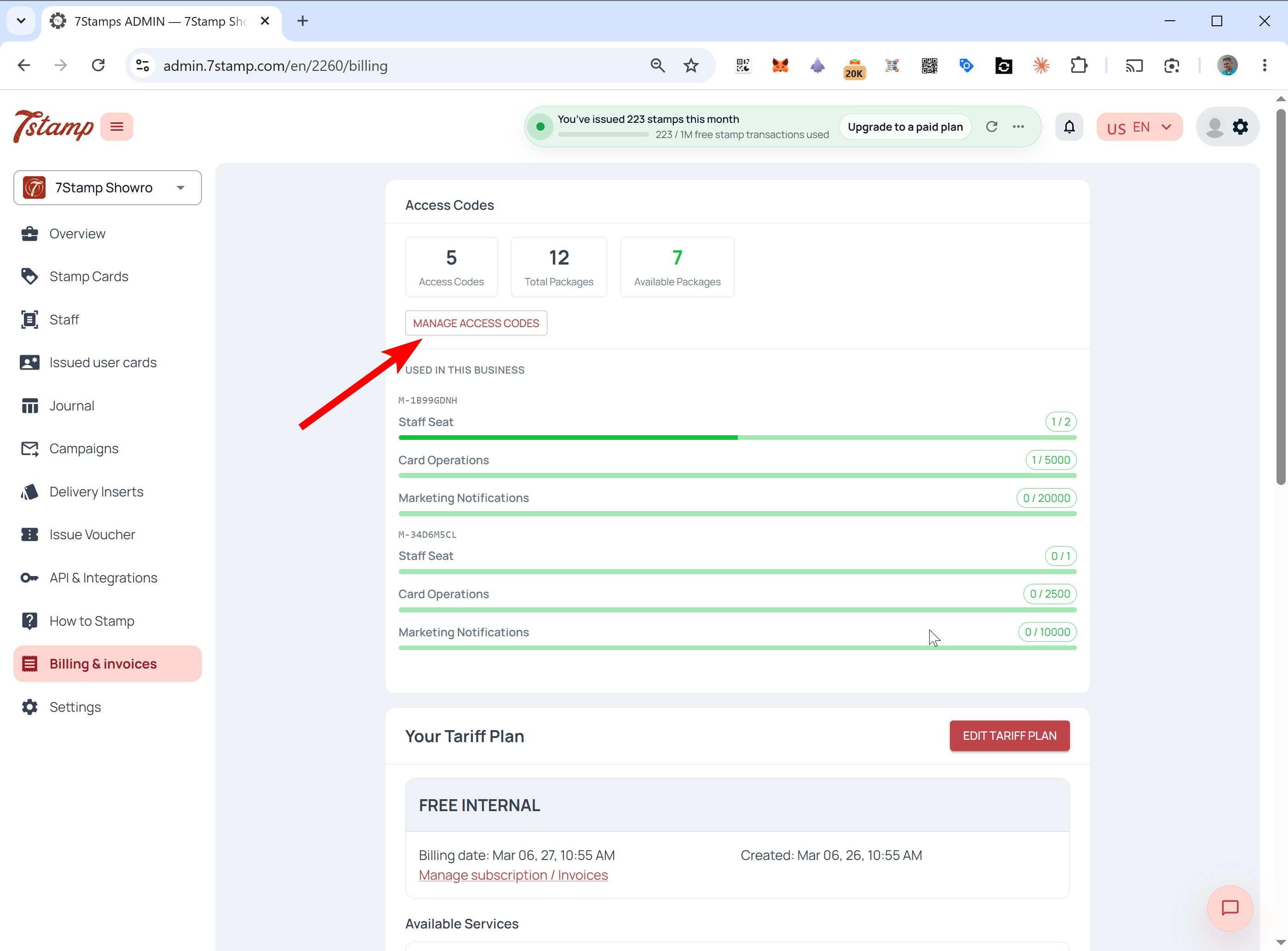
Sisällä näet yhteenvedon Access Codes, Total Packages ja Available Packages. Jokaisesta koodista paneli näyttää, mitä Packages se sisältää, mitä kukin Package sisältää, kuinka monta on määritetty, mitkä ovat vielä Available, mihin yrityksiin ne on määritetty ja kunkin Package nykyisen status-arvon.
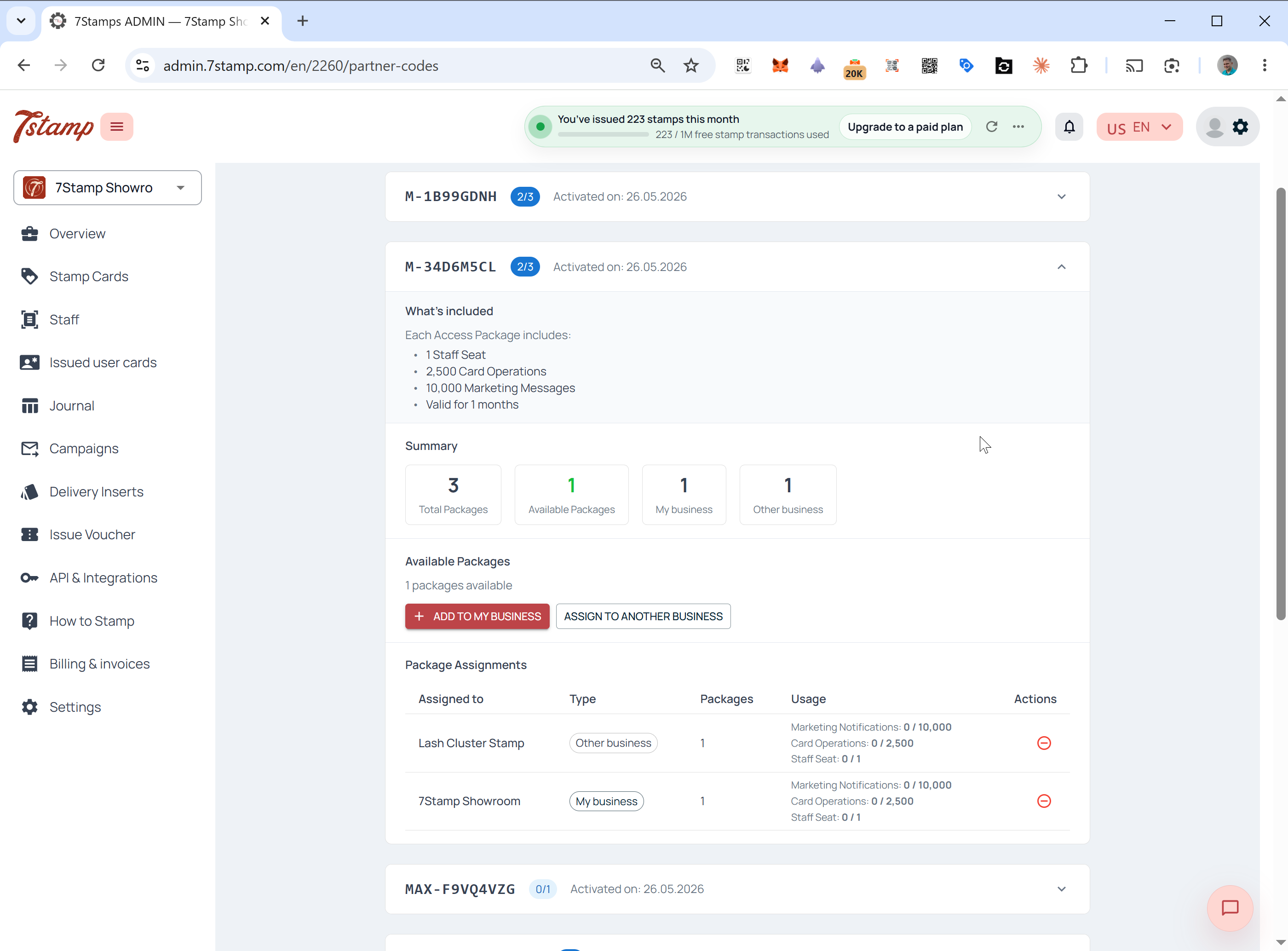
Esimerkiksi yksi Access Code, jossa on kolme Packages, voi näyttää yhden Package omassa yrityksessäsi, yhden asiakkaalla ja yhden edelleen Available määritettäväksi.
Packages uudelleenmääritys, peruutus ja pause
Kun Package on määritetty, mahdollisuudet riippuvat siitä, onko sitä käytetty. Käyttämättömät Packages voidaan korjata; käytetyt Packages lukittuvat kaudekseen.
Revoke ja palautus Available-tilaan
Voit vetää Package takaisin ja palauttaa sen Available-tilaan vain, jos sitä ei ole vielä käytetty. Tämä tarkoittaa, ettei siihen ole käsitelty yhtään card scan, Stamp tai marketing message. Jo yhden operationin jälkeen määritys lukittuu kyseiseen yritykseen Package-kaudeksi eikä sitä voi määrittää uudelleen.
Pause
Jos Package on jo käytössä mutta asiakkaan pääsy täytyy pysäyttää tilapäisesti, avaa Manage Access Codes, etsi Package ja paina Pause. Asiakkaan prepaid-rajat estetään, kunnes poistat Package pause-tilasta.
Package-kesto ja kuukausirajat
Packages voivat olla lifetime tai fixed-term, ja monthly reset toimii samoin molemmissa. Lifetime package jatkaa päivittymistä niin kauan kuin 7stamp toimii ja noudatat käyttöehtoja. Fixed-term package on voimassa määräajan, kuten 6 tai 12 kuukautta.
Molemmissa tapauksissa Package sisällä olevat rajat reset’öityvät ja päivittyvät joka kuukausi; ne eivät kerry. Esimerkiksi Package, jossa on 1 Staff Seat ja 1 000 Card Operations kuukaudessa, päivittää saman allowance joka kuukausi koko Package-elinkaaren ajan.
Miten Access Codes toimivat tariffisuunnitelmasi kanssa
Access Codes saavat aina prioriteetin perustariffisuunnitelmaasi nähden. Järjestelmä kuluttaa koodin prepaid-resurssit ensin ja palaa suunnitelmaasi vasta, kun koodi on loppu tai ylitetty.
Tarkan kulutusjärjestyksen ja overflow-tilanteen löydät artikkelista Access Codes vs tariff plans: billing priority selitetty.
Usein kysytyt kysymykset
Mikä on 7stamp Access Code?
Access Code on prepaid, kortiton tapa maksaa 7stampista. Jokainen koodi sisältää yhden tai useamman Packages, jotka kokoavat Staff Seats, Card Operations ja Marketing Notifications. Aktivoit sen Billing & invoices -osiossa ja määrität sen Packages omalle yrityksellesi tai asiakkaille.
Kertyvätkö Access Code -rajat tai siirtyvätkö ne kuukaudesta toiseen?
Ei. Access Code Package -rajat päivittyvät joka kuukausi eivätkä kerry. Käyttämättömät Card Operations, Staff Seats tai Marketing Notifications eivät siirry seuraavaan kuukauteen.
Antaako lifetime tai SaaSMantra Access Code rajattomat resurssit?
Ei. Lifetime Package tarkoittaa, että samat kuukausirajat päivittyvät joka kuukausi niin kauan kuin 7stamp toimii. Se ei ole kertaluonteinen potti tai rajaton varasto.
Miten aktivoin Access Code?
Avaa joko kumppanin tai 7stampin emailissa oleva suora aktivointilinkki, tai kirjaudu admin.7stamp.comiin, mene Billing & invoices -osioon, klikkaa Do you have an access code?, syötä koodi ja vahvista.
Voiko toimisto määrittää Package asiakkaan yritykselle?
Kyllä. Manage Access Codes -näkymässä klikkaa Assign to another business, syötä asiakkaan Business Profile Code, paina Check, vahvista yrityksen nimi, valitse Packages määrä ja vahvista.
Voinko peruuttaa Package sen määrittämisen jälkeen?
Vain jos Package ei ole vielä käytetty. Kun sillä on käsitelty mikä tahansa card scan, Stamp tai marketing message, määritys lukittuu Package-kaudeksi. Jo käytössä olevan Package voi laittaa pause-tilaan, mutta sitä ei voi määrittää uudelleen.